Модуль «Подписки» в Odoo 19 предлагает оптимизированное решение для управления продлением подписок, помогая компаниям поддерживать порядок, сокращать ручную работу и обеспечивать стабильный денежный поток. С помощью Odoo предприятия могут создавать гибкие планы подписки, автоматизировать выставление счетов и устанавливать своевременные напоминания о продлении, гарантируя точное и своевременное выставление счетов клиентам. Интеграция с модулями «Продажи», «Бухгалтерия» и CRM обеспечивает всесторонний обзор взаимодействия с клиентами, истории платежей и потоков доходов, позволяя компаниям принимать обоснованные решения и повышать уровень удержания клиентов. Независимо от того, предлагаются ли пробные периоды или настраиваемые циклы выставления счетов, Odoo 19 поддерживает различные бизнес-модели, упрощая сложные процессы. Используя эти инструменты, предприятия могут сосредоточиться на повышении удовлетворенности клиентов, снижении оттока и построении долгосрочных отношений, превращая управление подписками не просто в задачу, а в стратегическое преимущество. Эта статья поможет вам понять, как управлять продлением подписок в Odoo 19.
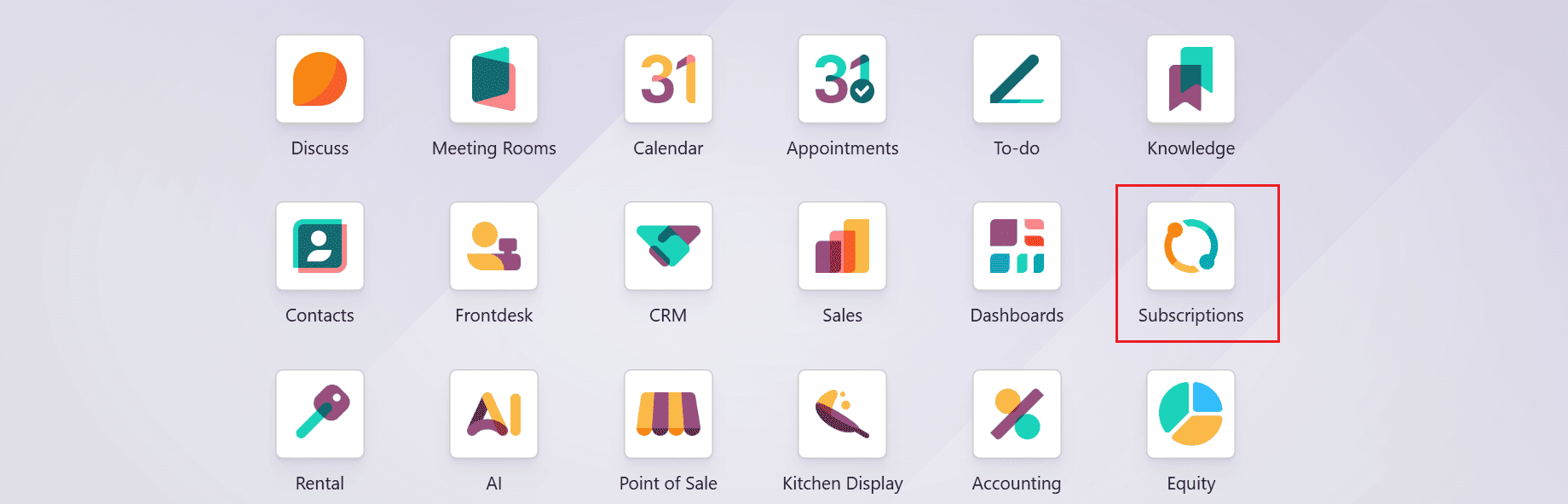
На панели управления Odoo 19 откройте модуль «Подписки» .
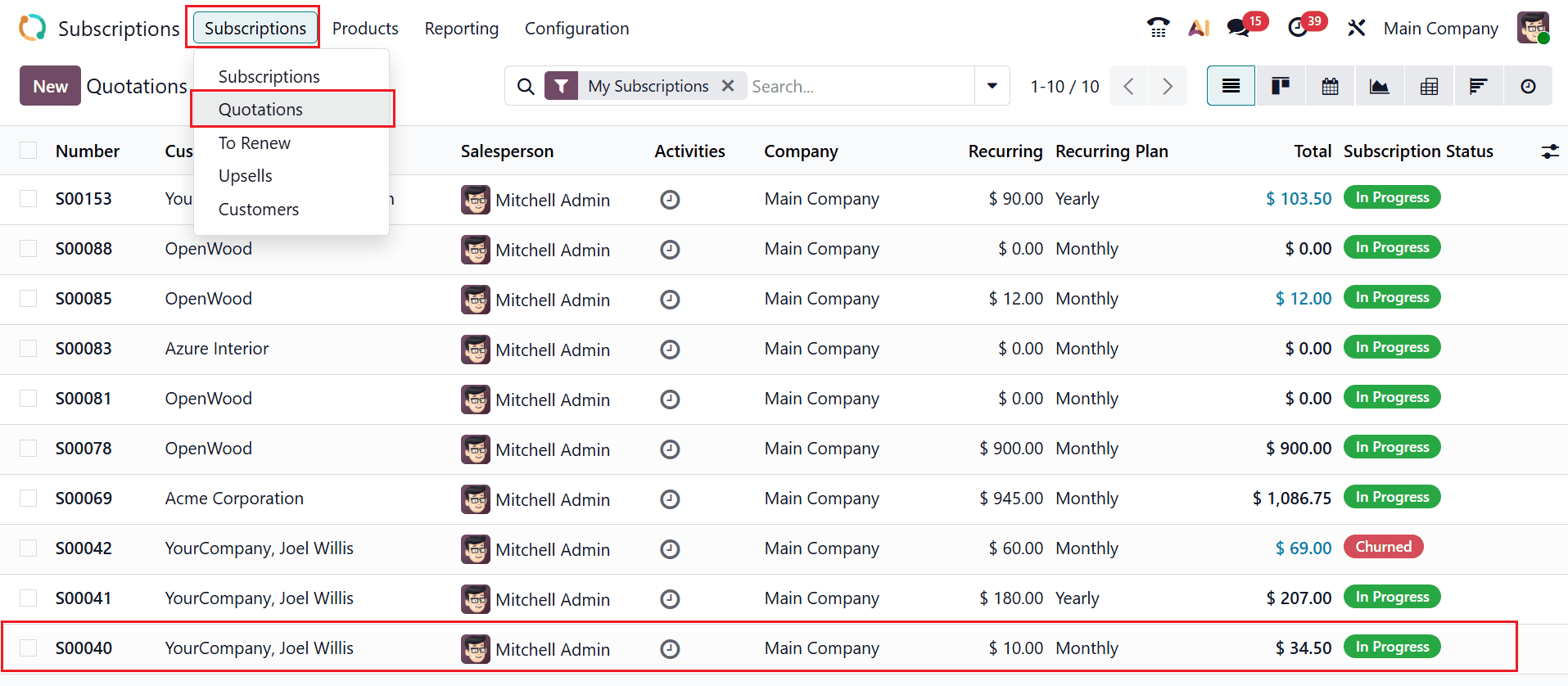
На главной панели модуля «Подписки» перейдите в меню «Подписки» и выберите « Предложения» , как показано ниже. Затем выберите любое подтвержденное предложение из доступного списка.
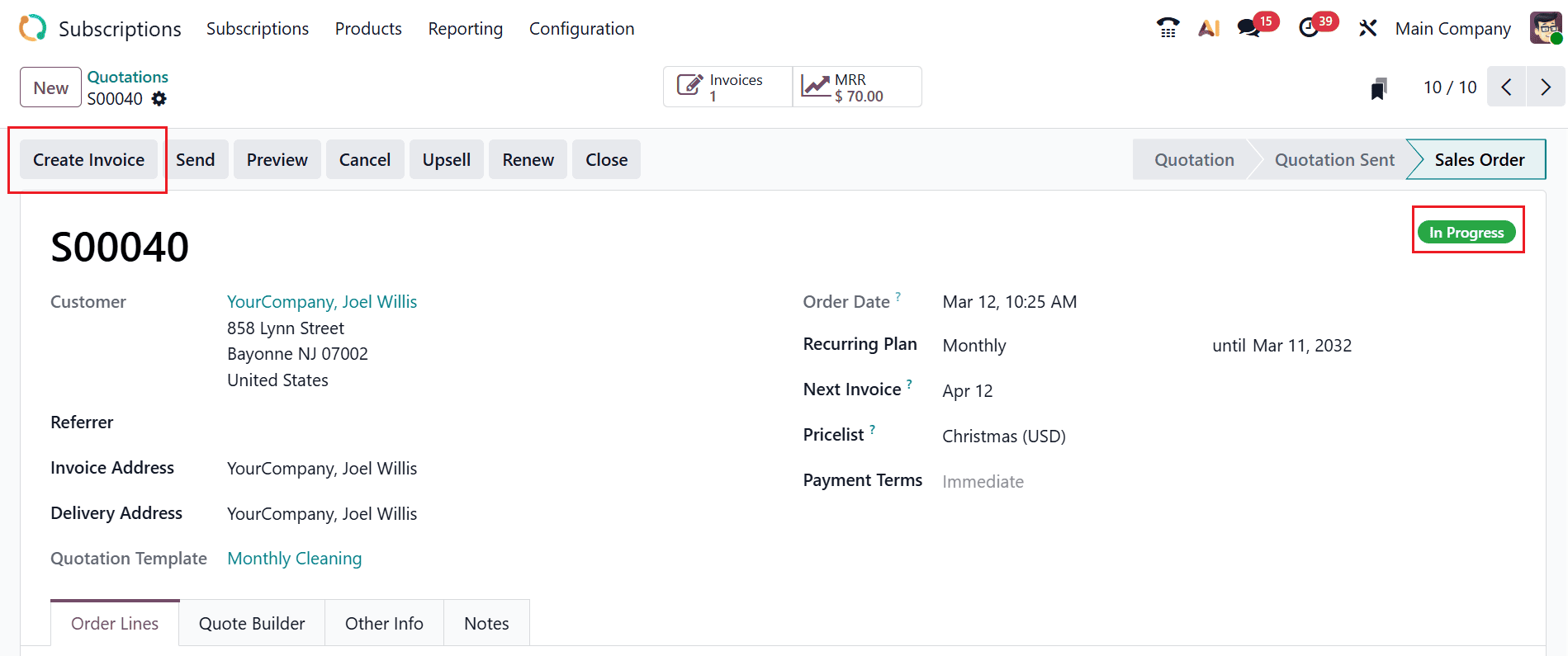
Здесь вы видите, что выбранное коммерческое предложение находится на этапе "В обработке" . Для осуществления первоначального платежа по предложению нажмите кнопку "Создать счет" , как показано ниже.
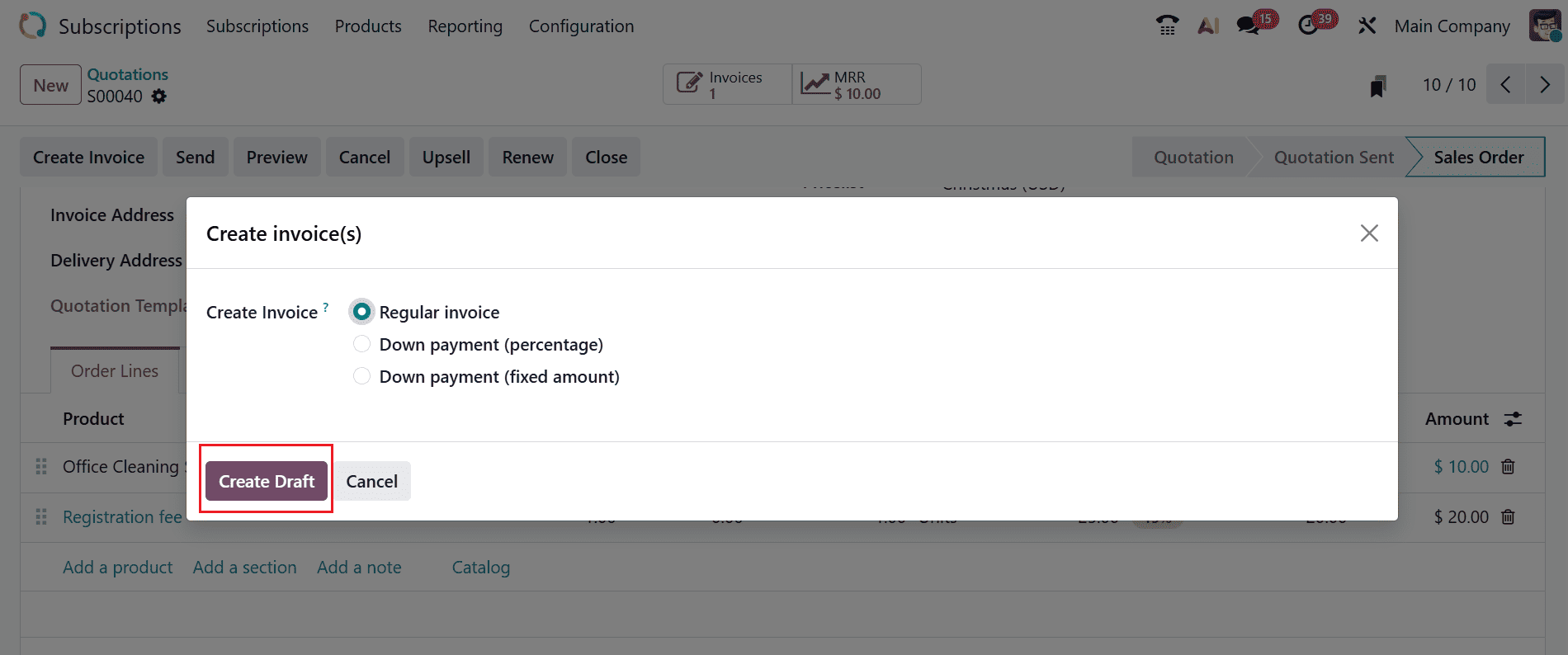
Откроется новое всплывающее окно, в котором вы сможете выбрать способ выставления счета: обычный счет, предоплата (в процентах) или предоплата (фиксированная сумма). Выберите «Обычный счет» и нажмите кнопку «Создать черновик» , как показано ниже.
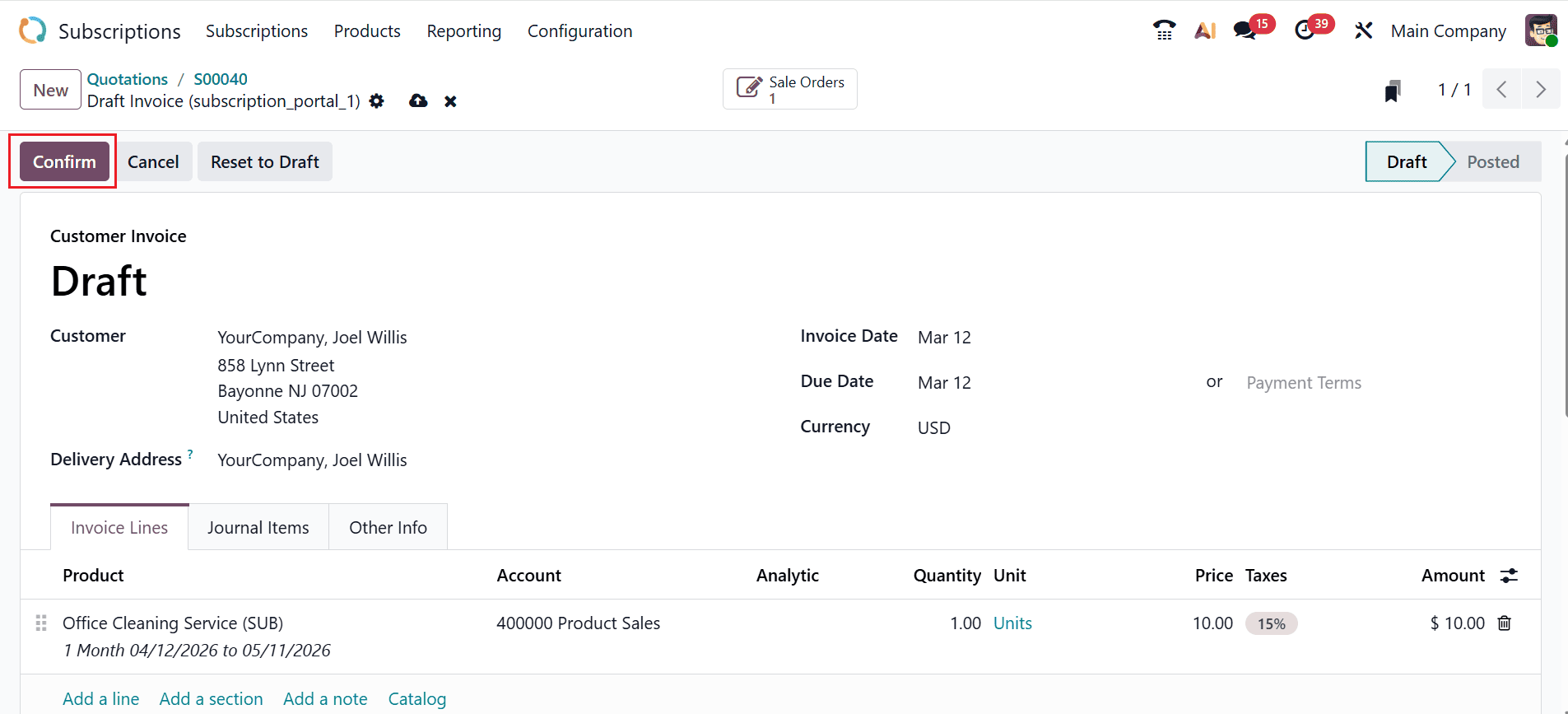
Откроется новое окно, где можно просмотреть детали счета-фактуры клиента . Для подтверждения счета-фактуры нажмите кнопку «Подтвердить» , как показано ниже.
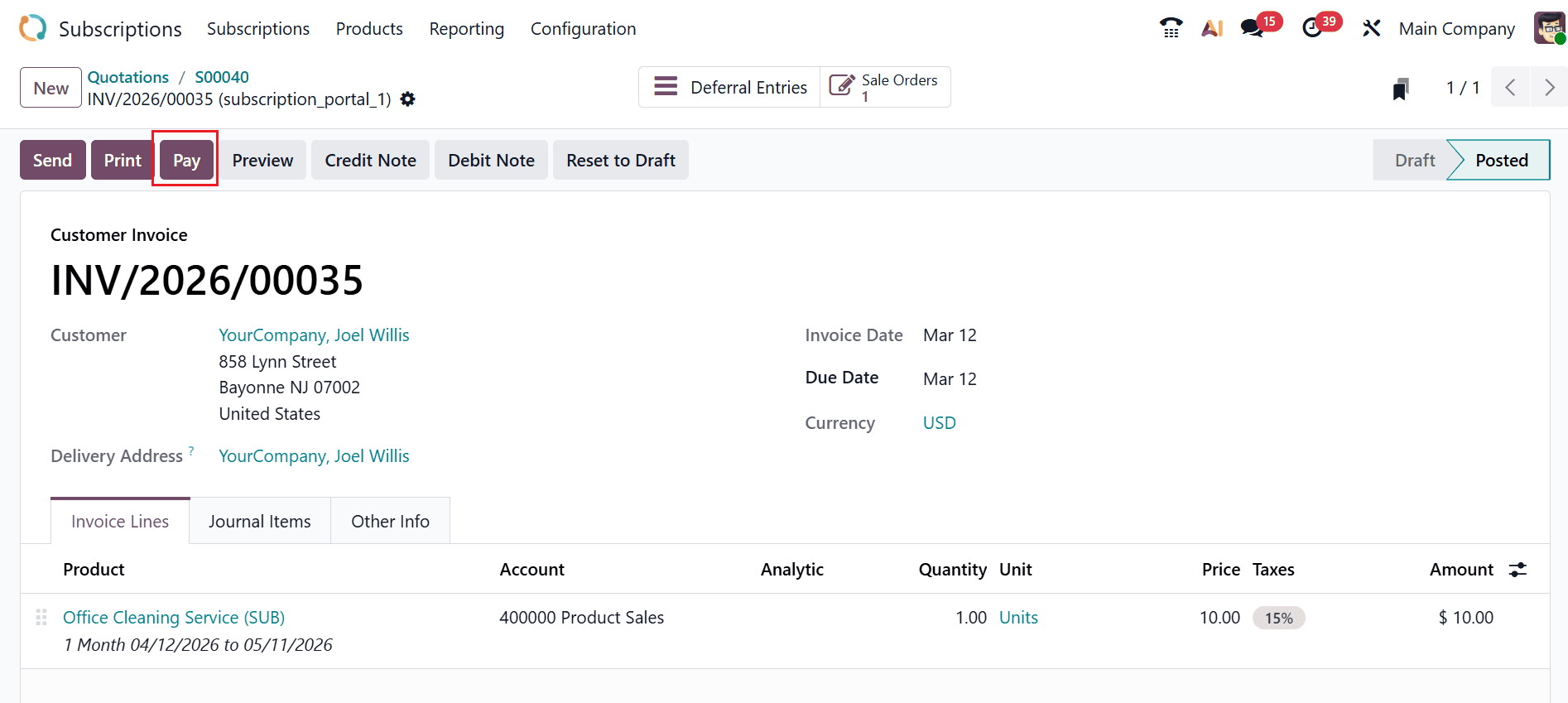
Счет-фактура клиента теперь зарегистрирована на этапе «Оплачено» . Перед началом процесса продления убедитесь, что в коммерческое предложение по подписке включен хотя бы один продукт с периодической оплатой, подтверждено и что первоначальный платеж выставлен в счете. Для подтверждения процедуры оплаты нажмите кнопку «Оплатить» , как показано ниже:
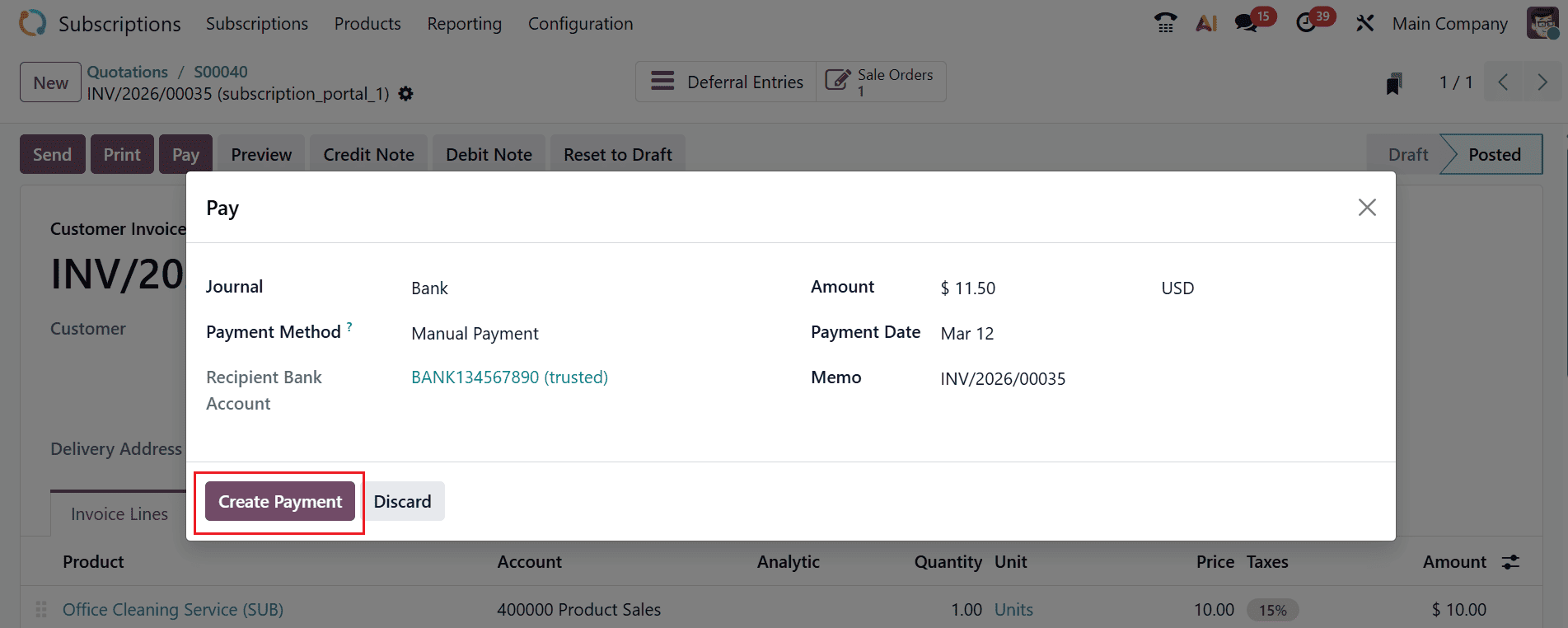
Появится новое всплывающее окно, где вы сможете просмотреть подробную информацию о платеже, такую как журнал, способ оплаты, банковский счет получателя, сумма, дата платежа и примечание. Чтобы начать процесс оплаты, выберите кнопку «Создать платеж» , как показано ниже.
После создания платежа счет-фактура клиента будет отображаться в состоянии «В процессе оплаты» .
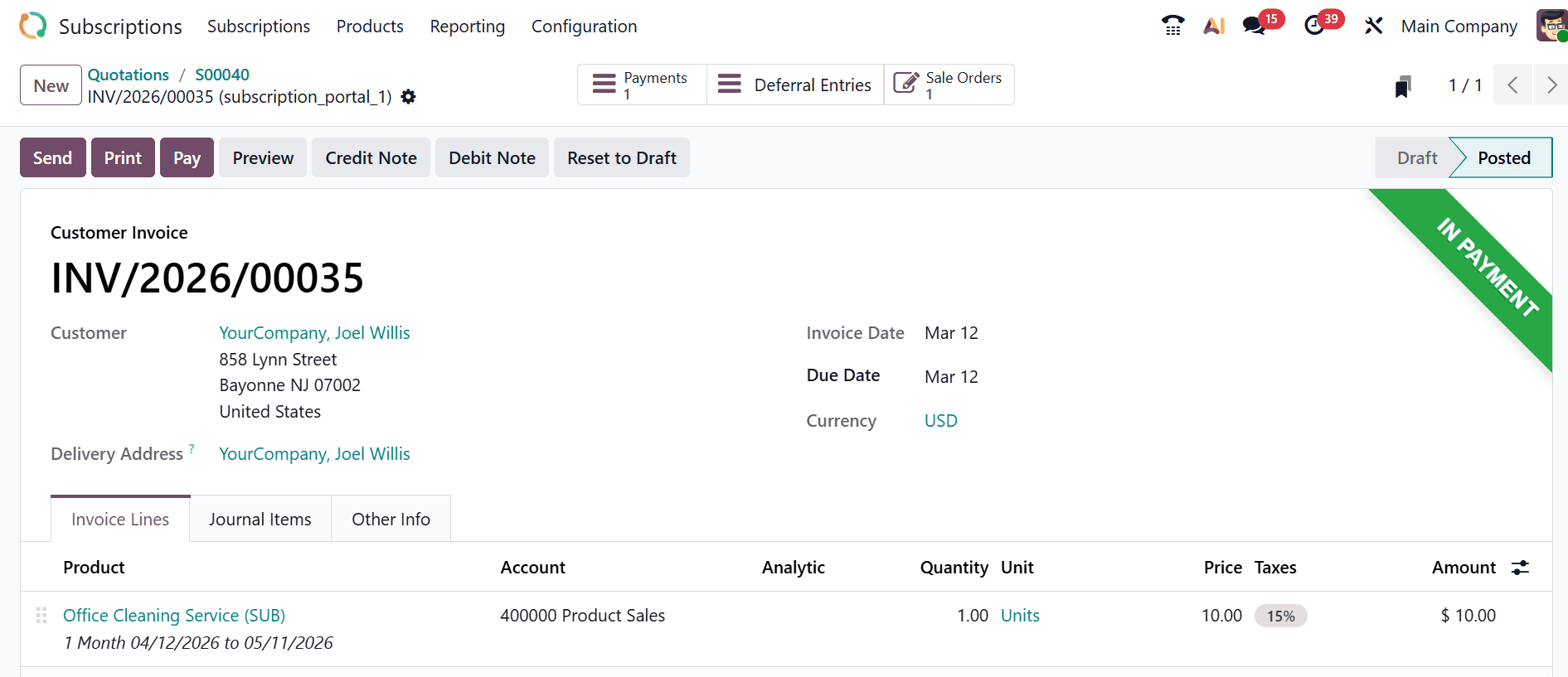
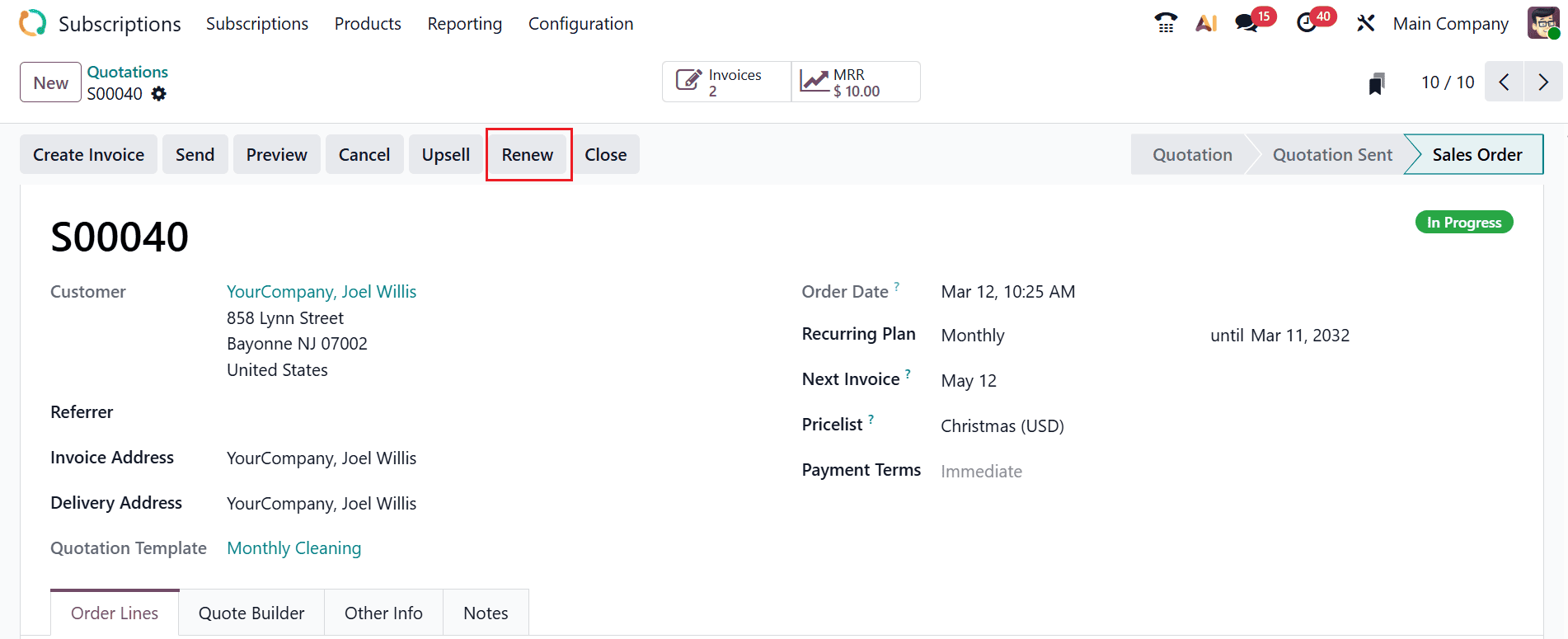
Теперь, после подтверждения первоначального платежа, вы можете создать новое предложение по продлению. Нажмите кнопку «Продлить» , чтобы сгенерировать новое предложение по продлению, как показано ниже:
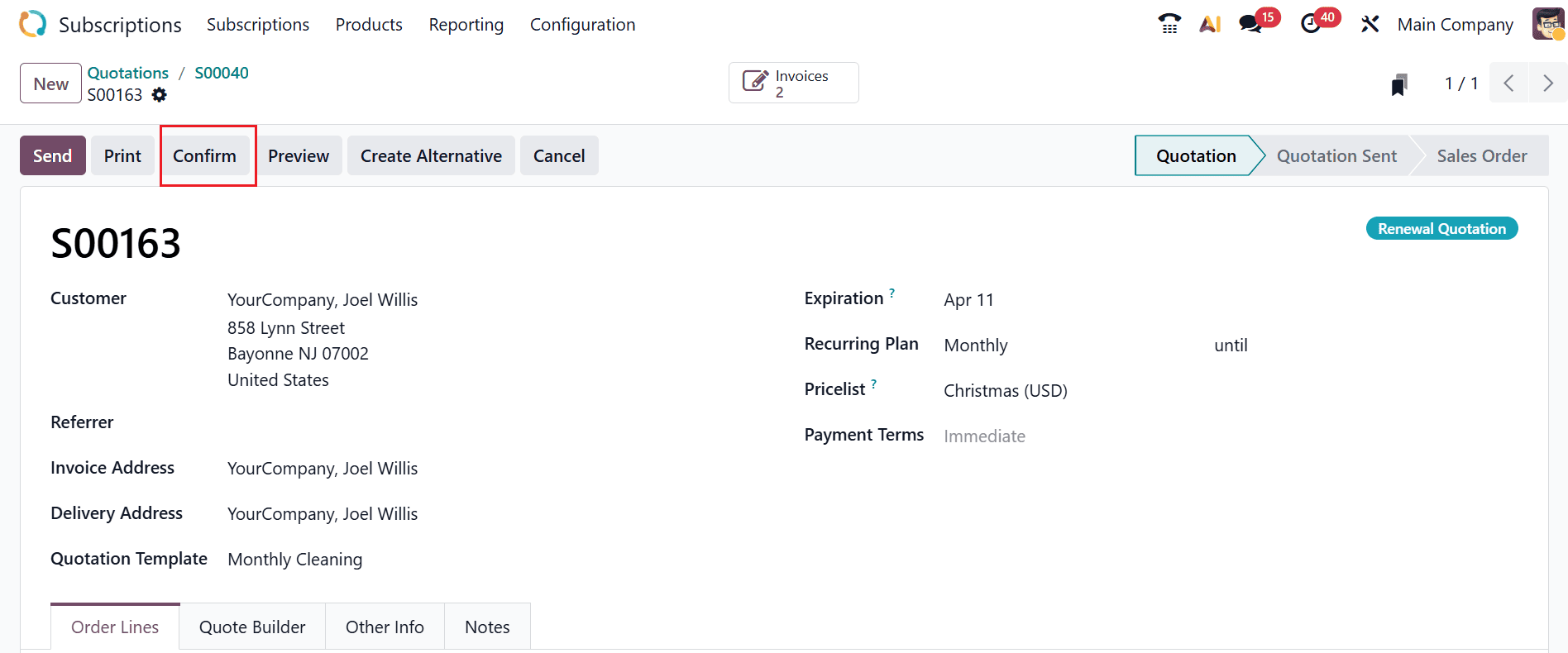
Статус подписки обновлен до «Предложение по продлению» . Система подтверждает, что данная подписка является продлением подписки, привязанной к указанному номеру ссылки. Для завершения расчета стоимости продления нажмите кнопку «Подтвердить» .
Чтобы просмотреть историю продаж по подписке , выберите вкладку «История продаж», как показано ниже.
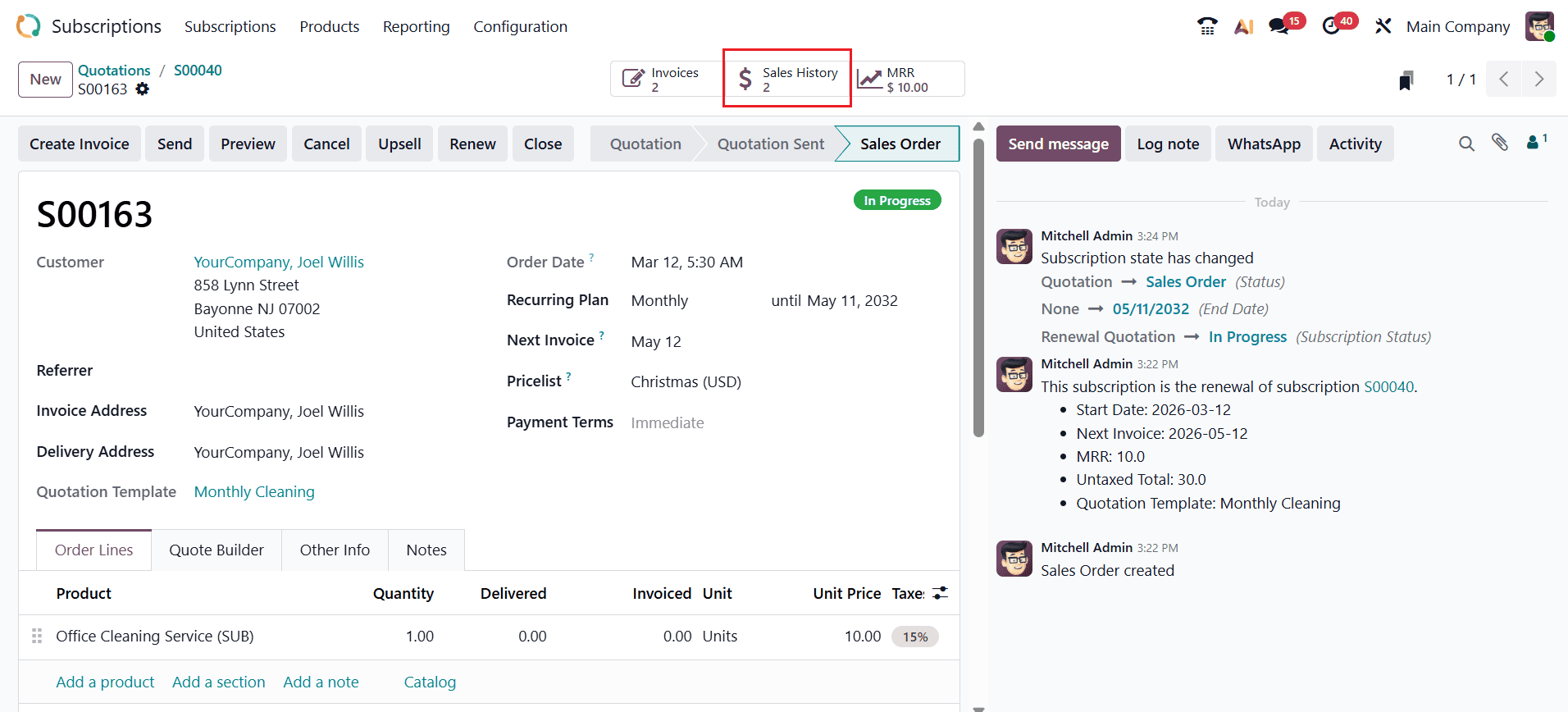
Здесь вы увидите все заказы на продажу, связанные с подпиской, а также ее текущий статус.
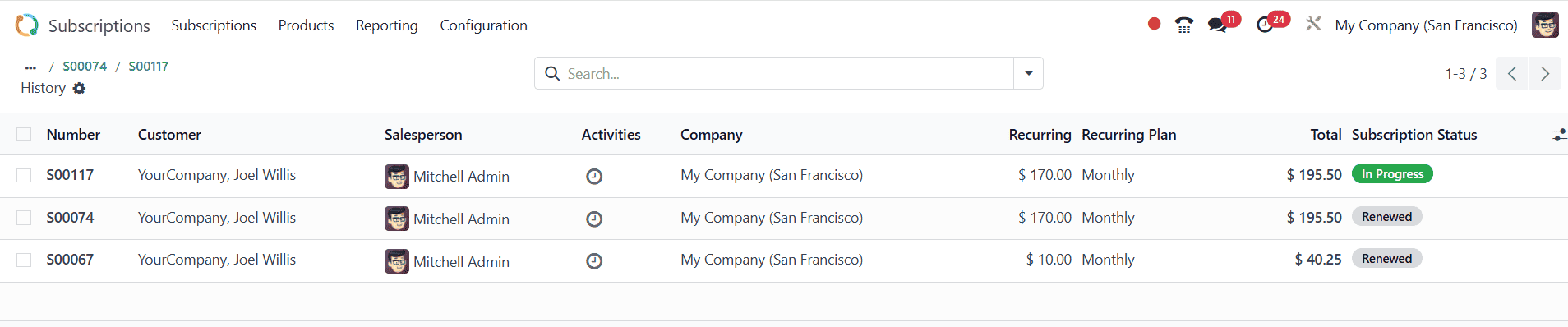
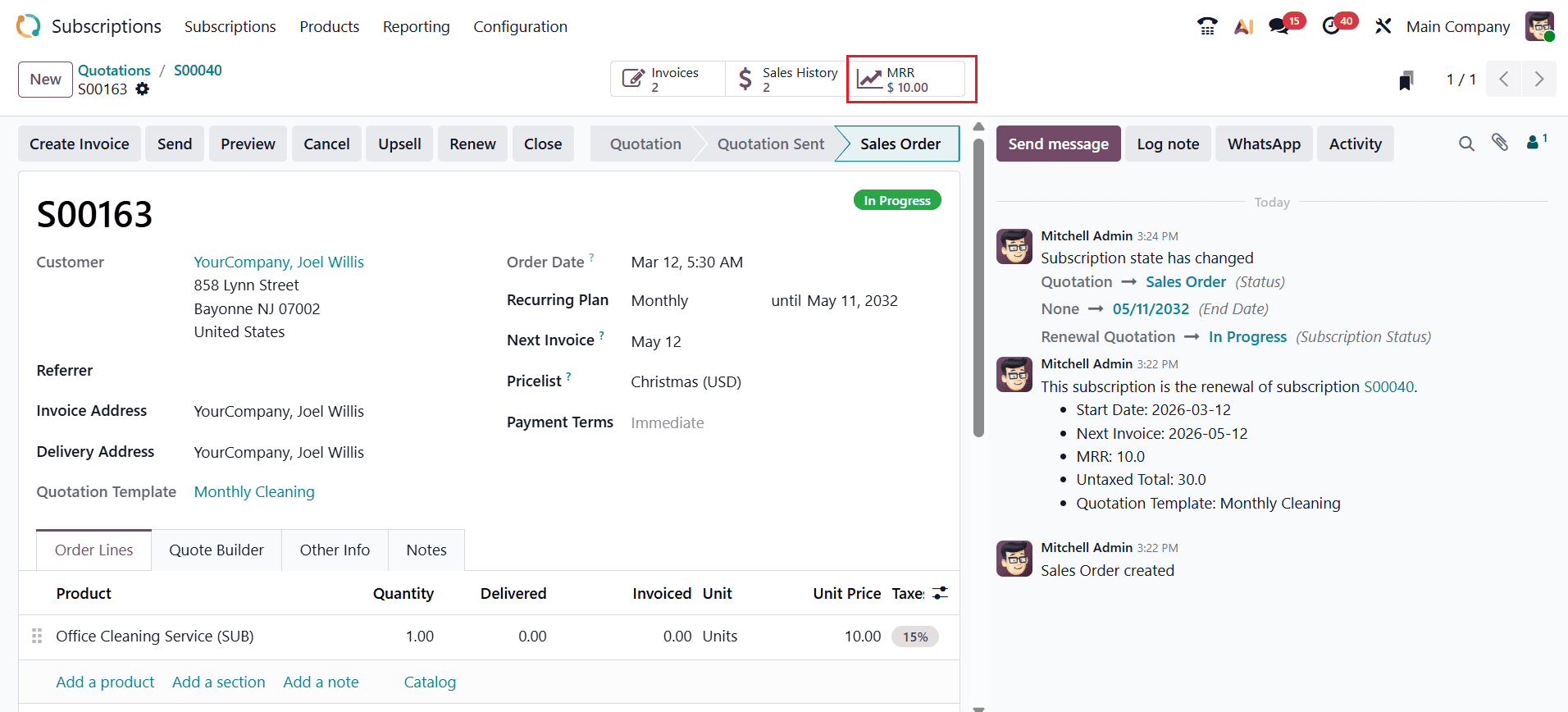
Чтобы просмотреть ежемесячный доход от подписки, нажмите на вкладку MRR, как показано ниже:
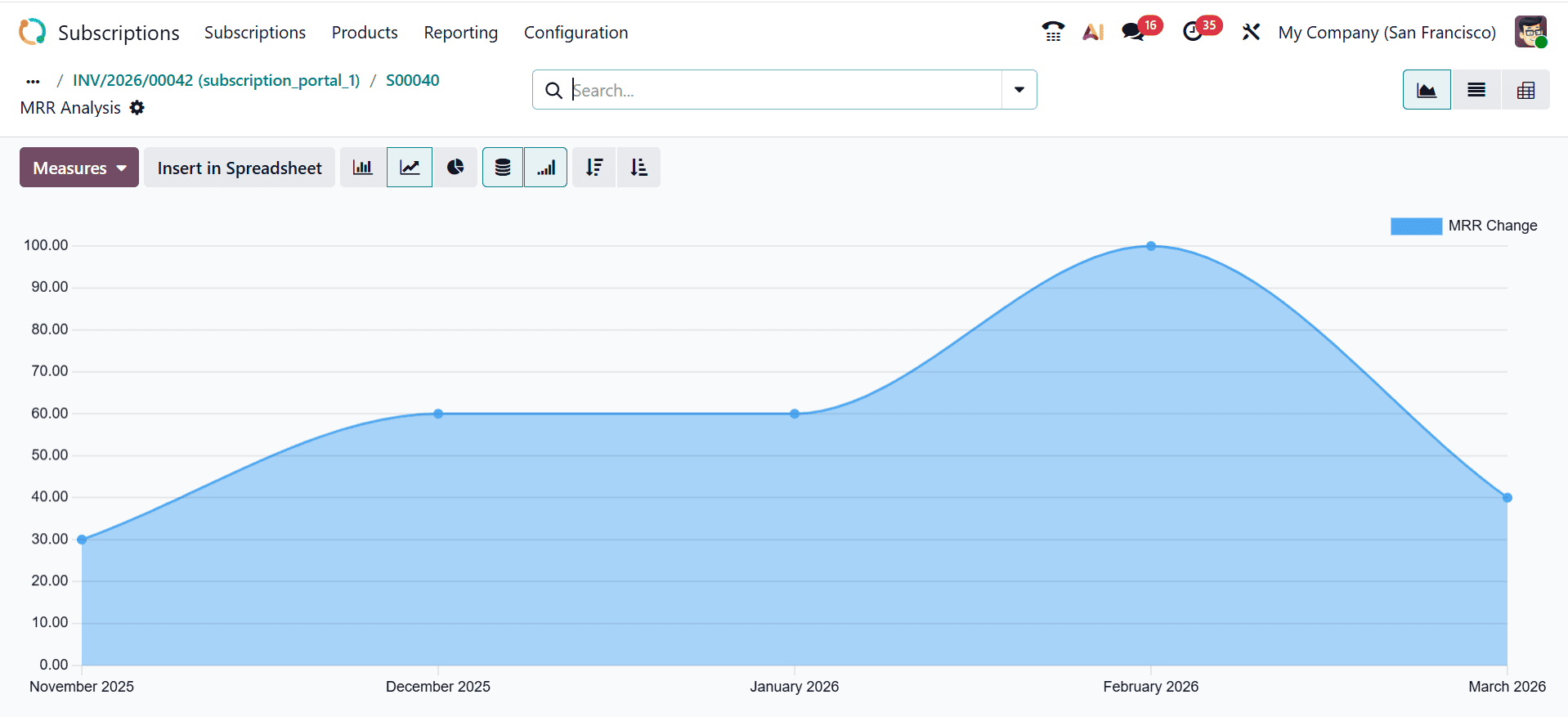
Здесь вы можете легко проанализировать ежемесячный доход от этой подписки.
В заключение, модуль «Подписки» в Odoo 19 позволяет компаниям эффективно управлять продлением подписок, сочетая автоматизацию, гибкость и аналитику в реальном времени. Благодаря автоматизированному выставлению счетов, уведомлениям о продлении и шаблонам подписок , организации могут сократить объем ручной работы, предотвратить потери дохода и обеспечить бесперебойное обслуживание своих клиентов. Интеграция модуля с бухгалтерскими и CRM-системами позволяет компаниям отслеживать эффективность подписок, анализировать тенденции поведения клиентов и оптимизировать стратегии выставления счетов. Кроме того, такие функции, как гибкое ценообразование, многоуровневые планы и управление продлением, обеспечивают масштабируемость и адаптивность для растущих компаний. Эффективное управление подписками повышает удовлетворенность клиентов, укрепляет лояльность и обеспечивает предсказуемые потоки доходов. Благодаря комплексным возможностям отчетности и прогнозирования, Odoo 19 предоставляет компаниям информацию, необходимую для стратегического планирования и принятия решений на основе данных. В конечном итоге, модуль «Подписки» служит важным инструментом для любой организации, зависящей от регулярных поступлений, обеспечивая устойчивый рост и повышение операционной эффективности.