В современном быстро меняющемся деловом мире предприниматели и владельцы бизнеса все чаще полагаются на программное обеспечение для аренды оборудования, чтобы оптимизировать повседневные операции, повысить производительность и лучше контролировать активы. Эффективное управление арендой имеет решающее значение для сохранения конкурентного преимущества, особенно в отраслях, где управление доступностью, контрактами, запасами и отношениями с клиентами может стать сложным и трудоемким процессом без соответствующих инструментов.
Модуль Odoo 18 Rental представляет собой надежное комплексное решение, специально разработанное для предприятий, занимающихся арендой оборудования. Он охватывает все важные аспекты индустрии аренды, от управления запасами и наличием оборудования до обработки заказов на аренду и выставления счетов. Будь то строительная техника, товары для вечеринок, транспортные средства или аудиовизуальное оборудование, модуль Odoo Rental предлагает гибкость и масштабируемость, необходимые предприятиям для адаптации и роста.
По мере расширения и диверсификации рынка аренды, Odoo внесла существенные улучшения в модуль «Аренда». Эти функции призваны помочь компаниям повысить операционную эффективность без ущерба для качества обслуживания клиентов. Модуль поддерживает:
* Настраиваемые сроки аренды: Пользователи могут определять гибкие периоды аренды — почасово, посуточно, еженедельно или ежемесячно — в зависимости от конкретных потребностей бизнеса.
* Оплата по времени и цене: Арендная плата может быть структурирована в зависимости от времени использования или фиксированных ценовых уровней, что позволяет компаниям предлагать более персонализированные и конкурентоспособные ценовые стратегии.
* Возможности онлайн-аренды: клиенты могут просматривать, бронировать и оплачивать арендуемые товары непосредственно через интегрированный онлайн-портал, что повышает удобство и доступность.
* Возможности для дополнительных и перекрестных продаж: В процессе аренды можно предложить сопутствующие товары и услуги, что поможет увеличить доход с каждого заказа.
* Продвижение товаров через поиск проката: Компании могут повысить вовлеченность аудитории и увеличить узнаваемость, демонстрируя товары для проката в блогах и с помощью других методов контент-маркетинга.
* Управление доступностью оборудования: Пользователи могут устанавливать даты недоступности оборудования из-за технического обслуживания, ремонта или ранее забронированных позиций, что помогает минимизировать конфликты в расписании и максимизировать использование активов.
Эти мощные функции способствуют более плавной работе и позволяют компаниям по прокату поддерживать высокий уровень удовлетворенности клиентов — два важнейших компонента для долгосрочного успеха в конкурентной отрасли.
Теперь мы можем обсудить процесс настройки нового продукта аренды в модуле «Аренда» Odoo 18.
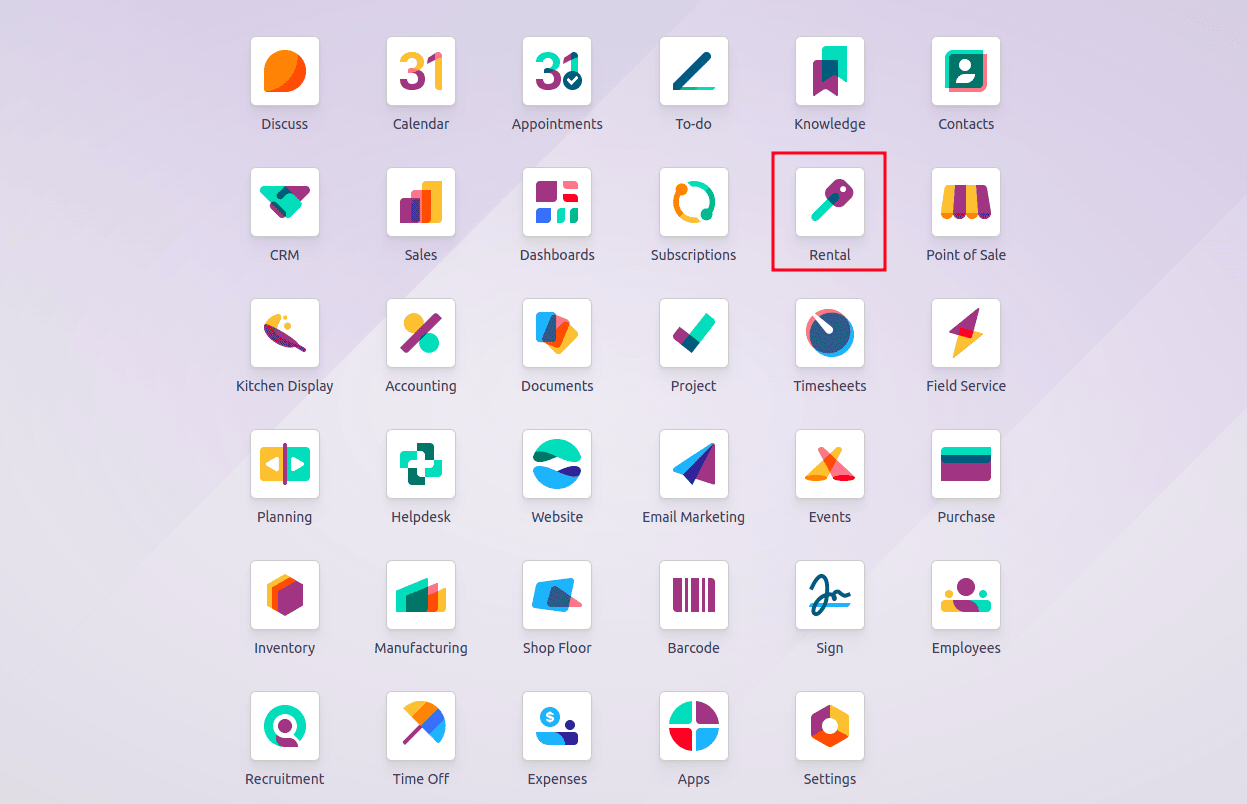
Откройте приложение для аренды на платформе Odoo ERP.
После запуска приложения перейдите в раздел меню « Продукты ». По умолчанию отображается только информация о товарах для аренды, все доступные товары представлены в виде карточек Kanban. На каждой карточке указано название товара и ключевые характеристики. Щелчок по любой карточке открывает подробное представление с дополнительной информацией о выбранном товаре.

Для создания продукта для аренды нажмите кнопку «Новый» в разделе «Продукты». Откроется форма для ввода всех необходимых данных о продукте.
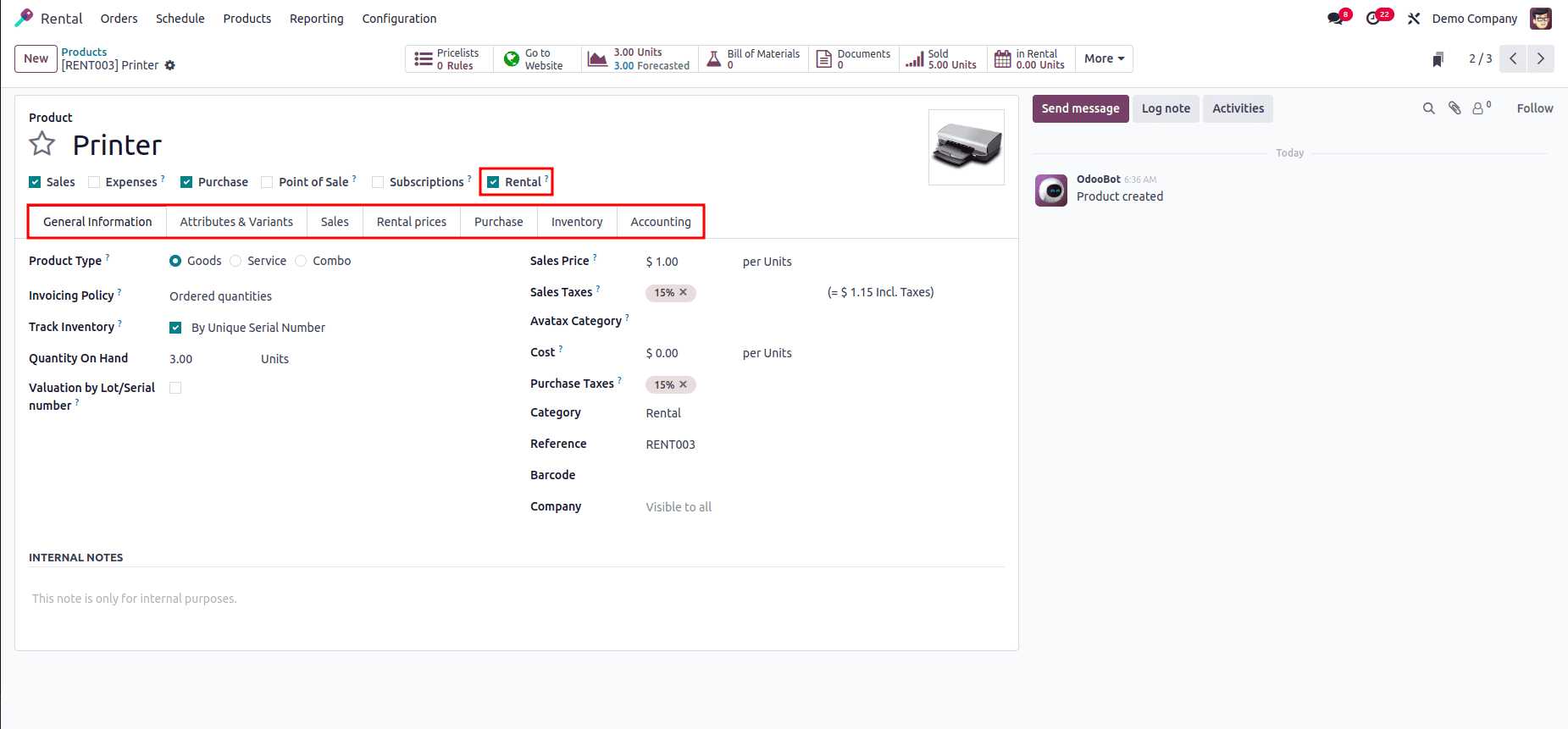
В поле «Название продукта» введите желаемое название для вашего продукта, предназначенного для аренды. Затем выберите соответствующие параметры, относящиеся к вашему продукту, например, «Продажа», «Покупка», «Возможность аренды», «Точка продаж» или «Аренда».
Форма заявки на продукт разделена на несколько разделов, включая:
* Общая информация
* Атрибуты и варианты
* Продажи
* Цены на аренду
* Покупка
* Инвентарь
* Бухгалтерский учет
Каждая вкладка позволяет настроить определенные аспекты продукта в соответствии с потребностями вашего бизнеса.
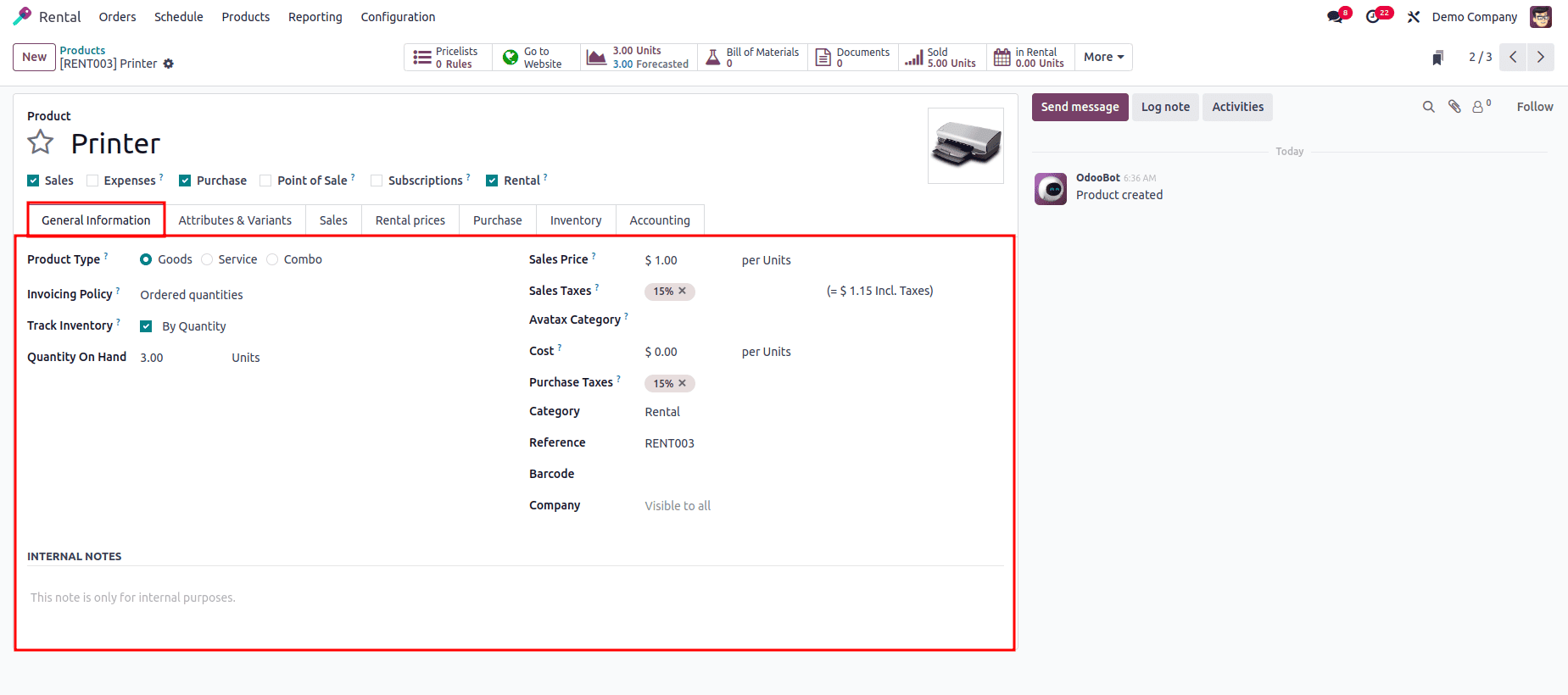
Вкладка «Общая информация»
В этом разделе вы можете определить основные характеристики вашего продукта. Здесь вы можете указать тип продукта, политику выставления счетов, цену продажи, налоги с продаж, себестоимость, налог на покупку, учет запасов и т.д.
Вы также можете установить категорию Avatax, чтобы включить автоматический расчет налогов и сборов за услуги и интегрировать систему с NetSuite.
Кроме того, такие поля, как «Категория товара», «Внутренний номер», «Штрихкод», «Теги товара» и «Компания», могут быть настроены в соответствии с потребностями вашей организации.
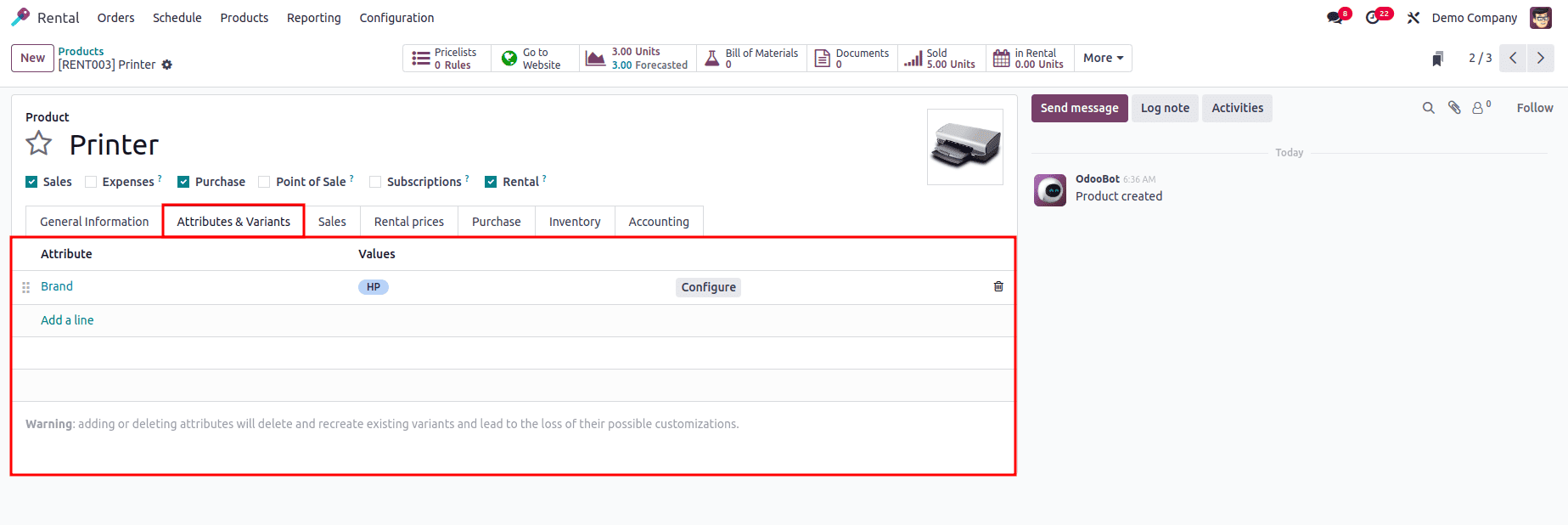
Вкладка «Атрибуты и варианты»
Эта вкладка используется для определения атрибутов (таких как размер, цвет, материал и т. д.) и соответствующих им вариантов, которые помогают различать версии одного и того же продукта.
Вкладка «Продажи»
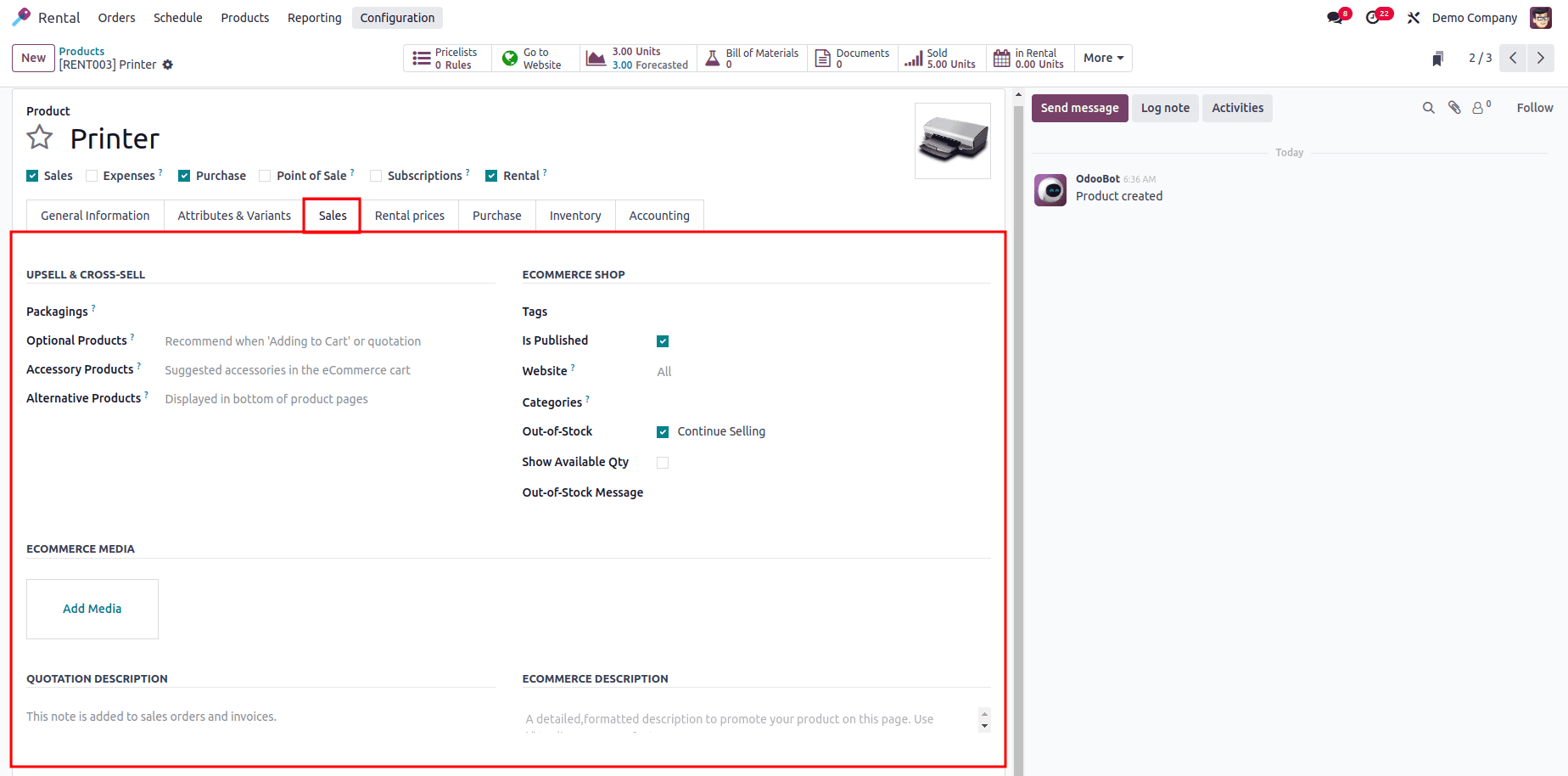
Вкладка «Продажи» содержит важную информацию о дополнительных товарах, сопутствующих товарах и товарах-заменителях для увеличения продаж и перекрестных продаж. Этот раздел включает такие области, как «ДОПОЛНИТЕЛЬНЫЕ ПРОДАЖИ И ПЕРЕКРЕСТНЫЕ ПРОДАЖИ», «ИНТЕРНЕТ-МАГАЗИН», «МЕДИА-МАГАЗИНЫ ДЛЯ ИНТЕРНЕТ-ТОРГОВЛИ», «ОПИСАНИЕ КОММЕРЧЕСКОГО ПРЕДЛОЖЕНИЯ» и «ОПИСАНИЕ ТОВАРА ДЛЯ ИНТЕРНЕТ-ТОРГОВЛИ».
Когда пользователи нажимают кнопку «Добавить в корзину», им предлагаются сопутствующие товары с использованием методов дополнительных и перекрестных продаж, таких как электроника с гарантией, аксессуары к сопутствующим товарам и альтернативные товары, предлагающие лучшие варианты. Раздел «Интернет-магазин» позволяет компаниям улучшить процесс покупок, используя категории товаров, отображая сообщения о товарах, отсутствующих на складе, показывая доступное количество и предлагая альтернативные варианты, когда товар недоступен. В раздел «Медиа для интернет-магазина» можно загрузить дополнительные медиафайлы, такие как видео и изображения, для более эффективного продвижения товара. Наконец, раздел «Описание товара» позволяет добавлять описания, которые будут отображаться в заказах на продажу и счетах-фактурах, а также в описании товара в интернет-магазине, обеспечивая четкое и подробное описание товара для клиента.
Вкладка «Цены на аренду»
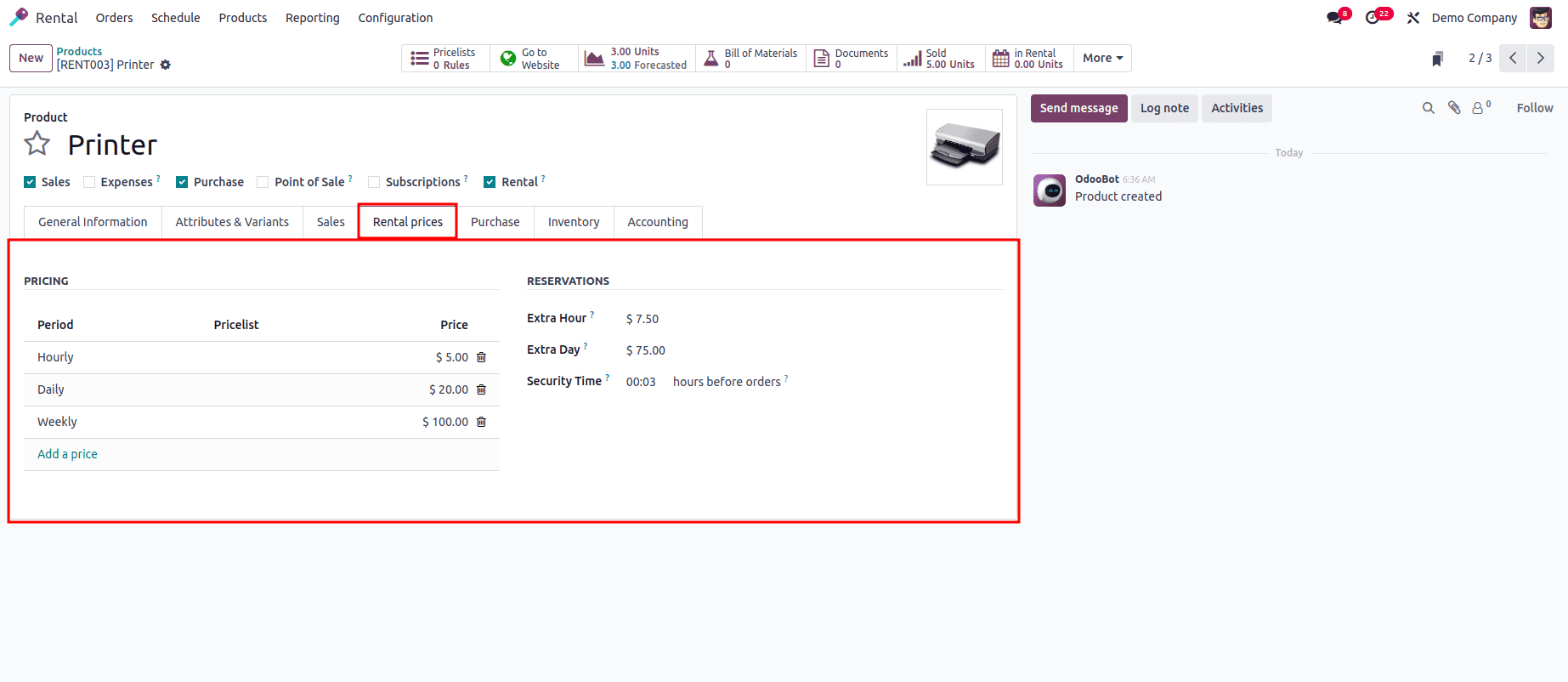
Вкладка «Цены на аренду» позволяет настроить параметры ценообразования, включая дополнительные сборы за часы или дни сверх согласованного периода аренды. Суммы за просрочку рассчитываются на основе фактического использования, а поле «Время безопасности» определяет буферный период, в течение которого продукт временно недоступен до получения или после возврата.
Вы можете задать арендные ставки, добавив значения для полей «Период», «Прайс-лист» и «Цена» с помощью ссылки «Добавить цену». Кроме того, в разделе «БРОНИРОВАНИЕ» вы можете настроить такие параметры, как «Дополнительный час», «Дополнительный день» и «Время охраны». Эти настройки помогают управлять просроченными возвратами и применять соответствующие сборы, если товары не возвращены вовремя.
Вкладка «Покупка»
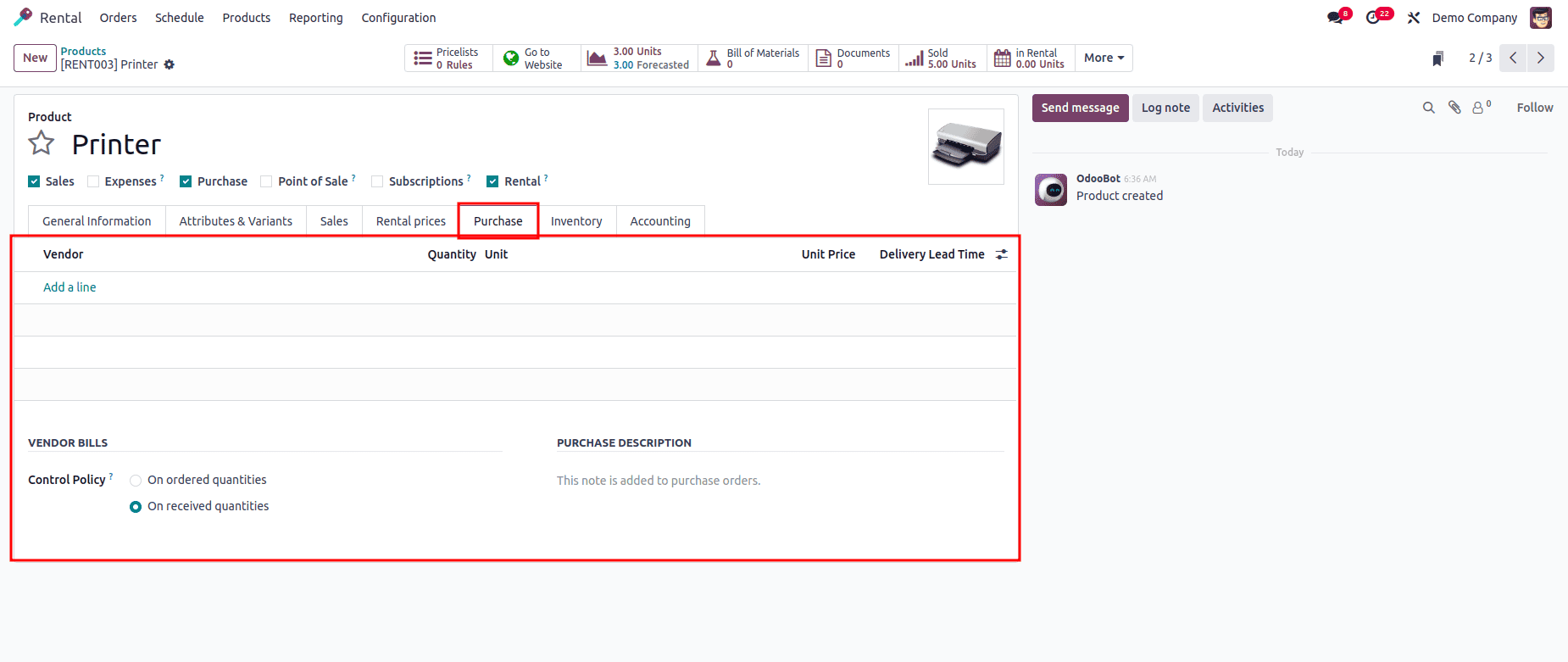
Вкладка «Закупка» позволяет настроить ключевые параметры закупки, такие как поставщик, количество, единица измерения, цена за единицу и срок поставки. Срок поставки — это ожидаемый период времени между подтверждением заказа на покупку и доставкой запрошенных товаров. Дата заказа по умолчанию — это запланированная дата получения минус дата поставки поставщику.
В разделе «Счета поставщика» также можно определить политику контроля, выбрав, будет ли выставление счетов производиться на основе заказанного или полученного количества. Кроме того, в поле «Описание закупки» можно добавить любые конкретные примечания или инструкции для поставщика, которые будут отображаться в заказе на покупку.
Вкладка «Инвентарь»
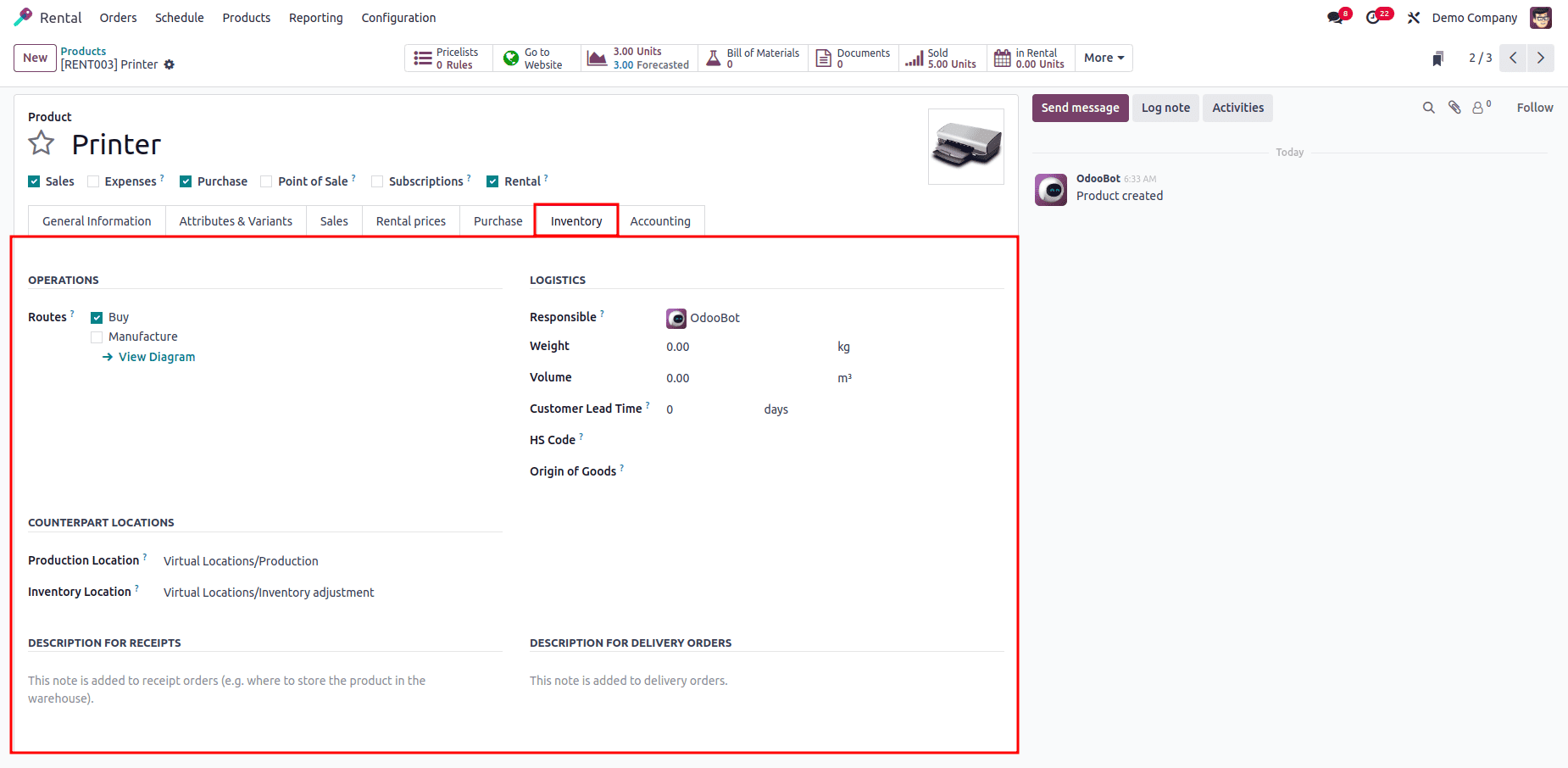
Вкладка «Инвентарь» — это всеобъемлющий раздел, предлагающий несколько параметров конфигурации, сгруппированных по таким заголовкам, как «Операции», «Логистика», «Местоположение контрагентов», «Описание для поступлений» и «Описание для заказов на доставку».
В разделе «Операции» вы можете определить применимые маршруты для продукта — такие как «Изготовление», «Пополнение по заказу» (MTO), «Покупка», «Прямая поставка» или «Пополнение запасов субподрядчиком по заказу» — в зависимости от вашей стратегии цепочки поставок.
Раздел «Логистика» включает такие поля, как «Ответственный», «Вес», «Объем», «Срок поставки клиенту», «Код ТН ВЭД» и «Происхождение товара». «Срок поставки клиенту» указывает количество дней по умолчанию между подтверждением заказа и ожидаемой доставкой и используется для расчета ожидаемой даты доставки в заказах на продажу.
Раздел «Местоположение контрагентов» включает два поля: «Местоположение производства», которое служит исходным местоположением для перемещений запасов, генерируемых производственными заказами , и «Местоположение склада», используемое в качестве исходного местоположения для перемещений запасов, генерируемых в ходе складских операций.
В поле «Описание для поступлений» можно указать инструкции по хранению или данные о складе, относящиеся к поступающим товарам. Поле «Описание для накладных» используется для добавления примечаний, связанных с доставкой, или специальных инструкций по обработке исходящих грузов.
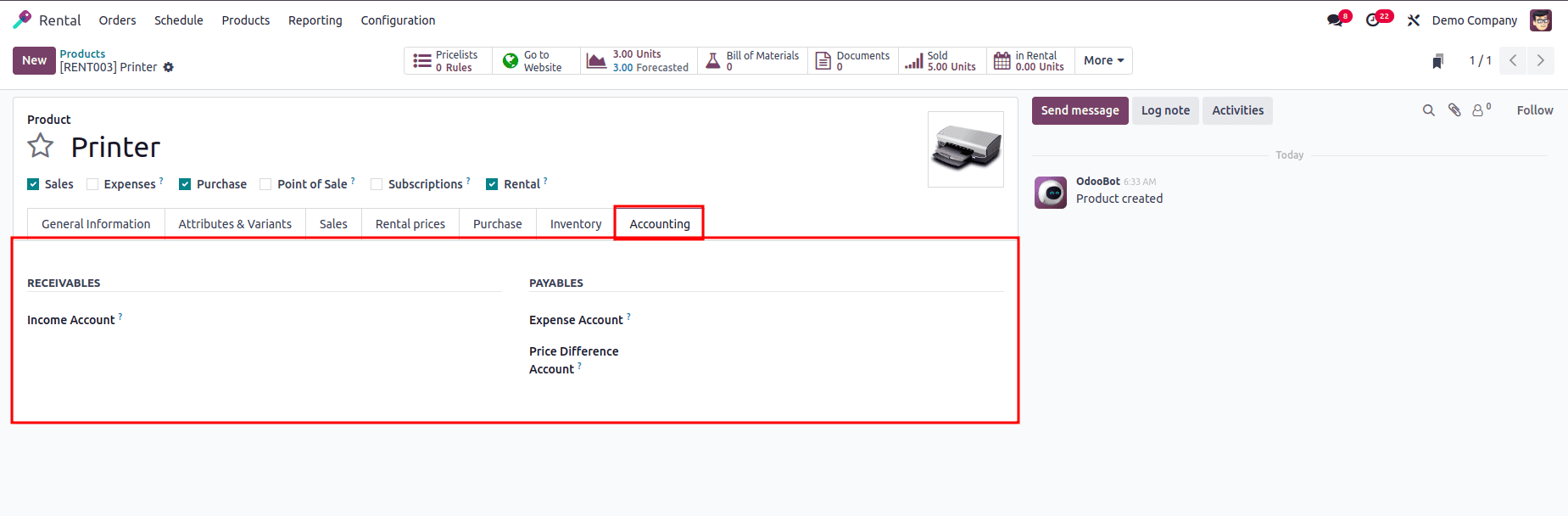
Вкладка «Учет»
Вкладка «Учет» в продуктах Odoo Rental предоставляет параметры настройки финансовых счетов, связанных с продуктом. Вы можете определить счета дебиторской и кредиторской задолженности, включая счет доходов в разделе «Дебиторская задолженность» и счет расходов, а также счет разницы в цене в разделе «Кредиторская задолженность». Эти настройки помогают обеспечить точное отражение операций по аренде в вашей бухгалтерской системе.
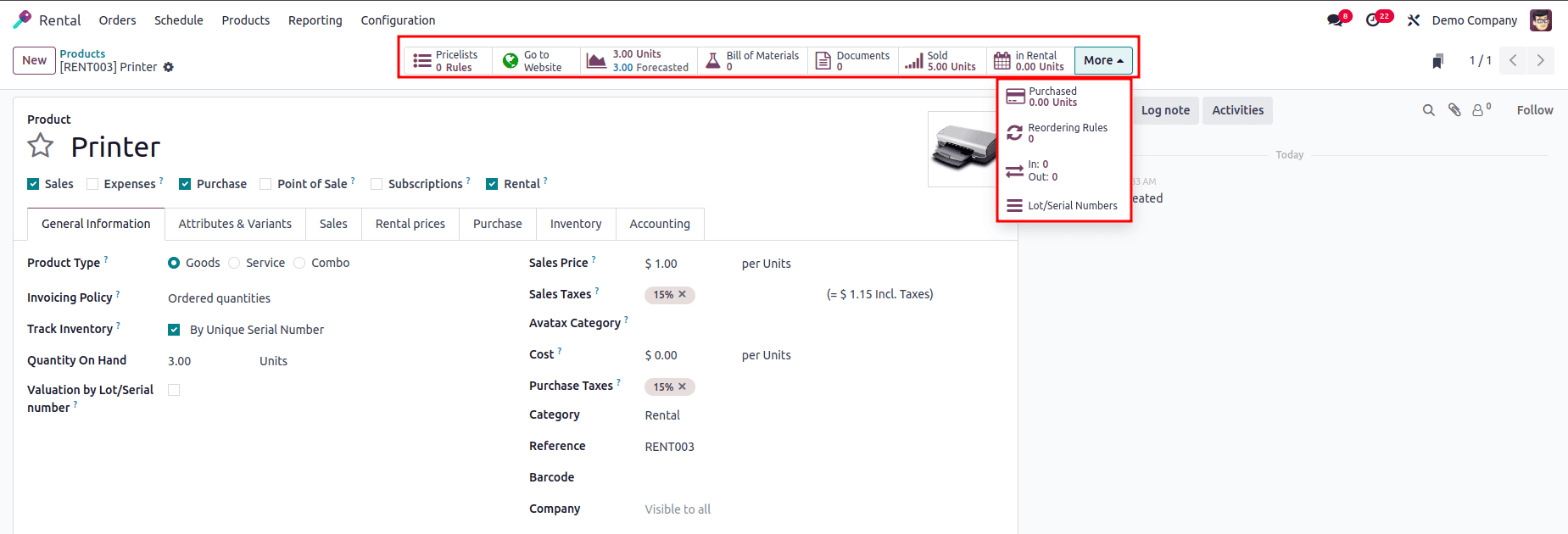
В разделе «Умная кнопка» , расположенном в заголовке формы продукта, вы можете просматривать и управлять различными аспектами, такими как дополнительные цены, переход на веб-сайт, количество единиц в наличии, спецификация материалов, документы, проданные товары, товары в аренде и многое другое. Нажатие кнопки «Перейти на веб-сайт» позволяет напрямую управлять веб-страницей продукта. В раскрывающемся списке «Дополнительно» вы можете получить доступ к дополнительным параметрам, таким как «Покупка», «Правила повторного заказа», «Входящие/исходящие» и «Партии/серийные номера» .
Создание периодов аренды
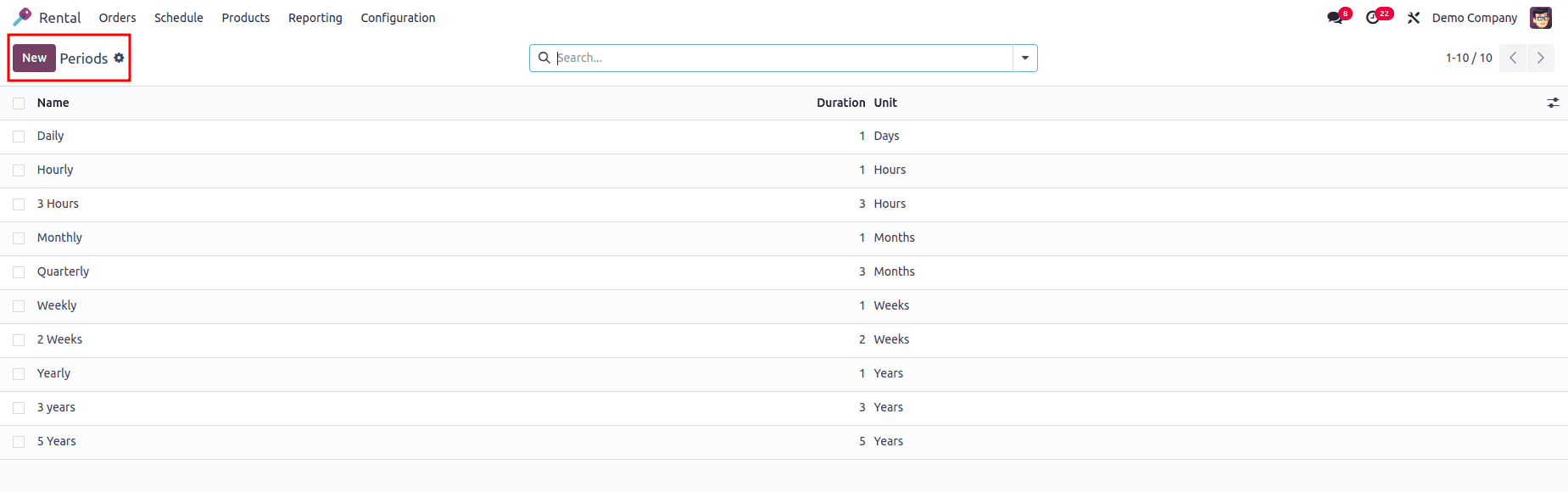
Вы можете создать период аренды непосредственно в платформе. Для этого перейдите в меню «Конфигурация» и выберите пункт «Периоды аренды».

В этом окне отображаются существующие периоды аренды по их названию, продолжительности и единице измерения. Чтобы создать новый период аренды, соответствующий потребностям вашего бизнеса, нажмите кнопку «Новый».
Откроется форма, где вы сможете настроить параметры нового периода аренды. Просто введите название периода в поле «Название», укажите желаемую «Длительность» и выберите соответствующую «Единицу измерения» (часы, дни, недели, месяцы или годы). После настройки нажмите «Сохранить», чтобы сохранить данные об периоде аренды.

В панель управления «Периоды» добавлен новый период аренды, позволяющий управлять им и редактировать его.
Функции настройки « Аренда товаров » и « Периоды аренды » в модуле «Аренда» Odoo 18 просты и удобны в использовании. Мы надеемся, что это руководство дало вам четкое представление об этих функциях и помогло ознакомиться с платформой приложения.