Модуль «Аренда» в Odoo 19 помогает компаниям оптимизировать весь процесс аренды, от настройки продукта до обработки заказов и выставления счетов. Правильная настройка продуктов аренды и определение сроков аренды позволяют предприятиям обеспечить точное ценообразование и более эффективное использование ресурсов. В Odoo 19 управление арендой интегрировано с модулями продаж, инвентаризации и бухгалтерского учета, что упрощает отслеживание арендованных товаров и мониторинг их доступности в режиме реального времени. Пользователи могут настраивать продукты аренды с гибким ценообразованием на основе различных единиц времени, таких как часы, дни, недели или месяцы. Эта гибкость позволяет компаниям удовлетворять различные потребности клиентов, сохраняя при этом согласованную ценовую структуру. В этом блоге объясняется, как настроить продукты аренды и определить сроки аренды в Odoo 19, помогая предприятиям автоматизировать операции по аренде, сократить количество ошибок, связанных с ручным вводом данных, и обеспечить более качественное обслуживание клиентов.
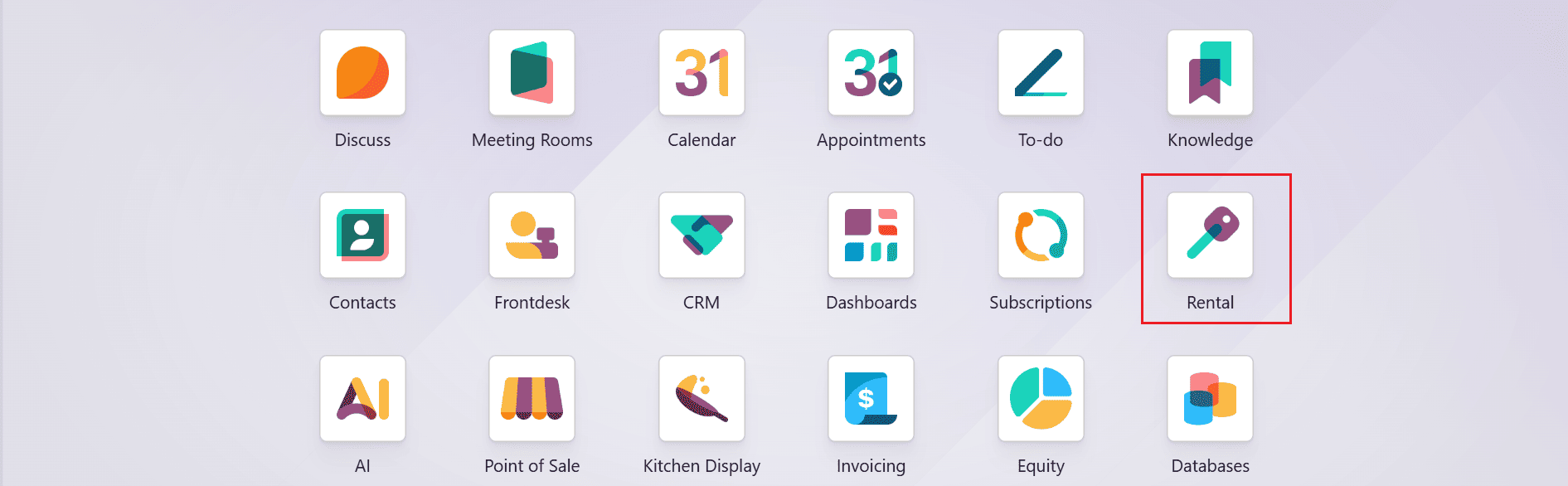
Для начала откройте модуль «Аренда» на панели управления Odoo 19 .
Настройте новый период аренды.
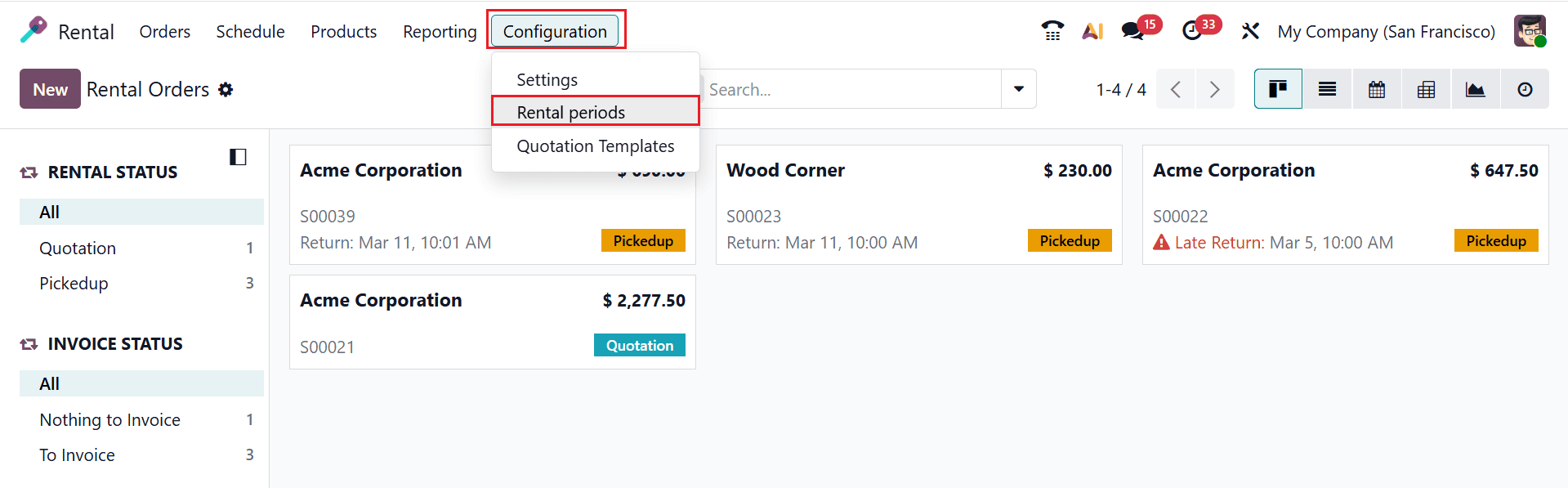
В модуле «Аренда» Odoo 19 перейдите в раздел «Конфигурация» > «Периоды аренды» , чтобы создать новый период аренды, как показано ниже:
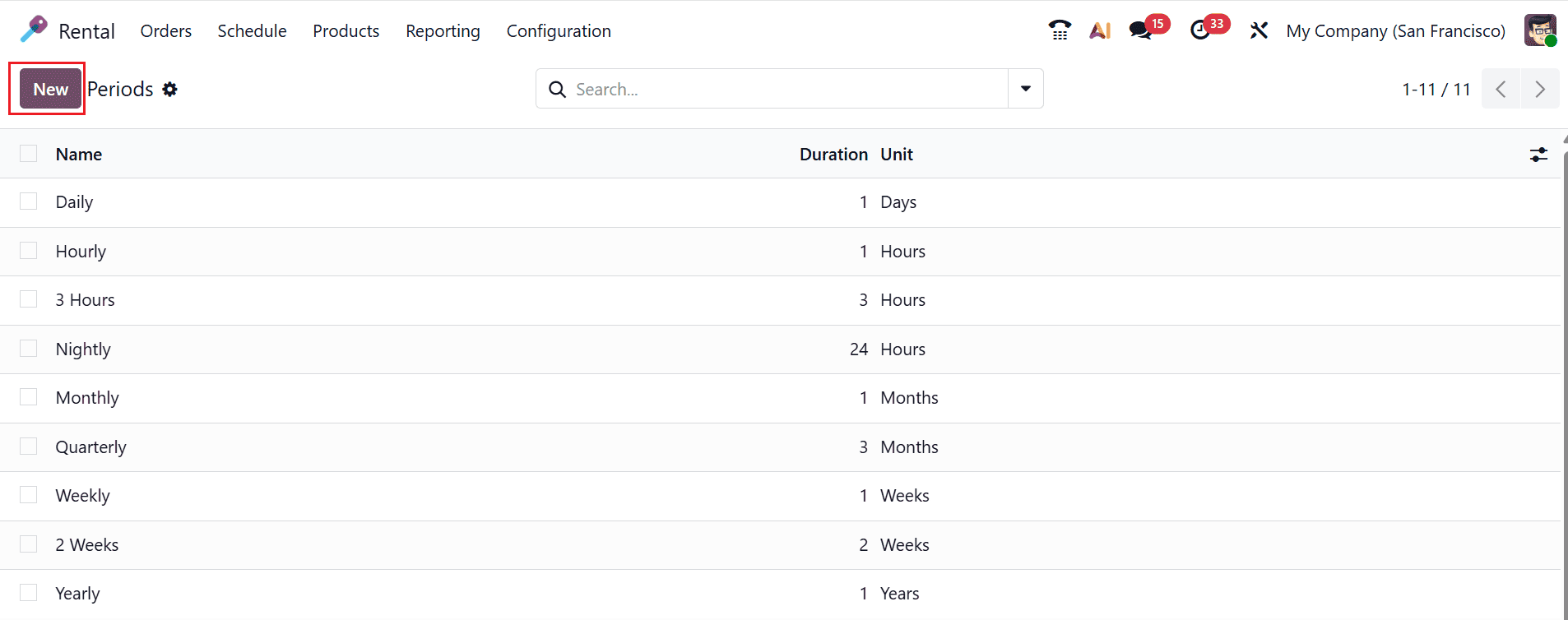
Здесь вы увидите список периодов с подробным описанием, таким как название, продолжительность и единица измерения. Чтобы создать новый период, нажмите кнопку «Новый» , как показано ниже:
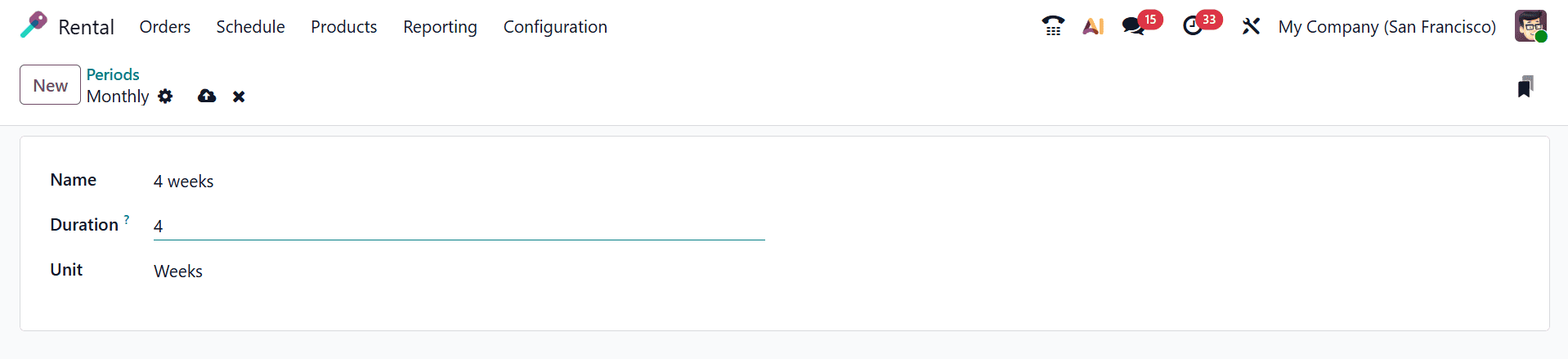
Откроется новое окно, где вы сможете добавить подробную информацию о периодах аренды, такую как название, продолжительность и тип помещения , и сохранить их, как показано ниже:
Создать новый продукт аренды
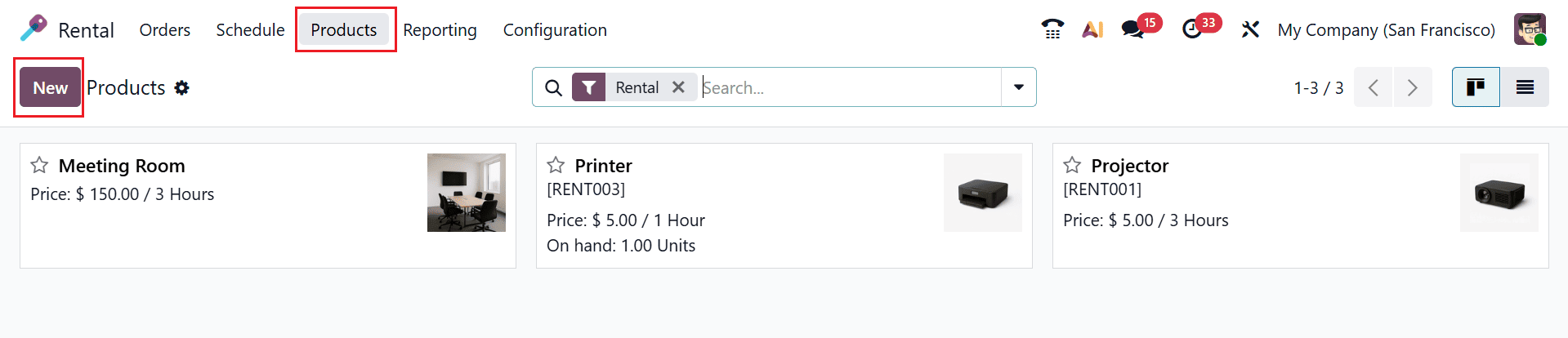
Чтобы создать новый продукт для аренды, перейдите в меню «Продукты» в модуле «Аренда» Odoo 19, как показано ниже. Здесь вы увидите, что каждый продукт представлен в виде канбан-карты с кратким описанием его основных характеристик. Выбрав «Новый» , вы можете добавить новый продукт для аренды.
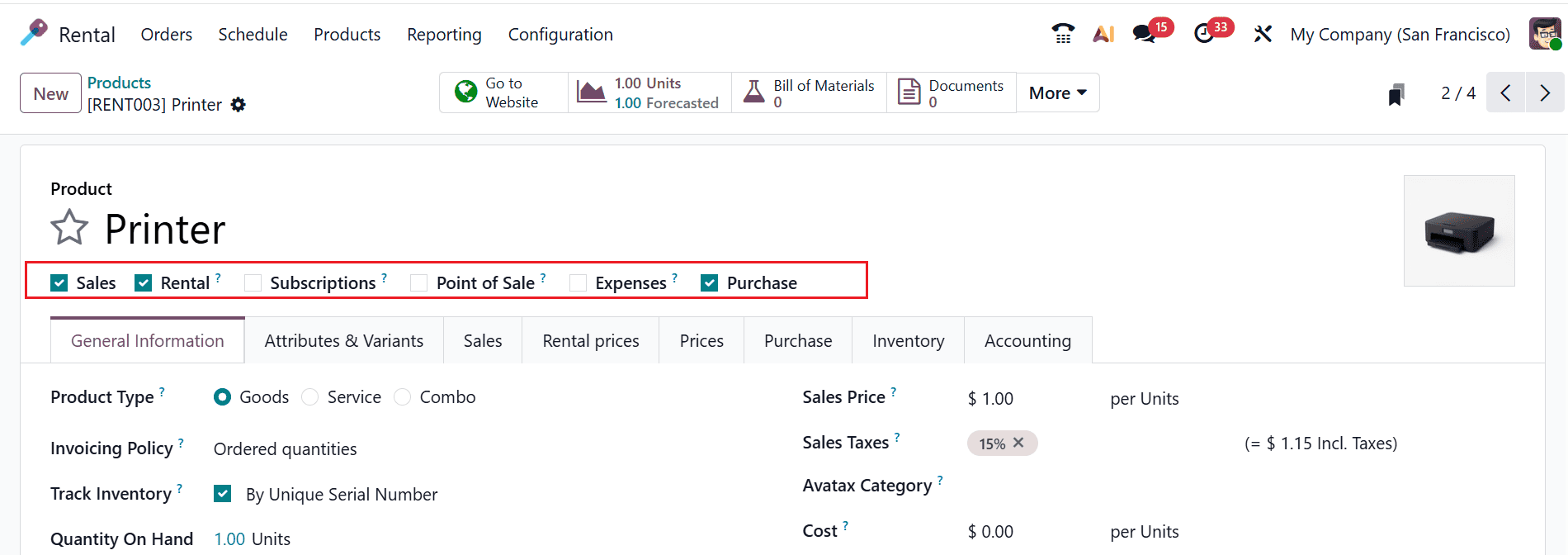
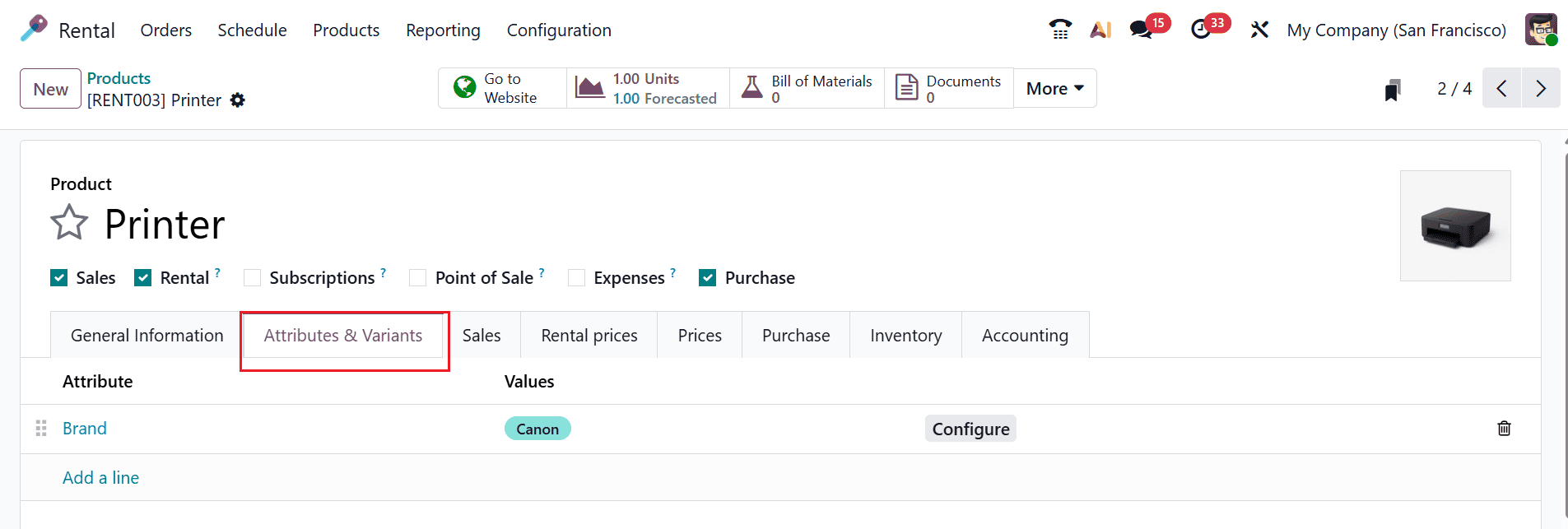
Система откроет окно для ввода сведений о продукте. В поле «Продукт» укажите название продукта и отметьте звездочкой, если продукт имеет высокий приоритет. Вы увидите шесть вариантов, таких как «Продажи», «Аренда», «Подписки», «Точка продаж», «Расходы» и «Покупка» , где вы можете выбрать подходящий вариант для вашего продукта, как показано ниже. Этот раздел содержит восемь вкладок: «Общая информация», «Атрибуты и варианты», «Продажи», «Цены аренды», «Цены», «Покупка», «Инвентаризация» и «Учет» .
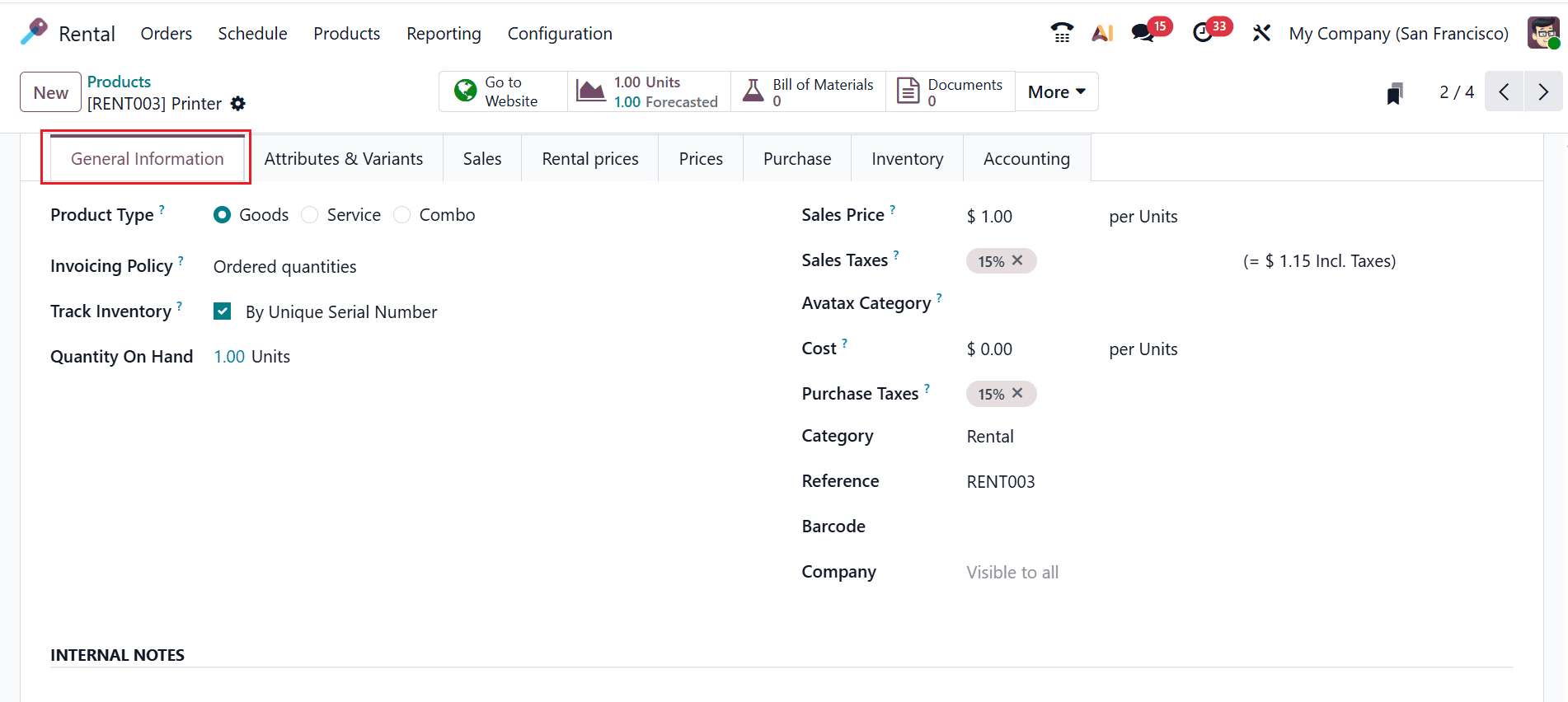
На вкладке «Общая информация» выберите тип товара : «Товары», «Услуги» или «Комбинированный товар ». Выберите политику выставления счетов : «Заказанное количество» (количество, указанное в счете, заказанное клиентом) или «Поставленное количество» (количество, указанное в счете, доставленное клиенту). Включите поле «Отслеживание запасов» , чтобы управлять товарами, находящимися на хранении, по уникальному серийному номеру, по партиям или по количеству. В поле «Количество на складе» укажите количество доступных единиц товара. Вы также можете добавить подробную информацию о товарах, такую как цена продажи, налог с продаж, категория Avatax, себестоимость, налог на покупку, категория, артикул, штрихкод и компания .
На вкладке «Атрибуты и варианты» используйте кнопку «Добавить строку» , чтобы добавить атрибуты и варианты, которые отличают разные версии продукта.
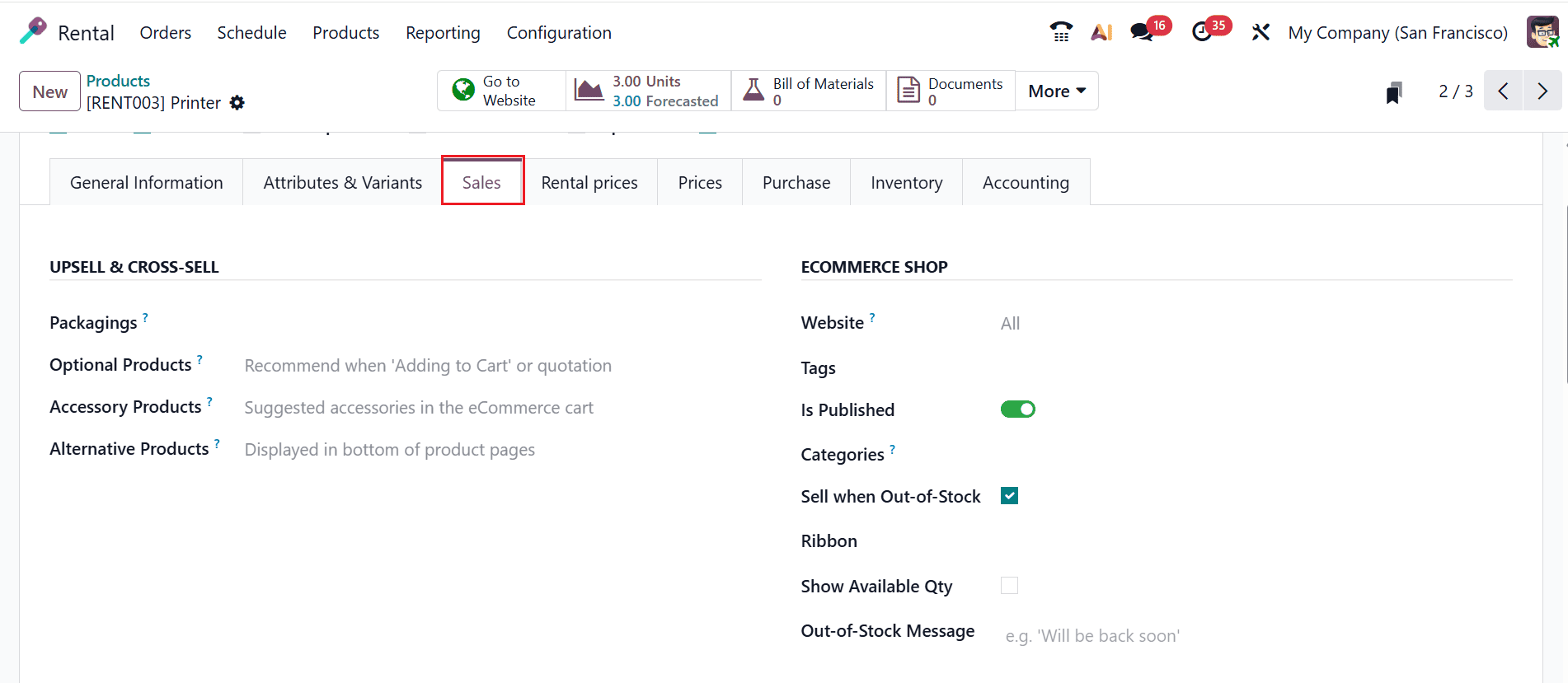
Вкладка «Продажи» разделена на шесть разделов: Дополнительные продажи и перекрестные продажи, Интернет-магазин, Медиа для интернет-магазина, Описание товара для интернет-магазина, Описание коммерческого предложения, Gelato и Расходы .
В разделе «Дополнительные и сопутствующие продажи» в поле «Упаковка» можно добавить дополнительные сведения об упаковке . Когда пользователь выбирает « Добавить в корзину », в поле «Дополнительные товары » предлагаются похожие товары . В поле «Аксессуары» отображаются предложения по аксессуарам, когда покупатель просматривает свою корзину. В поле «Альтернативные товары» внизу страницы товара можно предложить покупателю альтернативный товар. Раздел «Интернет-магазин» позволяет компаниям предоставлять более удобный процесс покупок. В поле «Веб-сайт» можно ограничить доступ к товару определенным веб-сайтом. Можно добавить соответствующие теги и категории электронной коммерции . Если товар опубликован в интернет-магазине, включите поле «Опубликовано» . При необходимости можно включить поля «Продавать при отсутствии на складе» и «Показывать доступное количество» . Можно выбрать идентификатор ленты , например, «Новинка», «Распродажа», «Нет в наличии» и т. д. В поле «Сообщение об отсутствии на складе» введите краткое сообщение, которое отображается, когда товар отсутствует на складе.
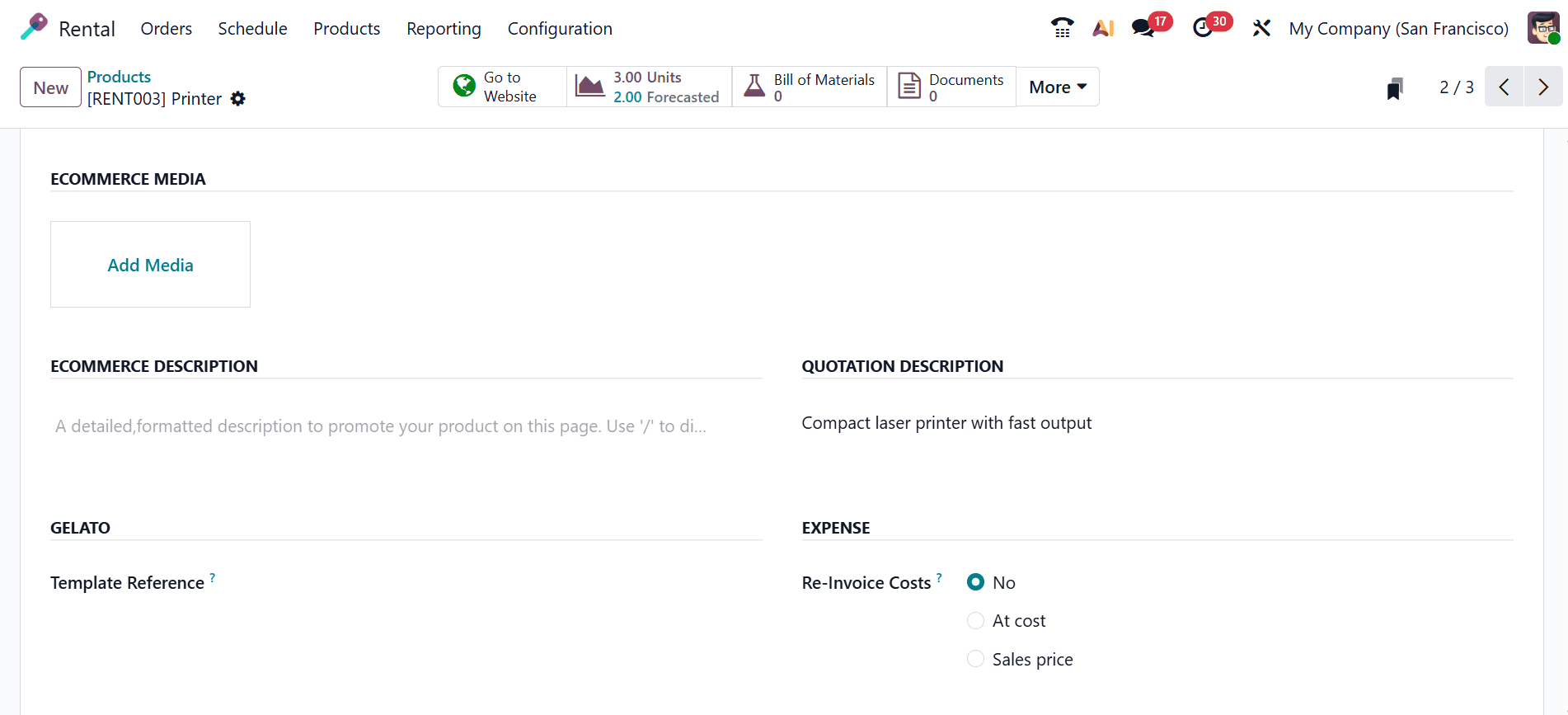
В разделе «Медиа для электронной коммерции» нажмите кнопку «Добавить медиа» , чтобы загрузить медиафайлы товара, такие как видео и изображения. В разделе «Описание для электронной коммерции» вы можете добавить подробную информацию для продвижения товара среди клиентов. В разделе «Описание коммерческого предложения» вы можете добавить краткую заметку , которая будет отображаться в заказах на продажу и счетах-фактурах . Поле «Ссылка на шаблон» в разделе Gelato позволяет синхронизировать данные для получения вариантов из Gelato. В разделе «Расходы» выберите «Перевыставлять расходы» как «Нет», «По себестоимости» или «Цена продажи».
Вкладка «Цены на аренду» содержит два раздела: «Цены» и «Бронирование» . В разделе «Бронирование» вы можете настроить такие параметры, как почасовая оплата, посуточная оплата и резервирование товара . Поле «Бронирование товара» позволяет временно сделать товар недоступным перед получением.
В разделе «Цены» вы можете указать стоимость аренды, добавив такие данные, как период, прайс-лист и цена. Чтобы добавить новую цену аренды, нажмите кнопку «Добавить цену», как показано ниже:
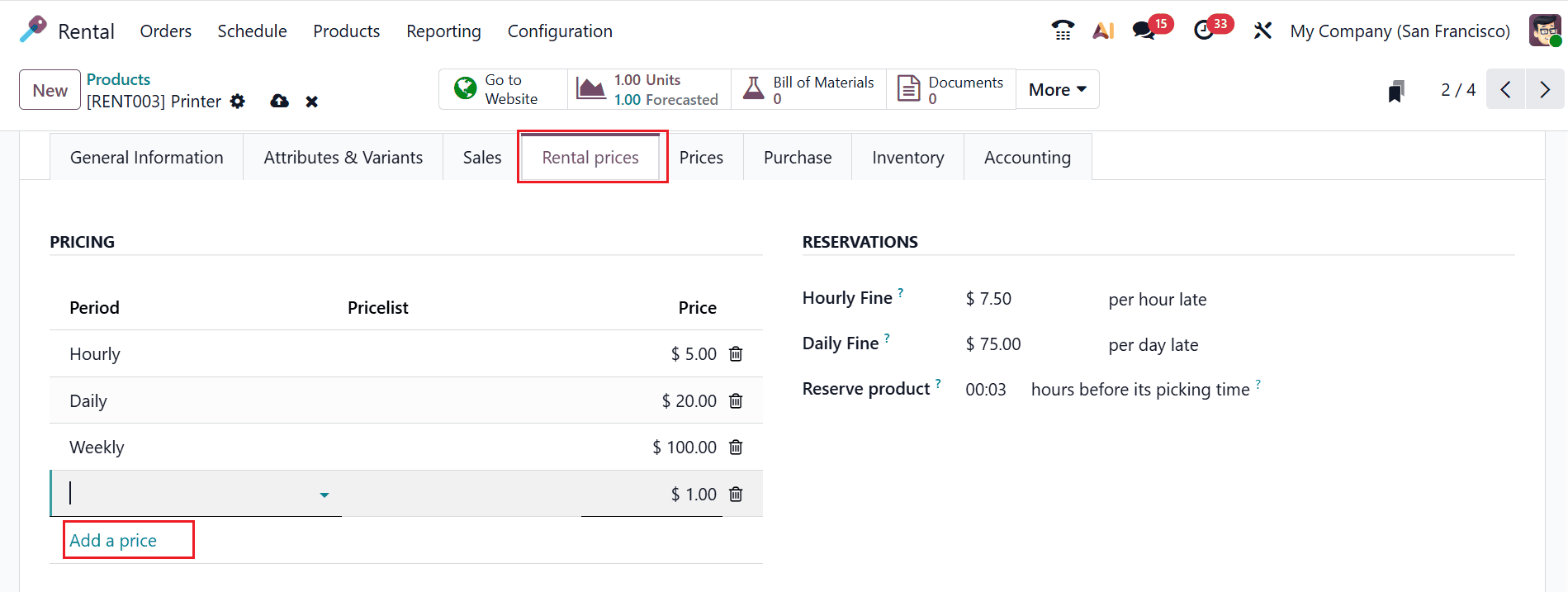
Появится новое всплывающее окно, где вы сможете выбрать созданный период аренды, как показано ниже:
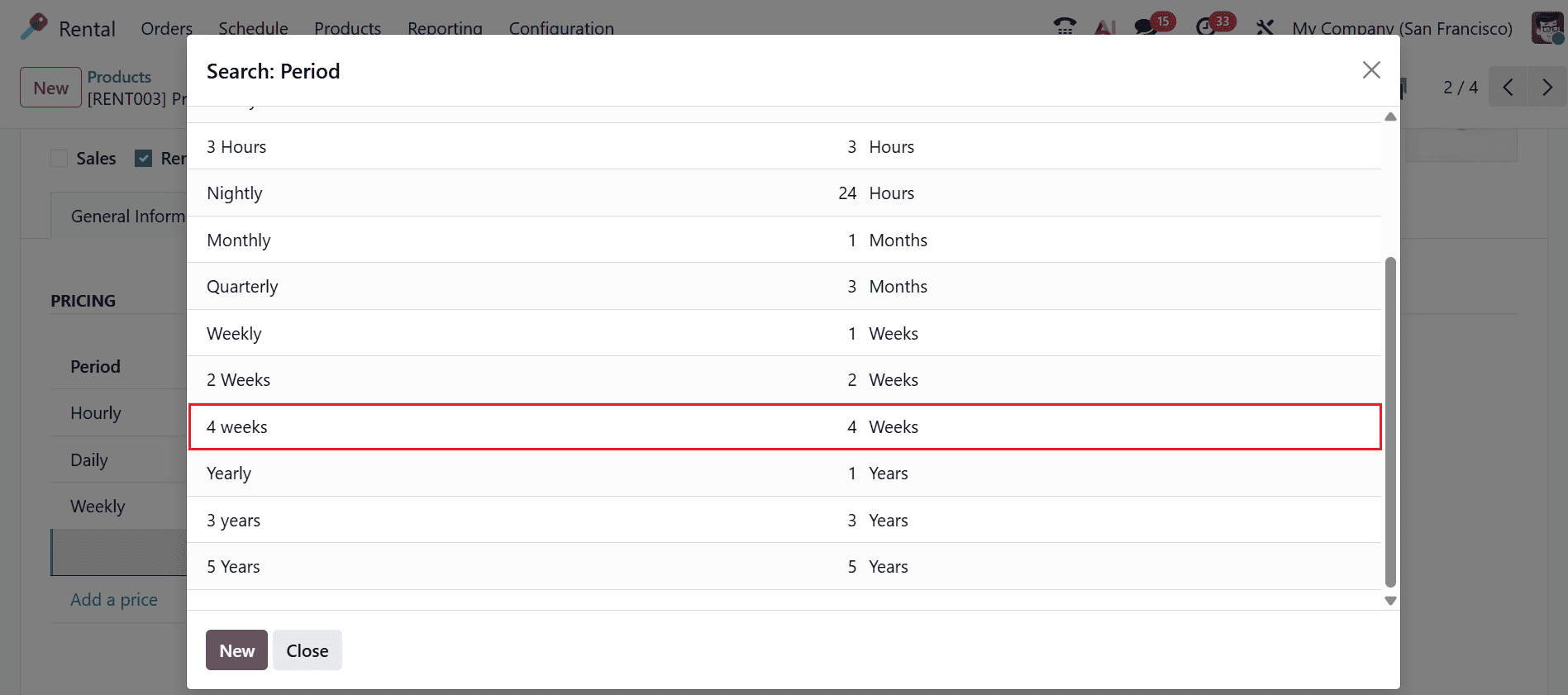
На вкладке «Цены» вы можете добавить подробную информацию о цене товара, нажав кнопку «Добавить цену» .
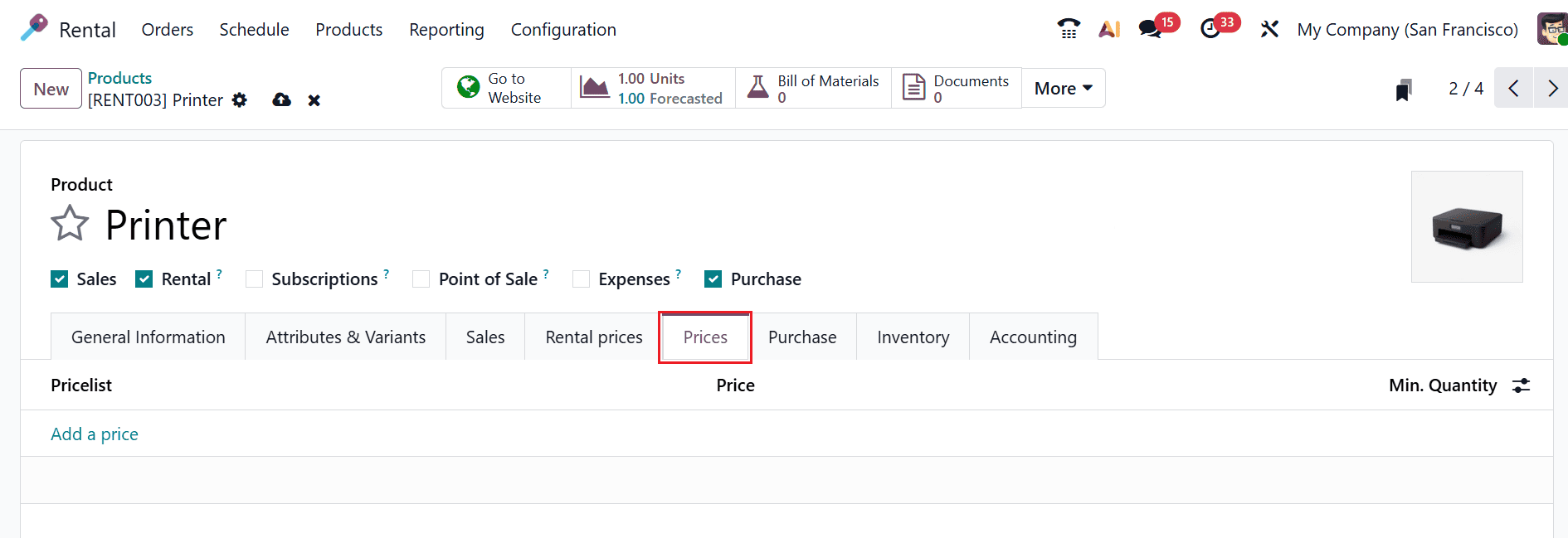
Появится новое всплывающее окно, где вы сможете создать правила прайс-листа для товара. В этом разделе выберите тип цены : скидка, формула или фиксированная цена . Затем вы можете добавить такие данные, как фиксированная цена, минимальное количество, срок действия и прайс-лист.
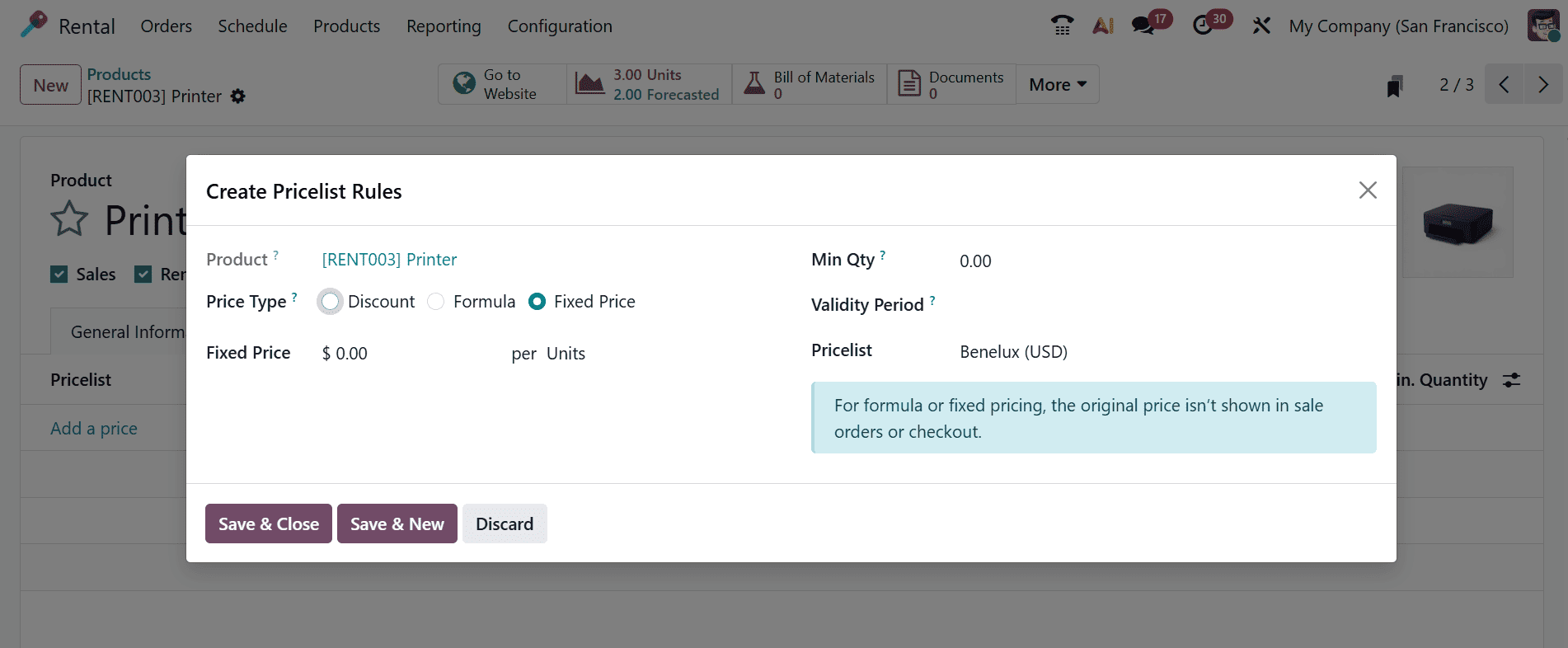
На вкладке «Закупка» нажмите кнопку «Добавить строку», чтобы добавить сведения о закупке товара, такие как поставщик, количество, единица измерения, цена за единицу, валюта и срок поставки. Срок поставки — это количество дней, которое поставщик должен учесть для доставки товара после подтверждения заказа.
В разделе «Счета поставщика» можно установить политику контроля « По заказам» или «По полученным количествам» . В разделе «Описание покупки» укажите краткую заметку для отображения в заказе на покупку. В разделе «Предупреждение в заказах на покупку» можно уведомить о проблемах с конфигурацией арендованного продукта или о проблемах с поставщиком, которые могут повлиять на процесс покупки.
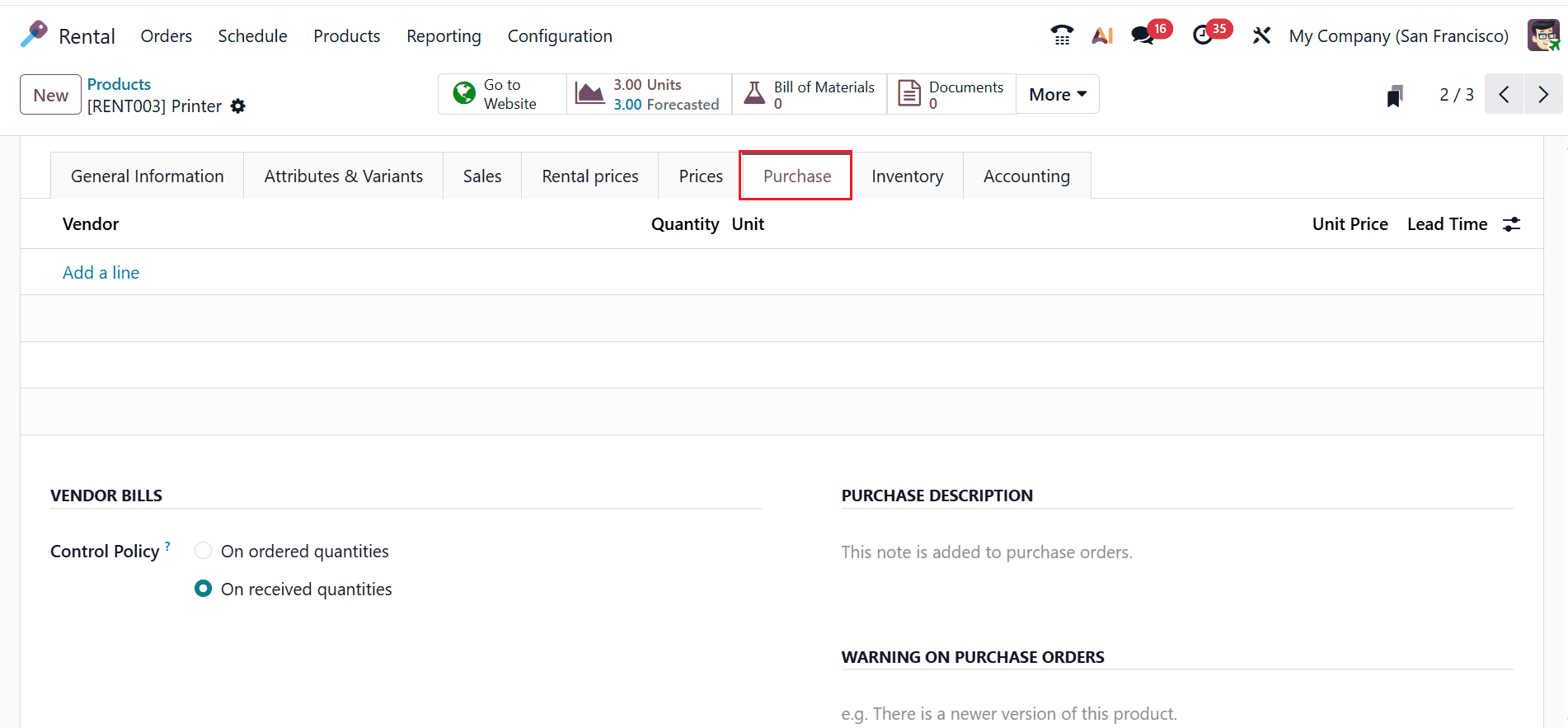
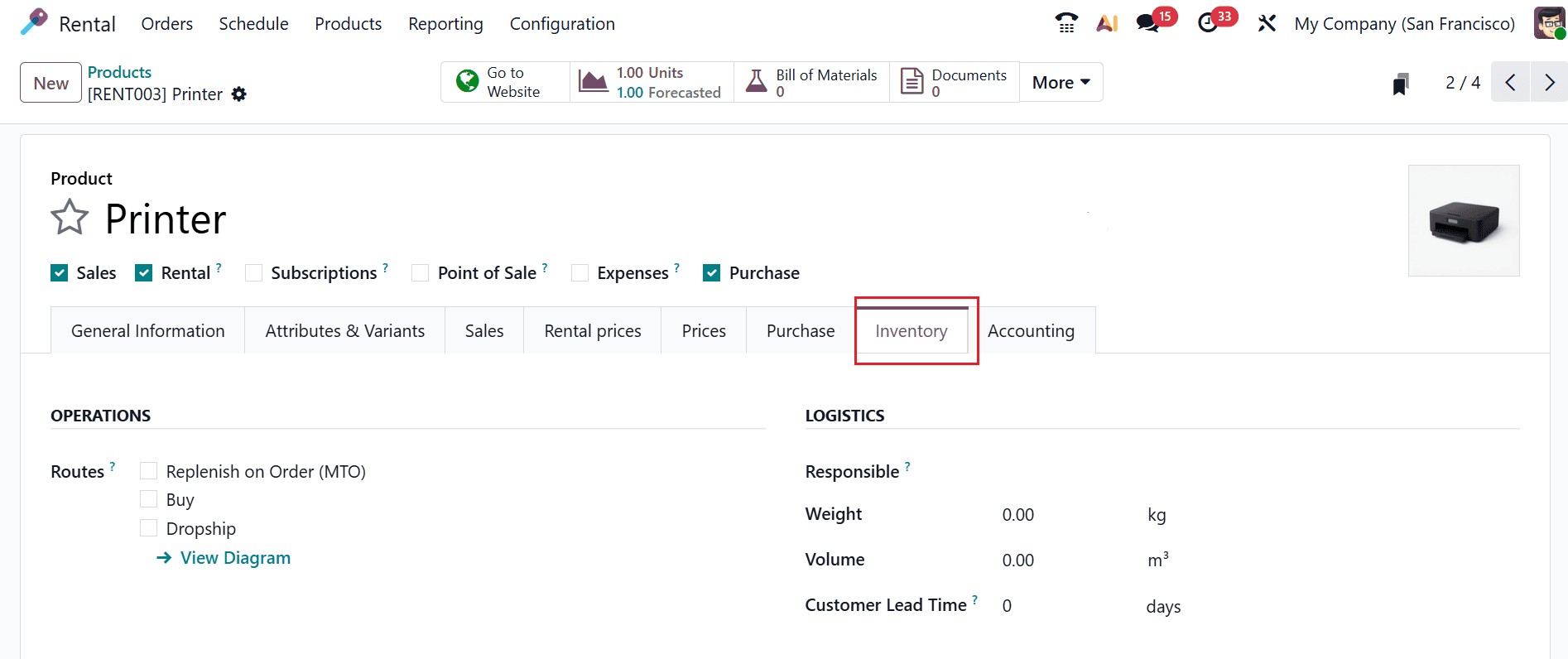
На вкладке «Инвентарь» вы увидите шесть разделов: Операции, Логистика, Отслеживаемость, Описание для поступлений, Описание для заказов на доставку и Доставка для внутренних перемещений .
В поле «Маршруты» можно определить маршрут товара: будет ли он закуплен, изготовлен, пополнен по заказу и т. д.
В разделе «Логистика» можно указать такие параметры, как ответственный за доставку, вес, объем и сроки поставки клиенту . Срок поставки клиенту можно использовать для установки количества дней от подтверждения заказа до доставки.
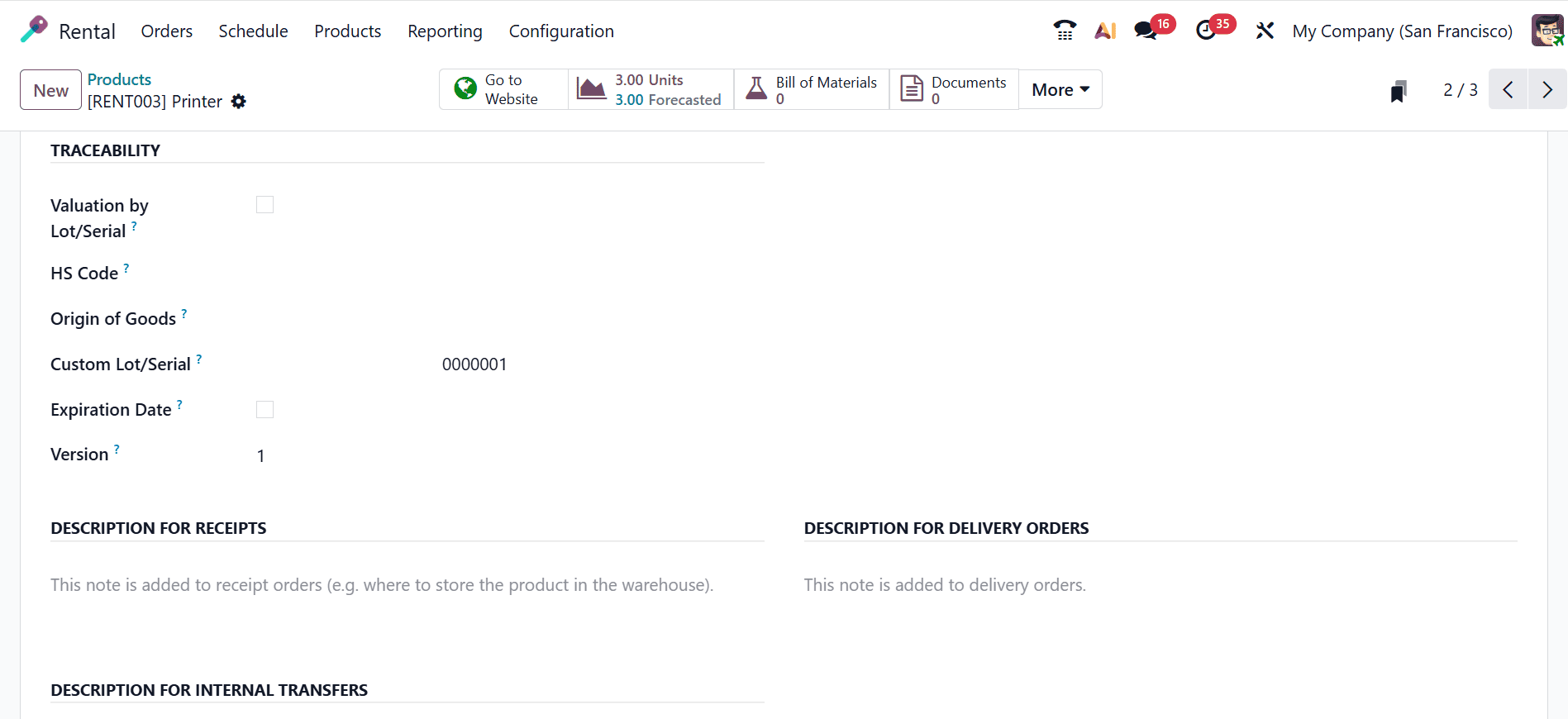
В разделе «Отслеживаемость» , если включено поле «Оценка по партии/серийному номеру», оценка будет производиться по номеру партии/серийного номера. В поле «Код ТН ВЭД» можно указать стандартизированный код, используемый для классификации товаров при международной доставке. Затем можно добавить такие сведения, как происхождение товара, пользовательский номер партии/серийный номер, срок годности и версия .
В разделе «Описание для поступлений» можно добавить примечание к заказам на приемку с указанием деталей производства или места хранения товара на складе . В поле «Описание для заказов на доставку» можно добавить примечания к заказам на доставку. Также можно добавить примечания к внутренним перемещениям в разделе «Описание для внутренних перемещений» .
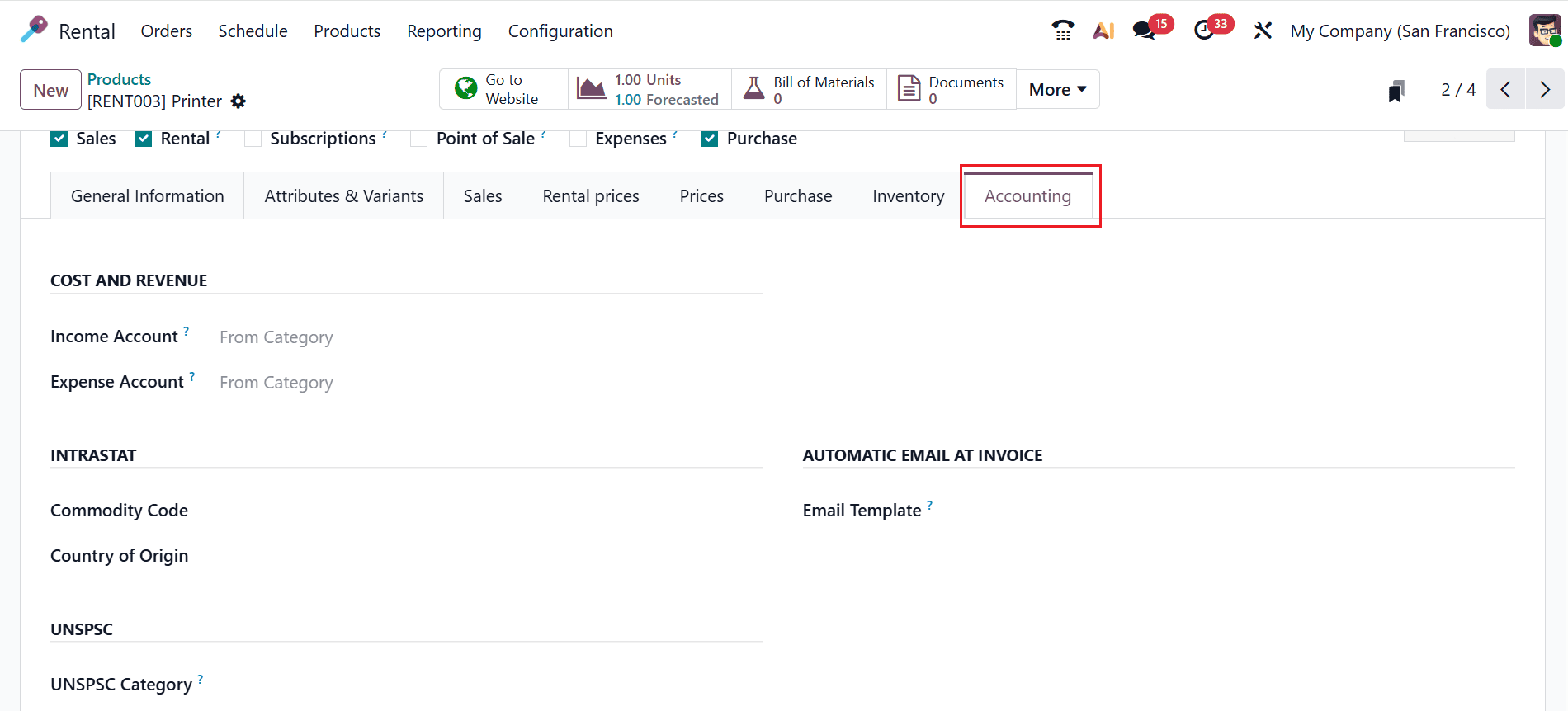
Вкладка «Учет» позволяет управлять финансовыми счетами, связанными с продуктом. Раздел «Затраты и доходы» позволяет настроить счета доходов и расходов для продукта. В разделе «Интрастат» укажите товарный код и страну происхождения продукта. В разделе «Автоматическая отправка электронных писем при выставлении счета» добавьте шаблон электронного письма , чтобы отправлять электронное письмо, относящееся к конкретному продукту, после подтверждения счета. В поле «Категория UNSPSC» укажите код UNSPSC, относящийся к продукту.
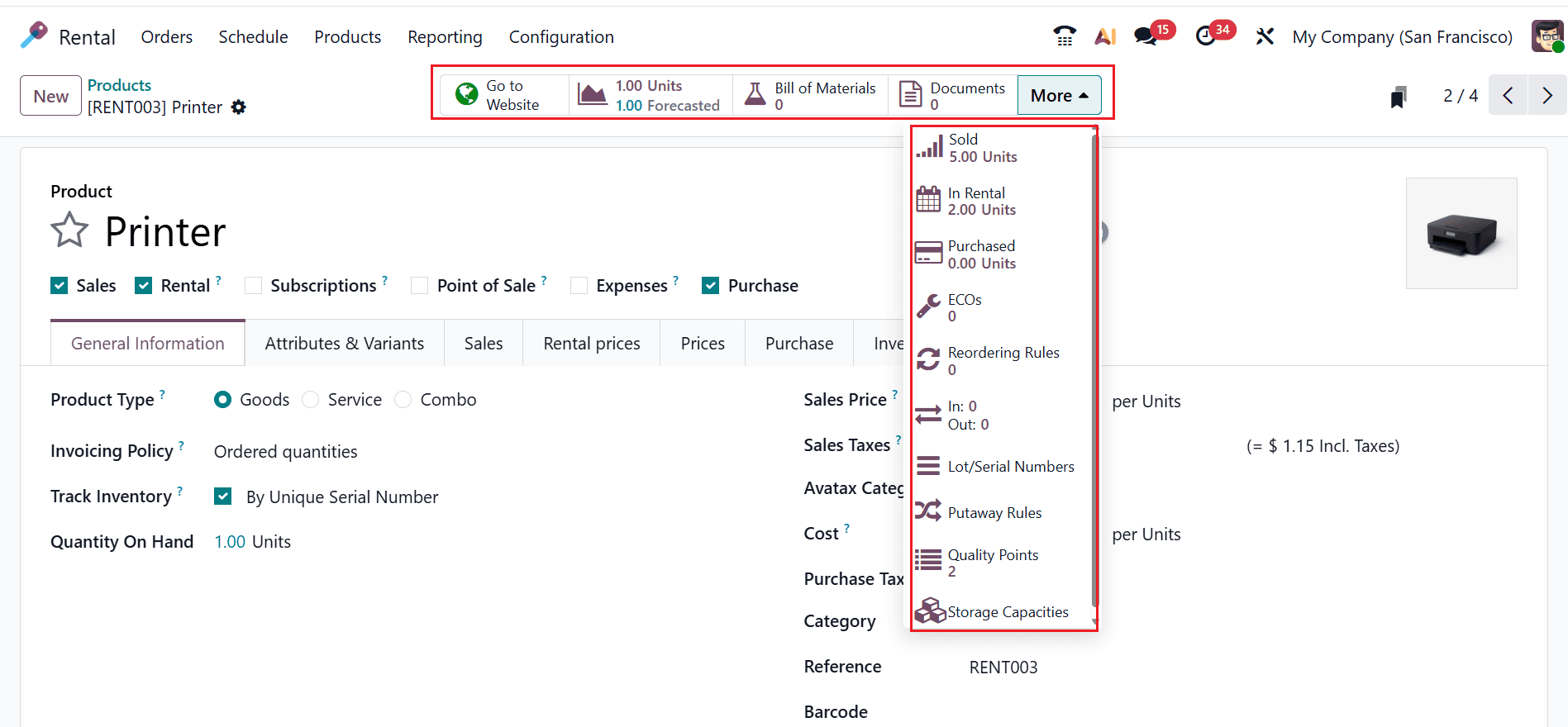
Вы можете управлять и просматривать такие параметры, как « Перейти на веб-сайт», «Прогнозируемые единицы», «Спецификация материалов», «Документы» и «Дополнительно» . Щелкните раскрывающееся меню в разделе «Дополнительно », где вы можете просмотреть дополнительные параметры, такие как «Продано», «В аренде», «Приобретено», «ECO», «Правила повторного заказа», «Входящие/исходящие», «Номера партий/серийные номера», «Правила размещения», «Баллы качества» и «Вместимость склада». Используйте кнопку «Перейти на веб-сайт» , чтобы получить доступ к продукту и управлять им на веб-сайте.
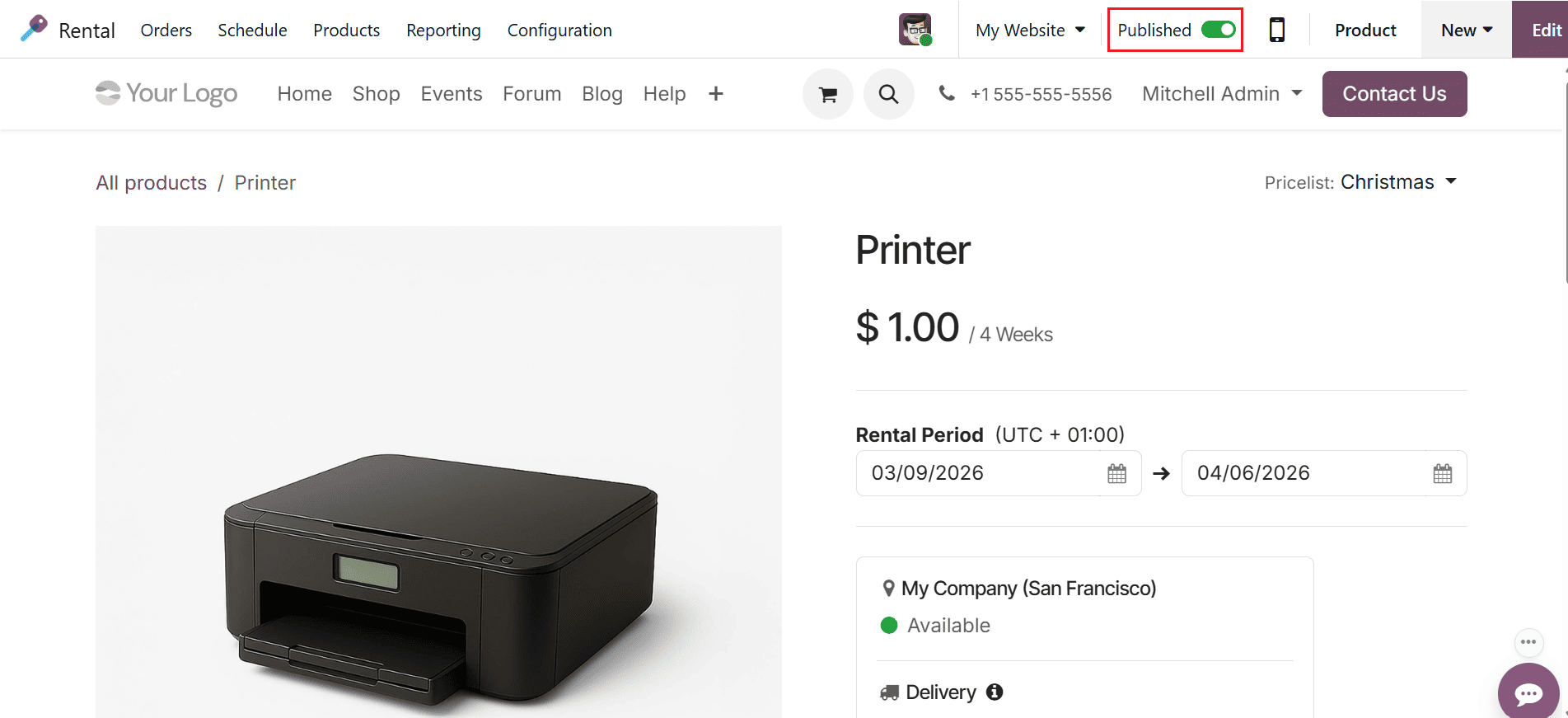
Здесь активируйте переключатель, чтобы опубликовать товар на сайте. Затем вы сможете просмотреть подробную информацию о товаре, как показано ниже:
Настройка продуктов для аренды и определение сроков аренды в Odoo 19 имеет важное значение для предприятий, использующих услуги аренды. Настраивая продукты как арендуемые товары и устанавливая гибкие правила ценообразования аренды, компании могут эффективно управлять доступностью продуктов, выставлением счетов и возвратами. Модуль «Аренда» упрощает сложные операции по аренде, интегрируя их с процессами учета, продаж и бухгалтерского учета. При правильной настройке предприятия могут предлагать несколько вариантов продолжительности аренды, автоматизировать расчеты цен и избегать конфликтов в расписании. Предоставляя четкие условия аренды и точное ценообразование, система повышает операционную эффективность и удовлетворенность клиентов. Функции аренды в Odoo 19 позволяют организациям лучше контролировать активы, оптимизируя возможности получения дохода. Независимо от того, арендуете ли вы инструменты, транспортные средства или оборудование для мероприятий, внедрение структурированной системы аренды обеспечивает бесперебойную работу и масштабируемое управление арендой по мере роста бизнеса.