Сравнение цен в Odoo 19 играет решающую роль в принятии бизнесом более обоснованных решений о закупках и оптимизации затрат на снабжение. Благодаря возможности сравнения цен по запросам предложений (RFQ), организации могут оценивать нескольких поставщиков одного и того же продукта и быстро определять наиболее экономически выгодный вариант. Такой подход улучшает выбор поставщика, обеспечивая лучшую прозрачность цен, условий доставки и общей ценности, что позволяет предприятиям сокращать расходы на закупки, сохраняя при этом стандарты качества. Вместо ручного просмотра и отслеживания множества предложений, Odoo 19 объединяет данные о ценах поставщиков в модуле «Закупки», упрощая процесс принятия решений и повышая эффективность всех операций по закупкам.
Для использования функции сравнения предложений пользователям необходимо сначала настроить необходимые параметры в модуле «Закупки» . Перейдя в раздел «Конфигурация» и выбрав «Настройки» , в разделе «Заказы» можно включить опцию « Договоры купли-продажи» .
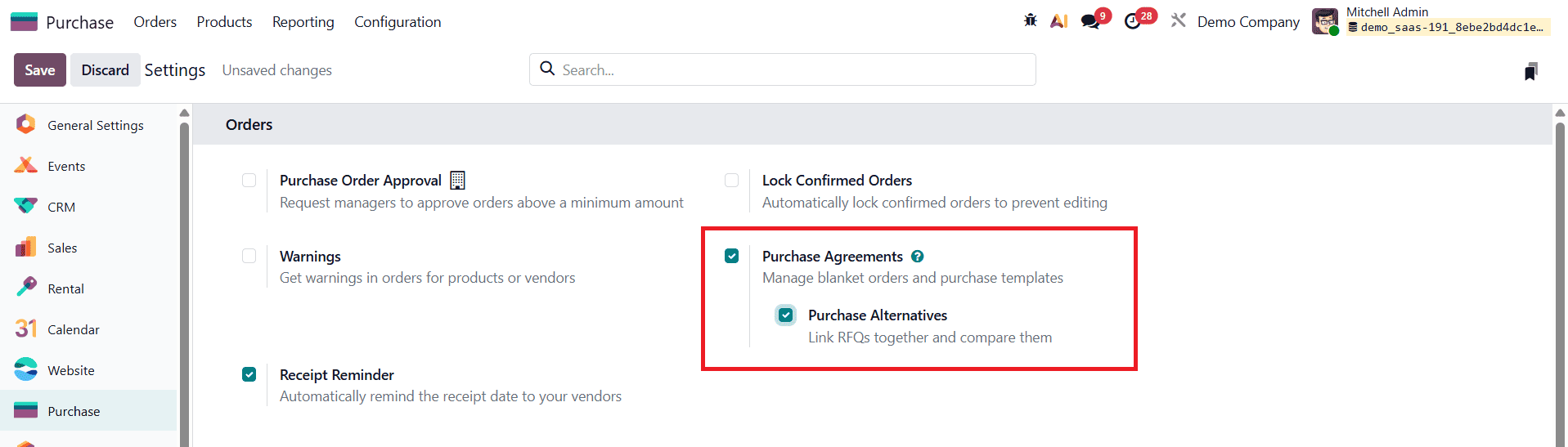
После активации становится доступно дополнительное поле под названием «Альтернативные варианты закупки» . Включение флажка «Альтернативные варианты закупки» позволяет пользователям создавать альтернативные запросы предложений непосредственно из заказа на покупку. Эти альтернативы позволяют запрашивать предложения у нескольких поставщиков на одни и те же товары и количества, обеспечивая справедливое и точное сравнение цен и условий.
Благодаря включенной функции выбора альтернативных вариантов закупки, Odoo 19 объединяет все связанные запросы предложений, позволяя командам по закупкам сравнивать цены за единицу товара, общую стоимость и сроки поставки в одном месте. Это структурированное сравнение помогает компаниям выбирать лучшего поставщика, основываясь на соотношении цены и качества, а не только на стоимости, а также предоставляет документально обоснованные аргументы в пользу принятия решений о закупке. После выбора предпочтительного предложения оставшиеся альтернативы можно отменить, что обеспечивает организованность и прозрачность записей о закупках.
Чтобы сравнить цены по запросам на коммерческие предложения (RFQ) в Odoo 19 , начните с перехода в модуль «Закупки» , выберите меню «Заказы» , а затем подменю «Запросы на коммерческие предложения» .
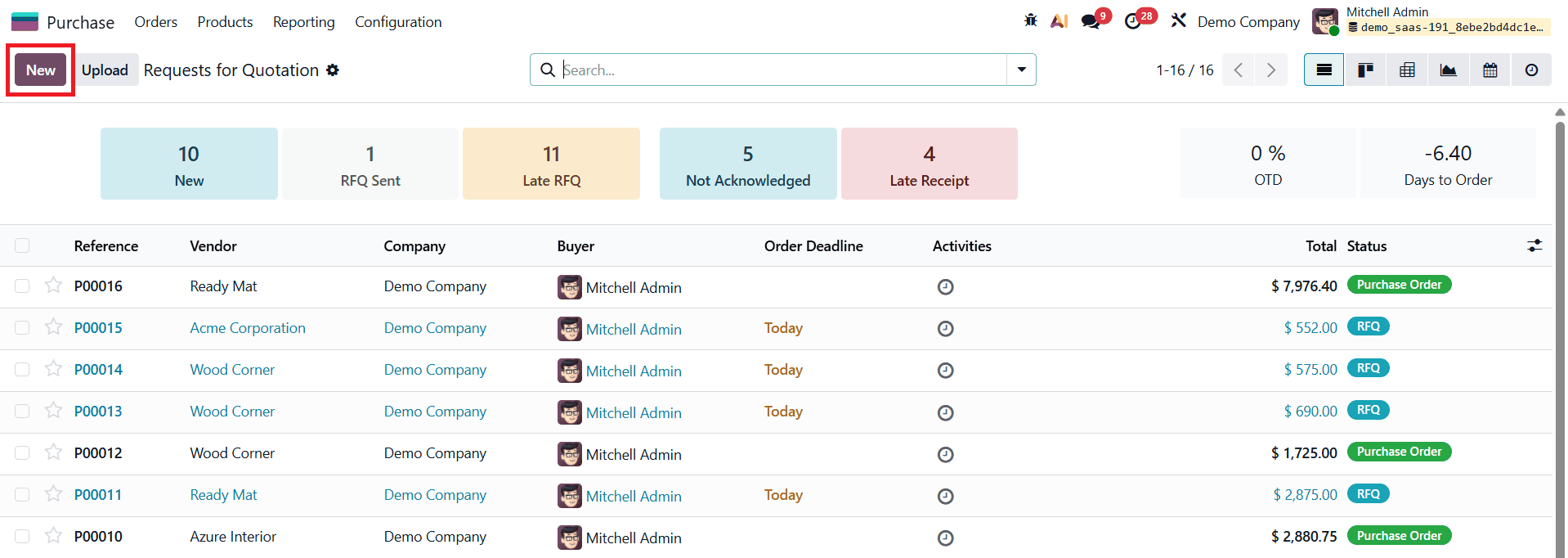
В этом разделе отображаются все запросы на коммерческие предложения и заказы на закупку на различных этапах. Здесь нажмите кнопку «Новый» , чтобы создать новый запрос на коммерческое предложение. При создании запроса на коммерческое предложение пользователи могут ввести важные данные, такие как приобретаемый продукт, необходимое количество, цена за единицу и другую соответствующую информацию о закупке, в форму заказа на закупку.
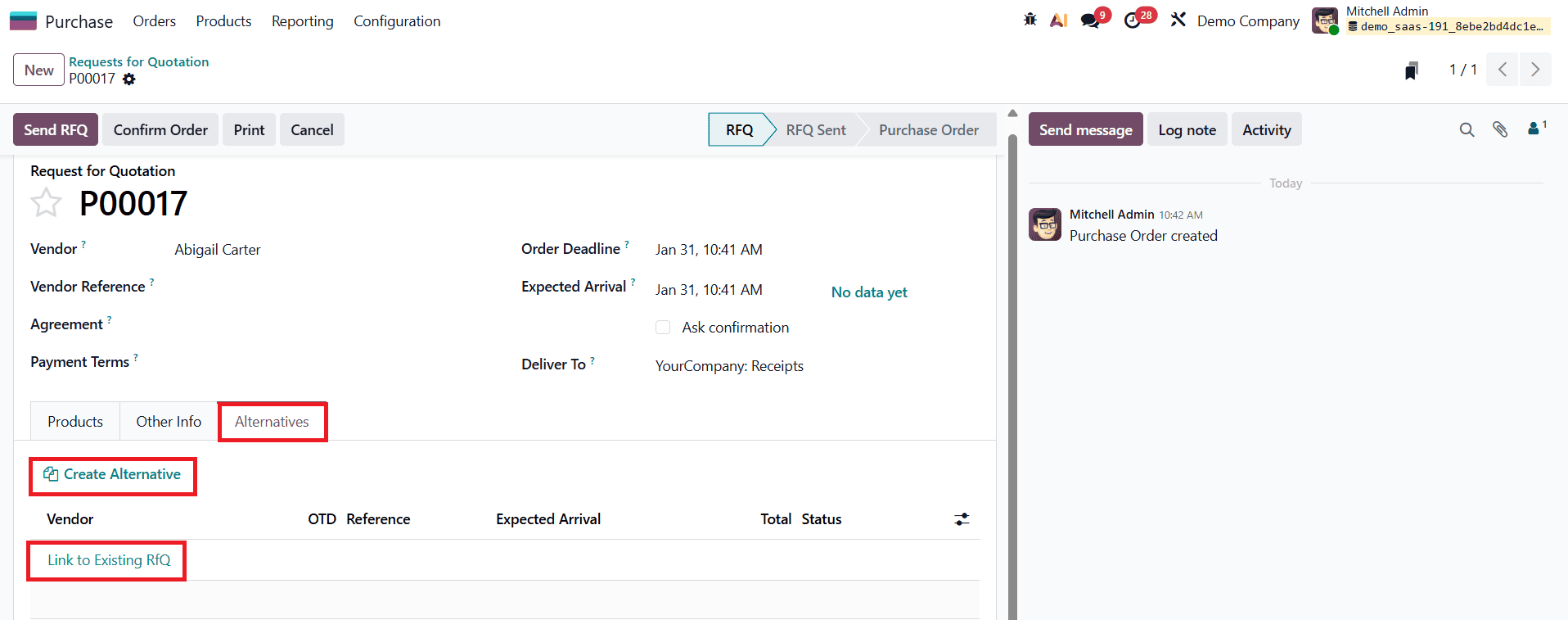
В Odoo 19 после включения необходимой конфигурации в форме запроса предложений (RFQ) появляется дополнительная вкладка «Альтернативы» . Эта вкладка позволяет пользователям управлять несколькими коммерческими предложениями для одной и той же закупочной потребности. На вкладке «Альтернативы» есть два варианта: «Создать альтернативу» и «Связать с существующим запросом предложений» . Вариант «Связать с существующим запросом предложений» отображает список ранее созданных запросов предложений, позволяя пользователям выбрать и связать существующее предложение для сравнения. С другой стороны, выбор варианта «Создать альтернативу» открывает всплывающее окно, где пользователи могут выбрать другого поставщика для создания нового запроса предложений.
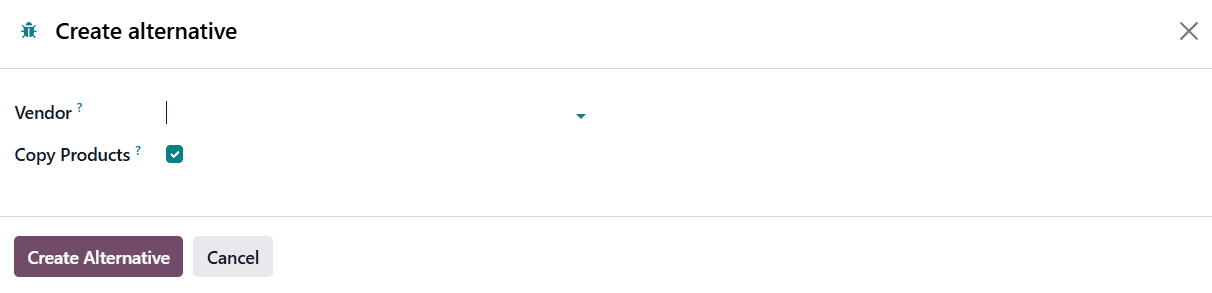
При создании альтернативного запроса предложений (RFQ) в Odoo 19 предусмотрена опция «Копировать товары» . Если эта опция включена, данные о товарах из исходного запроса предложений автоматически копируются в альтернативное предложение, обеспечивая согласованность и экономя время. Если флажок не установлен, альтернативный запрос предложений будет создан без товарных позиций, что позволит пользователям добавлять товары вручную при необходимости. После подтверждения данных нажатие кнопки «Создать альтернативное предложение» генерирует новый запрос предложений и связывает его с исходным.
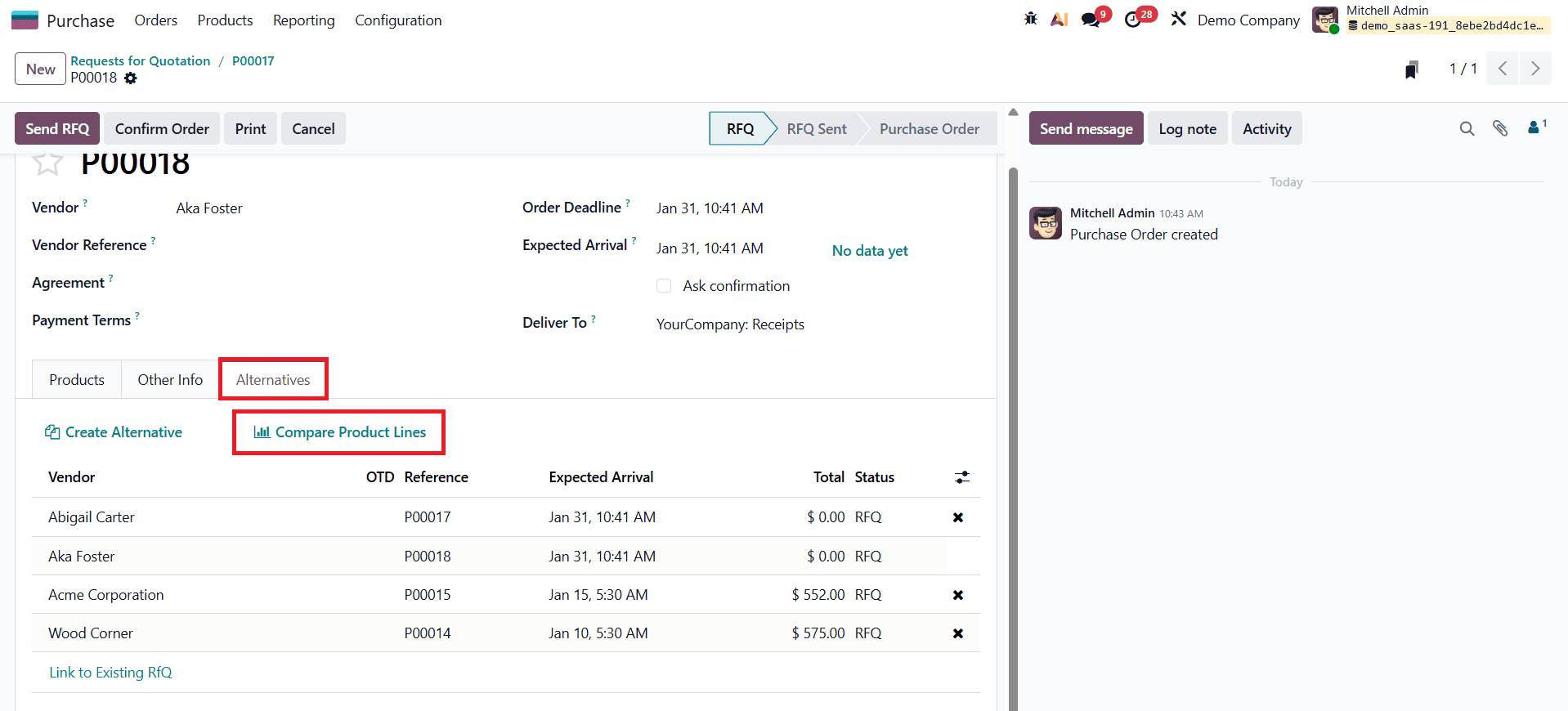
После создания альтернативного заказа на покупку пользователи могут изменять количество, цены за единицу, сроки поставки или другие условия в соответствии с предложением поставщика. Такой структурированный подход к управлению несколькими запросами на коммерческие предложения в Odoo 19 позволяет командам по закупкам эффективно сравнивать цены поставщиков, принимать обоснованные решения о закупках и выбирать наиболее подходящего поставщика, основываясь на общей ценности, а не только на цене.
При возвращении на вкладку «Альтернативы» в Odoo 19 все связанные заказы на закупку отображаются вместе, что упрощает просмотр и управление несколькими запросами предложений (RFQ) для одной и той же потребности в закупке. Если требуются дополнительные альтернативные заказы на закупку , пользователи могут продолжать добавлять их либо путем связывания существующих запросов предложений, либо путем создания новых альтернатив непосредственно на этой вкладке. Такая гибкость позволяет командам по закупкам собирать предложения от нескольких поставщиков и поддерживать их в рамках единой системы сравнения.
После того как несколько запросов на коммерческие предложения (RFQ) будут связаны, Odoo 19 перенаправляет пользователей на сравнительный экран, где рядом отображаются ключевые детали, такие как ожидаемые даты поступления, заказанные количества, цены за единицу и общая стоимость для каждого предложения.
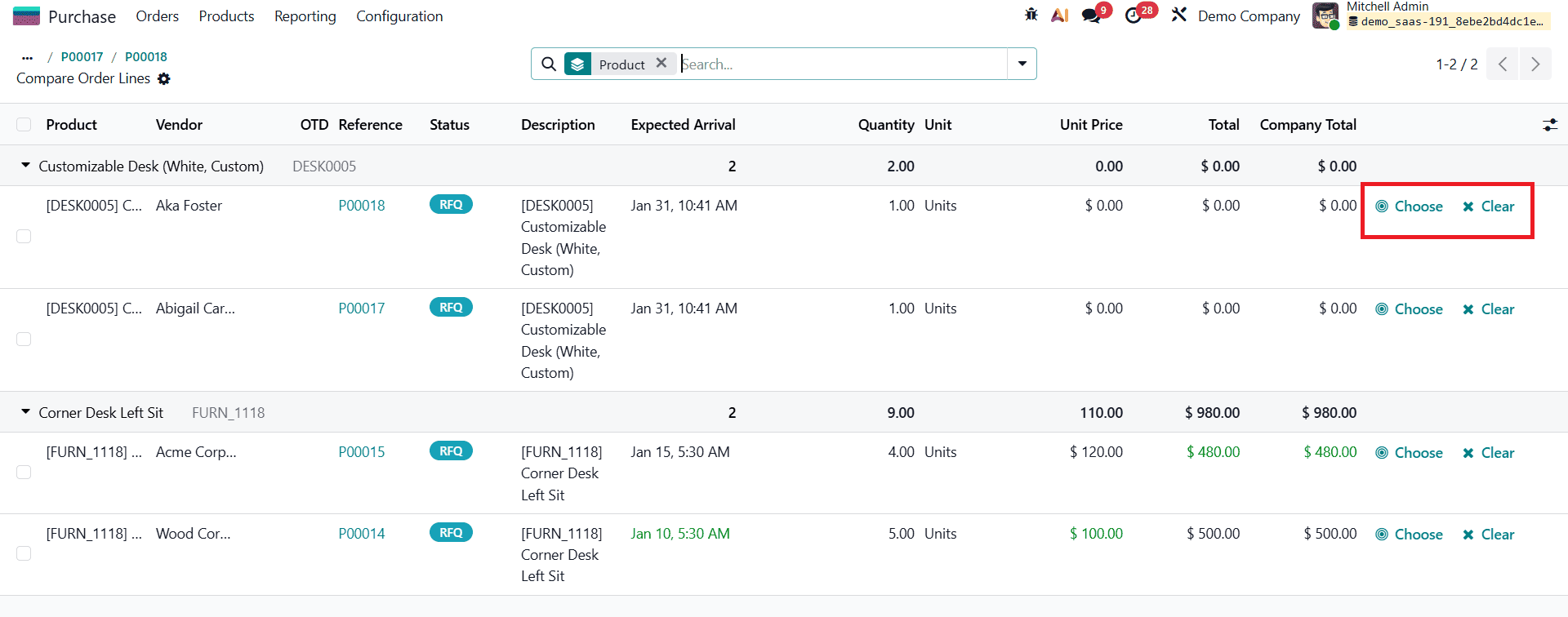
В этом режиме Odoo визуально выделяет наиболее выгодные значения с помощью цветовых индикаторов, что позволяет с первого взгляда определить лучший вариант. В конце каждой строки запроса коммерческого предложения доступны кнопки «Выбрать» и «Очистить» , позволяющие пользователям выбрать наиболее подходящее предложение на основе цены, сроков поставки или общей ценности.
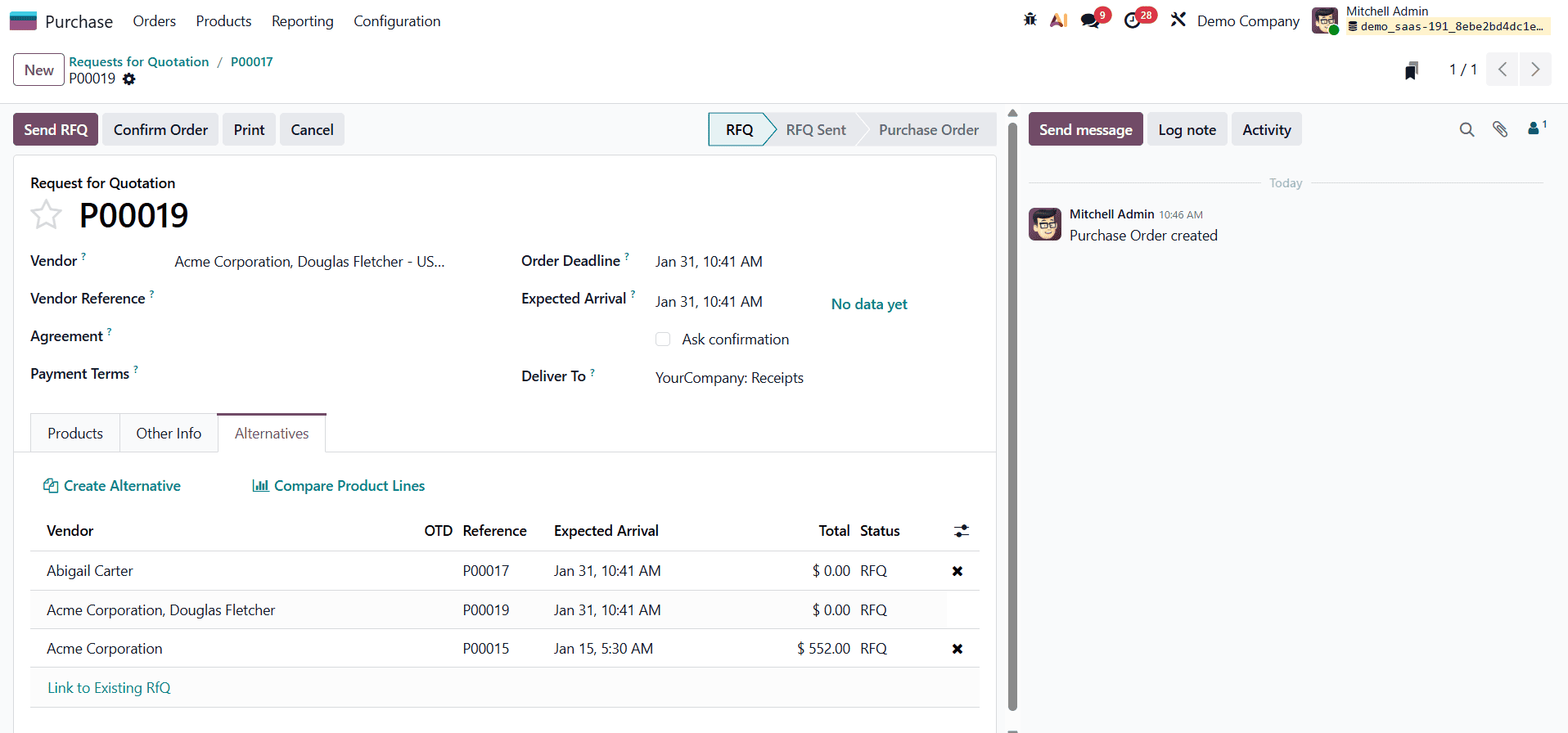
После выбора предпочтительного запроса на коммерческое предложение (RFQ) пользователи могут отправить запрос поставщику, нажав кнопку « Отправить RFQ» . Ответ поставщика автоматически записывается в чат, обеспечивая четкую коммуникацию и отслеживаемость. Если требуется распечатанная копия, можно использовать опцию «Печать» . После подтверждения поставщиком пользователь может перейти к подтверждению заказа на покупку.
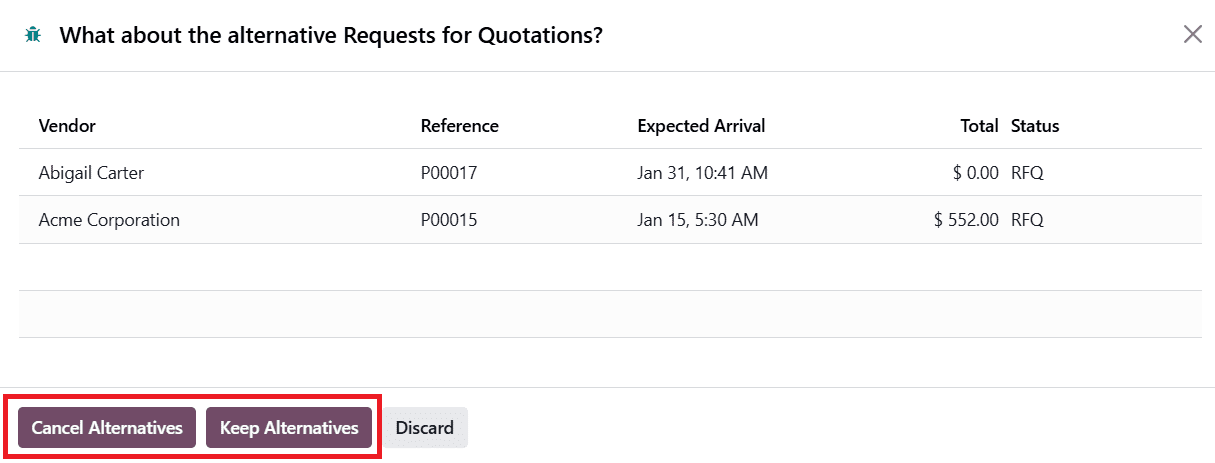
При подтверждении заказа на покупку в Odoo 19 появляется всплывающее окно с двумя вариантами: «Сохранить альтернативный вариант» и «Отменить альтернативный вариант» . Если оставшиеся альтернативные запросы предложений больше не требуются, пользователи могут отменить их, чтобы поддерживать порядок и организованность в документации по закупкам. В качестве альтернативы, выбор варианта «Сохранить альтернативный вариант» позволяет сохранить все запросы предложений активными, что может быть полезно для дальнейшего использования или параллельных переговоров.
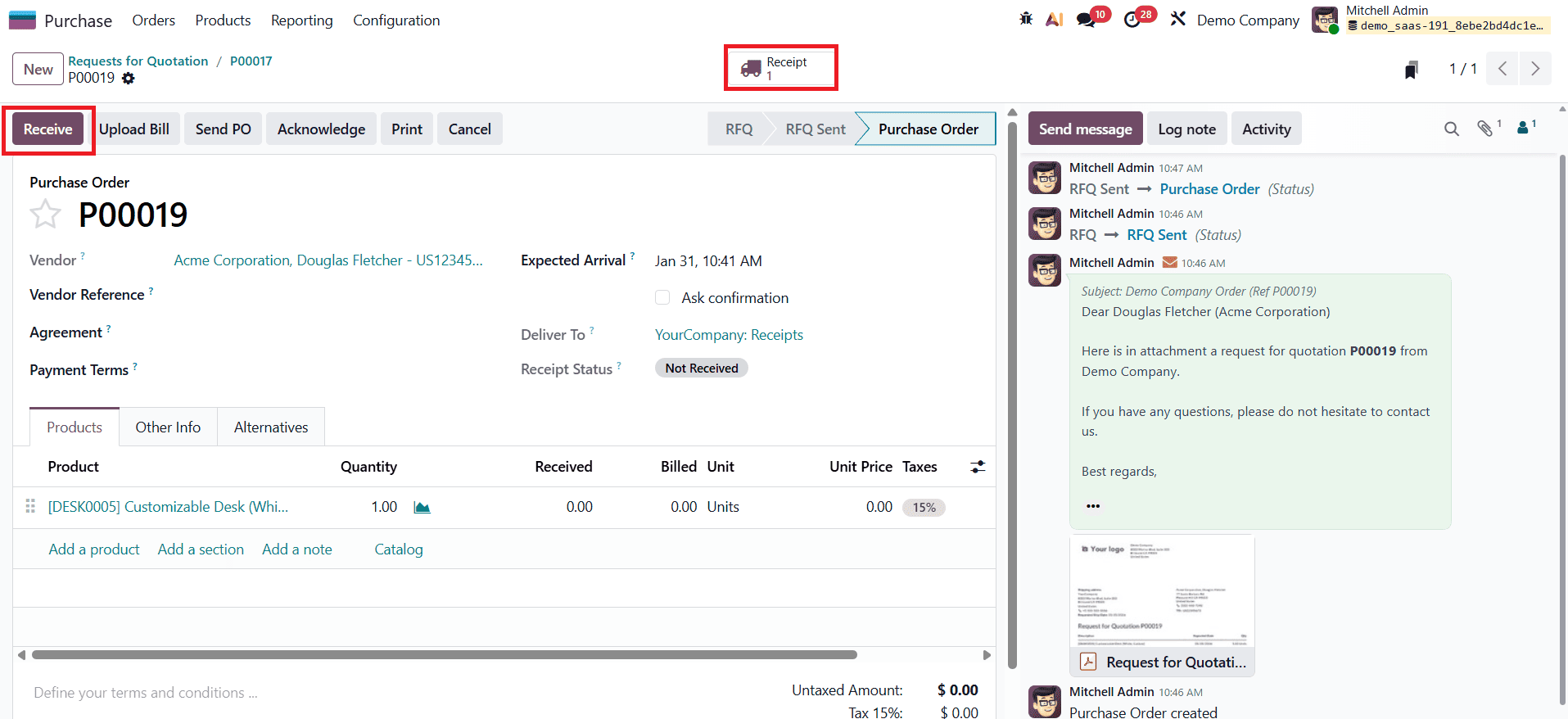
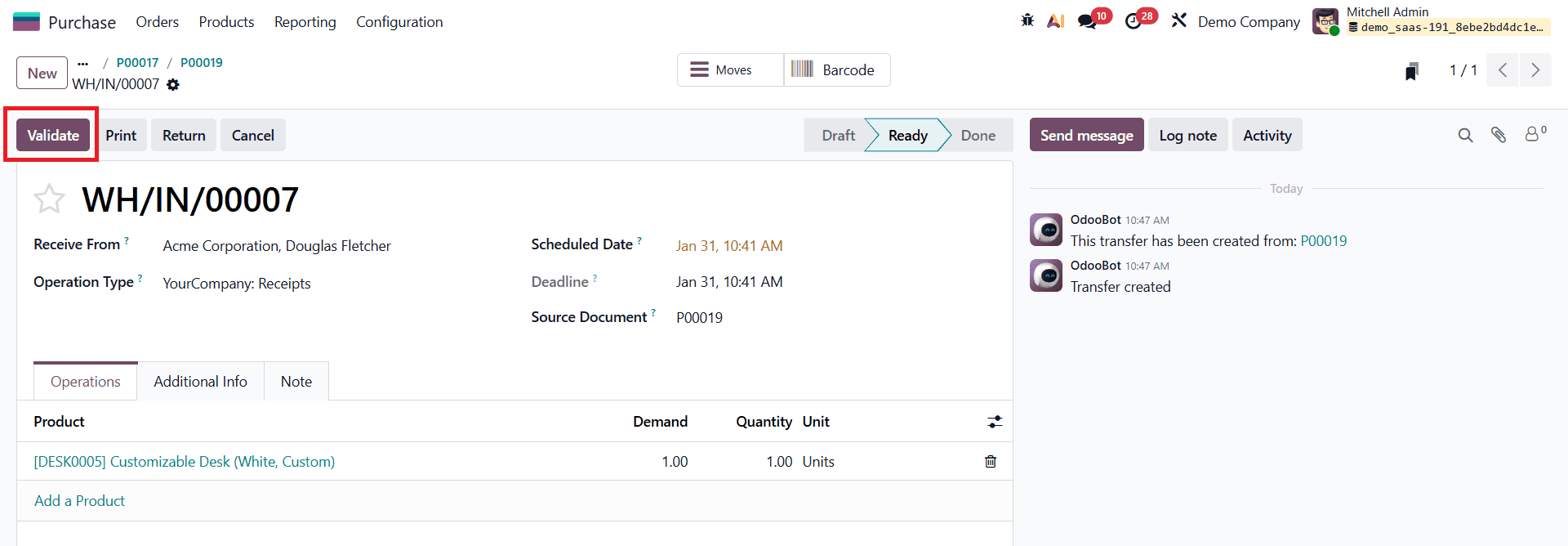
После подтверждения заказа на покупку становится доступна вкладка « Получение ». Нажав на эту вкладку, вы откроете квитанцию, связанную с заказом на покупку, где можно проверить полученные товары, нажав кнопку «Проверить» .
Если ранее была выбрана опция «Отменить альтернативный вариант» , соответствующие альтернативные запросы предложений автоматически перейдут в состояние «Отменено».
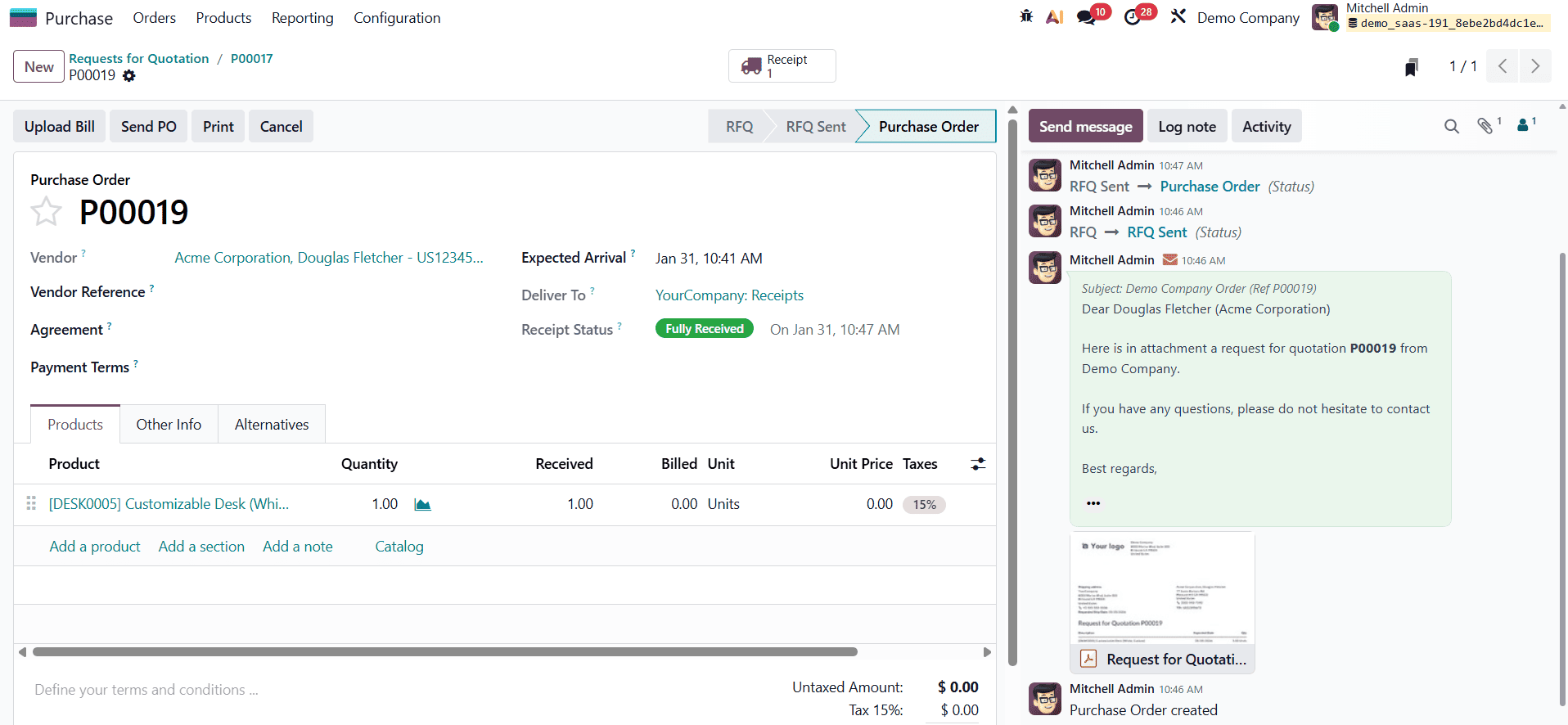
Заключительным этапом процесса закупок является выставление счетов поставщику. Для формирования счета пользователи могут нажать кнопку «Счет» в подтвержденном заказе на покупку. Откроется форма счета с указанием соответствующих данных, таких как количество товаров, цены за единицу и общая сумма. После проверки информации счет можно подтвердить, завершив цикл закупок.
Сравнивая запросы предложений от нескольких поставщиков в Odoo 19, компании могут определить наиболее конкурентоспособные цены и оценить поставщиков на основе стоимости, надежности и сроков поставки. Этот структурированный процесс сравнения позволяет принимать более стратегические и экономически эффективные решения о закупках и помогает организациям выбирать поставщиков, которые наилучшим образом соответствуют их операционным и финансовым целям.