Управление продажами фокусируется на эффективном превращении потенциальных клиентов в покупателей, и Odoo поддерживает эту цель благодаря интегрированному модулю продаж в рамках комплексной ERP-платформы с открытым исходным кодом. Выступая в качестве централизованного узла для обработки лидов, коммерческих предложений, заказов, выставления счетов и взаимодействия с клиентами, модуль оптимизирует рабочие процессы, снижает количество ошибок и повышает производительность, предлагая при этом возможности CRM, расширенную аналитику и бесшовную интеграцию с бухгалтерским учетом, складским учетом и закупками.
С выпуском Odoo 19 удобство использования и функциональность были дополнительно улучшены, включая мощную функцию сетки вариантов, которая позволяет пользователям добавлять несколько вариантов продукции непосредственно в заказы на продажу, что идеально подходит для предприятий, управляющих продуктами разных размеров, цветов или конфигураций. Эта гибкость в сочетании с интуитивно понятными инструментами управления запасами и продажами Odoo позволяет предприятиям эффективно обрабатывать сложные структуры продукции, поддерживая рост за счет настраиваемого и экономически эффективного решения.
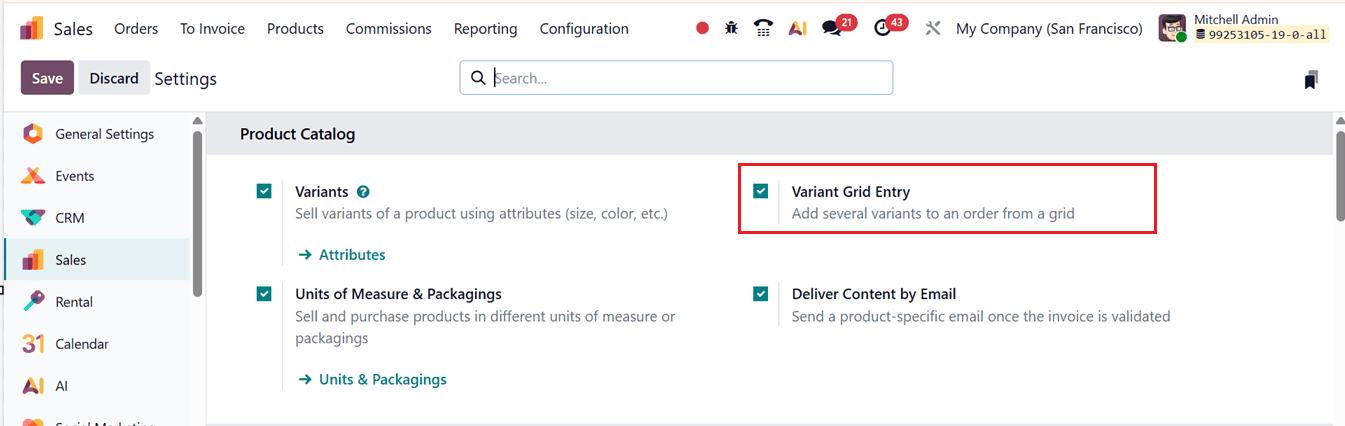
Для начала использования вариантов продукции пользователю необходимо активировать функцию « Варианты ». Это можно сделать в модуле продаж, перейдя в раздел « Настройки » в меню « Конфигурация ». На этой странице, в разделе « Каталог продукции », пользователи могут включить опцию «Варианты», чтобы начать определять варианты продукции с определенными атрибутами.
После активации функции « Варианты » следующим шагом является включение опции « Ввод вариантов в сетку ». Эта дополнительная настройка позволяет пользователям добавлять несколько вариантов товара непосредственно из сетки при создании заказа на продажу, что значительно ускоряет процесс.
Для быстрого доступа к управлению атрибутами Odoo предоставляет связанную опцию « Атрибуты » в разделе «Варианты». Эта ссылка открывает панель управления «Атрибуты», где пользователи могут определять конкретные атрибуты для использования в конфигурациях продукта.
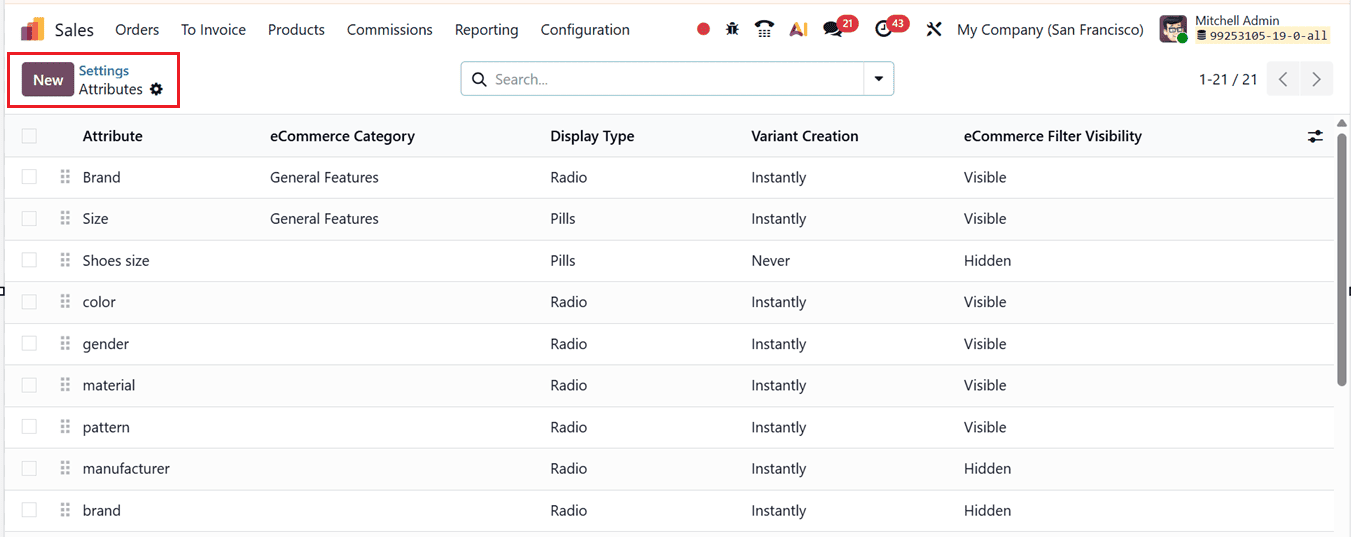
Эти атрибуты становятся необходимыми при настройке продукта с несколькими вариантами на вкладке « Атрибуты и варианты » окна конфигурации продукта.
Нажав на кнопку « Новый », пользователи получают доступ к форме настройки атрибутов. Эта форма требует указания « Имени атрибута » и позволяет выбрать один из доступных «Типов отображения», включая «Радио», «Таблички», «Выбор», «Цвет», «Множественный флажок» и «Изображение». Для использования в электронной коммерции предусмотрены дополнительные поля настройки, такие как « Категория электронной коммерции » и « Видимость фильтра электронной коммерции », где доступны варианты «Видимый» или «Скрытый». Кроме того, пользователи могут выбрать способ создания вариантов, используя один из трех « Режимов создания вариантов »: «Мгновенно», «Динамически» или «Никогда», в зависимости от того, как система должна обрабатывать генерацию вариантов.
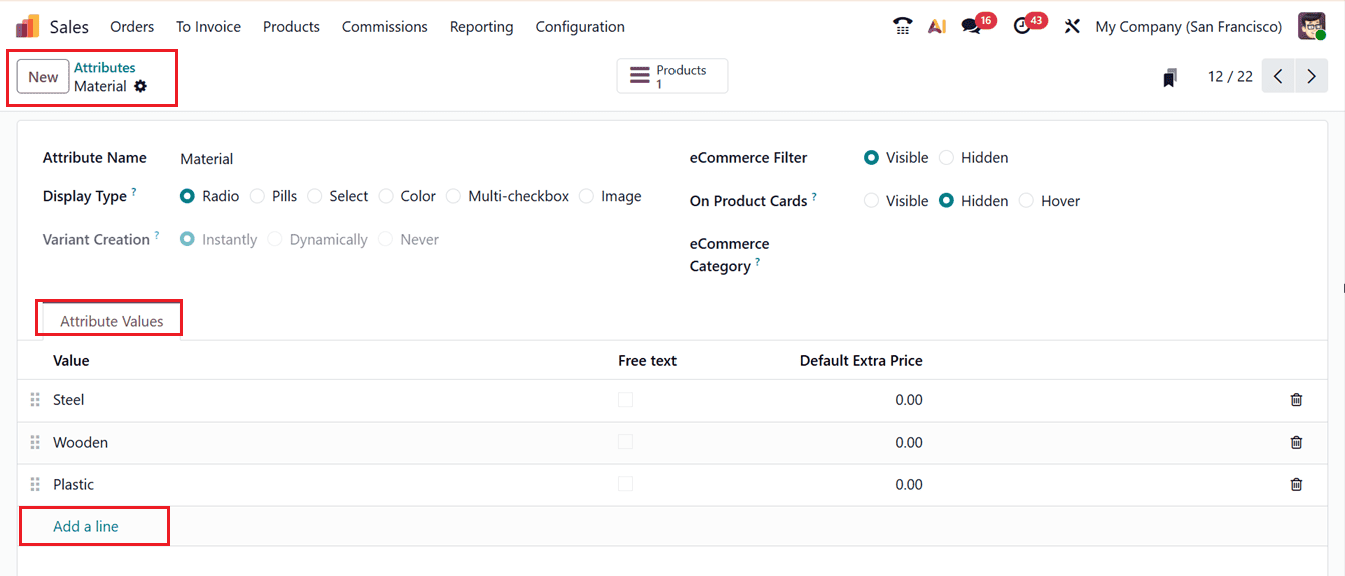
После настройки атрибута вы можете определить его значения на вкладке « Значения атрибута ». Здесь, нажав « Добавить строку », вы можете ввести конкретные значения, такие как различные размеры, цвета или стили, связанные с атрибутом. Для каждого значения пользователь может указать, является ли оно пользовательским, и, если применимо, определить любую дополнительную цену, связанную с вариантом, в поле « Дополнительная цена по умолчанию ». После ввода значений нажатие кнопки «Сохранить» сохранит конфигурацию в системе Odoo. В демонстрационных целях были созданы три варианта размера: «Маленький», «Средний» и «Большой». Эти атрибуты размера будут использованы для демонстрации того, как можно добавить несколько вариантов товара из таблицы в заказе на продажу в Odoo 19.
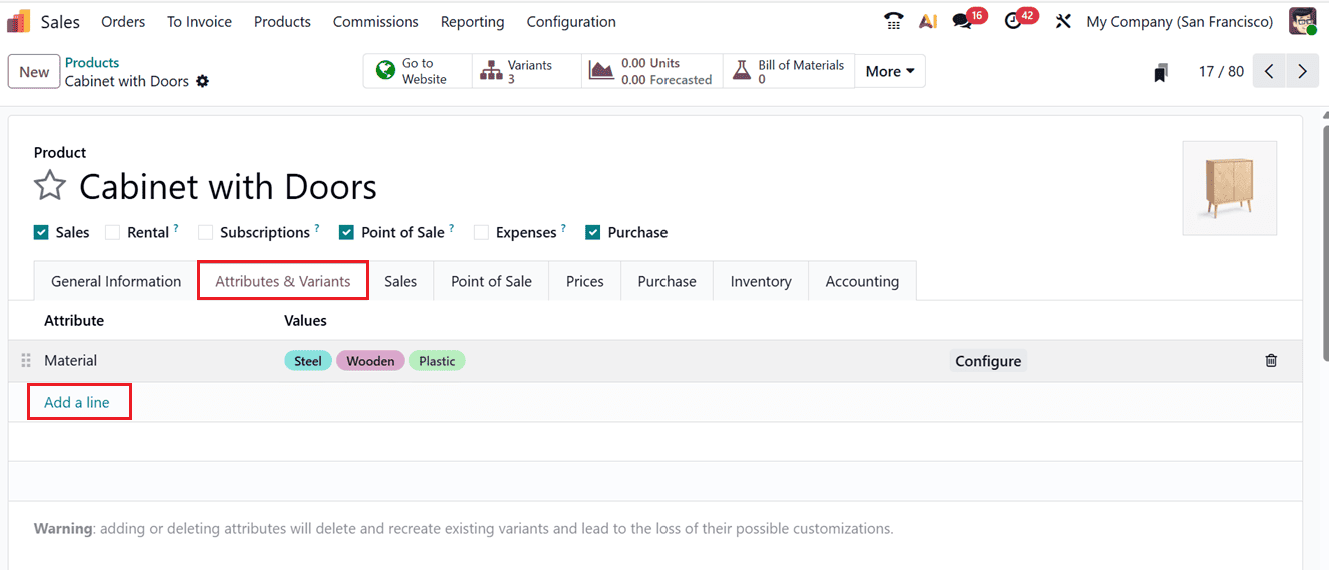
Для проверки и демонстрации этой возможности следующим шагом будет создание нового продукта. Это можно сделать, перейдя в раздел «Продукты» в модуле «Продажи» и нажав кнопку « Новый ». Введите название продукта и другие данные, как обычно. Чтобы добавить несколько вариантов продукта, перейдите на вкладку « Атрибуты и варианты » в форме продукта. Затем нажмите кнопку « Добавить строку », чтобы добавить новый атрибут, и выберите соответствующее название атрибута.
В данном случае мы создаём атрибут « Материал » со значениями « Сталь », « Деревянный » и « Пластик » в поле « Значения ». Вы также можете выбрать все соответствующие параметры из выпадающего списка, как показано на скриншоте ниже.
После выбора значений перейдите в раздел « ВЫБОР ВАРИАНТОВ ПРОДАЖ » и выберите опцию « Ввод в сетку заказа ». Эта функция активирует интерфейс выбора на основе сетки при добавлении товара в заказ на продажу.
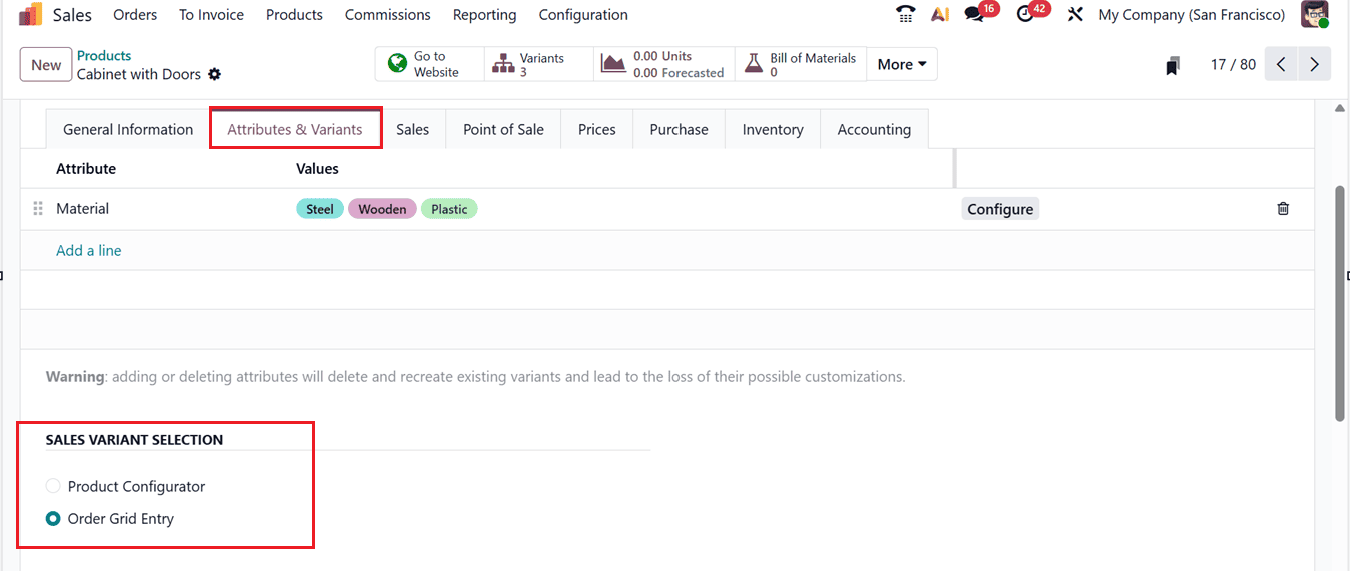
После того, как все будет настроено, сохраните конфигурацию продукта.
Теперь, когда продукт и его варианты настроены, следующим шагом является создание заказа на продажу, включающего эти несколько вариантов. Это можно сделать, перейдя в меню « Заказы » и выбрав « Заказы на продажу ».
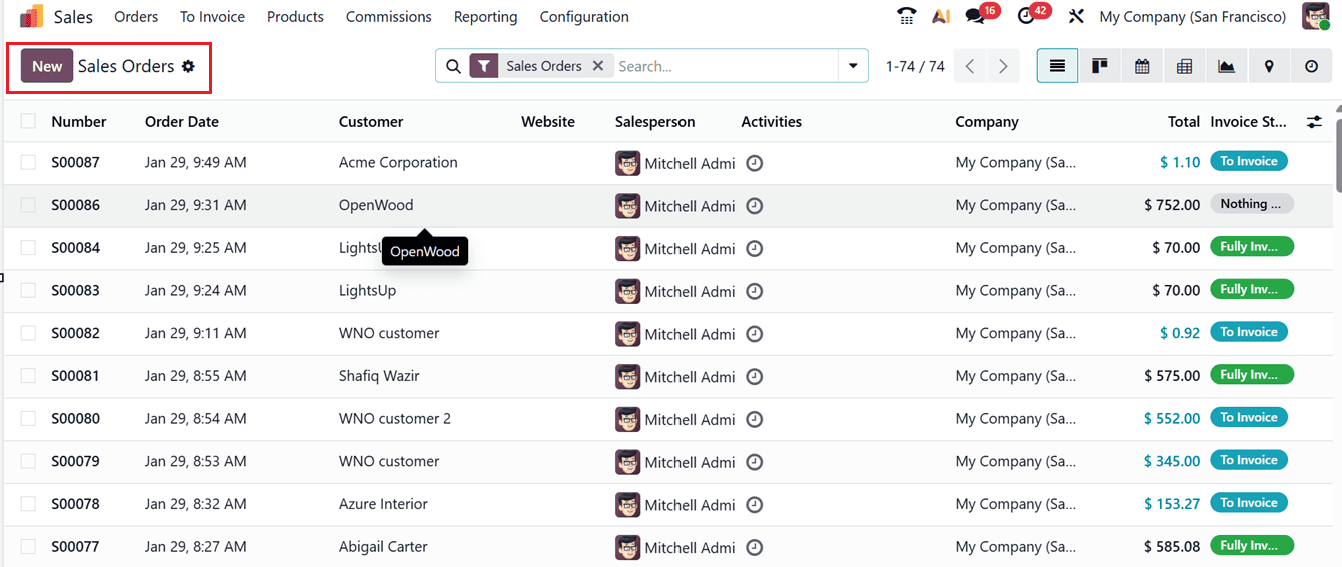
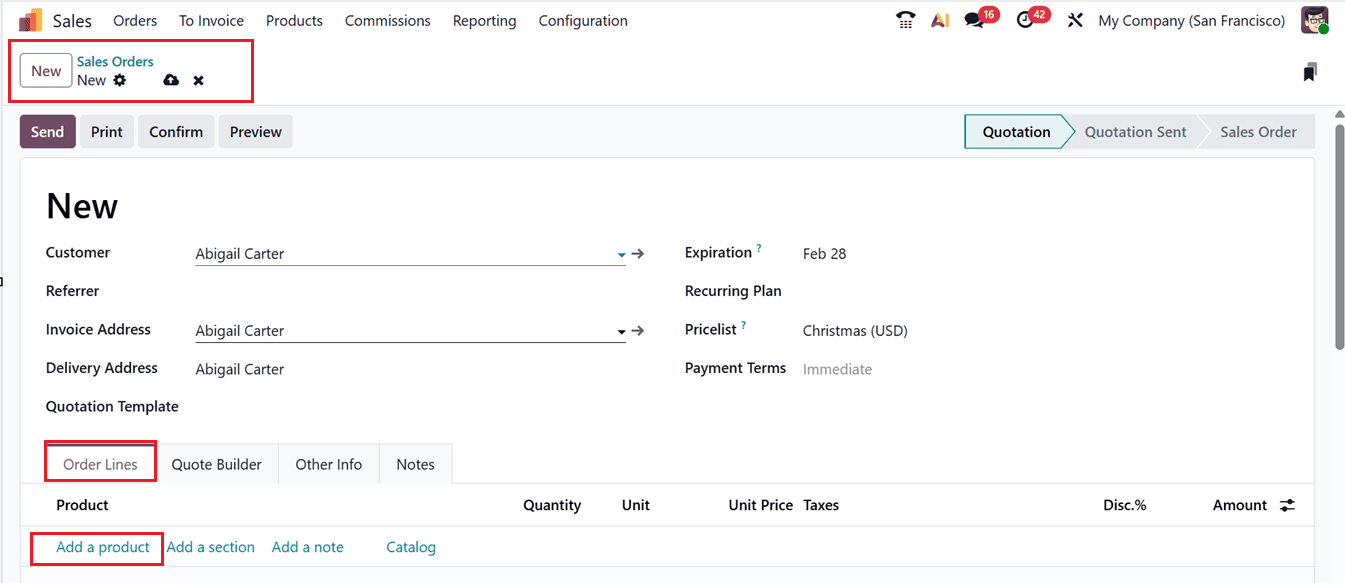
В режиме списка нажмите кнопку « Новый », чтобы создать новый заказ. В форме заказа на продажу вы можете ввести такие данные, как «Клиент», «Рекомендатель», «Адрес для выставления счета», «Адрес доставки», « Шаблон коммерческого предложения », «Дата истечения срока действия», «План регулярных платежей», «Прайс-лист», «Условия оплаты» и многое другое. После заполнения этих полей перейдите на вкладку « Строки заказа » и нажмите кнопку « Добавить товар », как показано на скриншоте ниже.
После нажатия кнопки «Добавить товар» система отобразит табличный интерфейс, позволяющий выбрать несколько вариантов выбранного товара. При выборе варианта «Шкаф с дверцами» в окне « Выбор вариантов товара » появится таблица вариантов. Здесь вы можете указать количество каждого варианта: стальной, деревянный и пластиковый, в соответствии с требованиями вашего клиента.
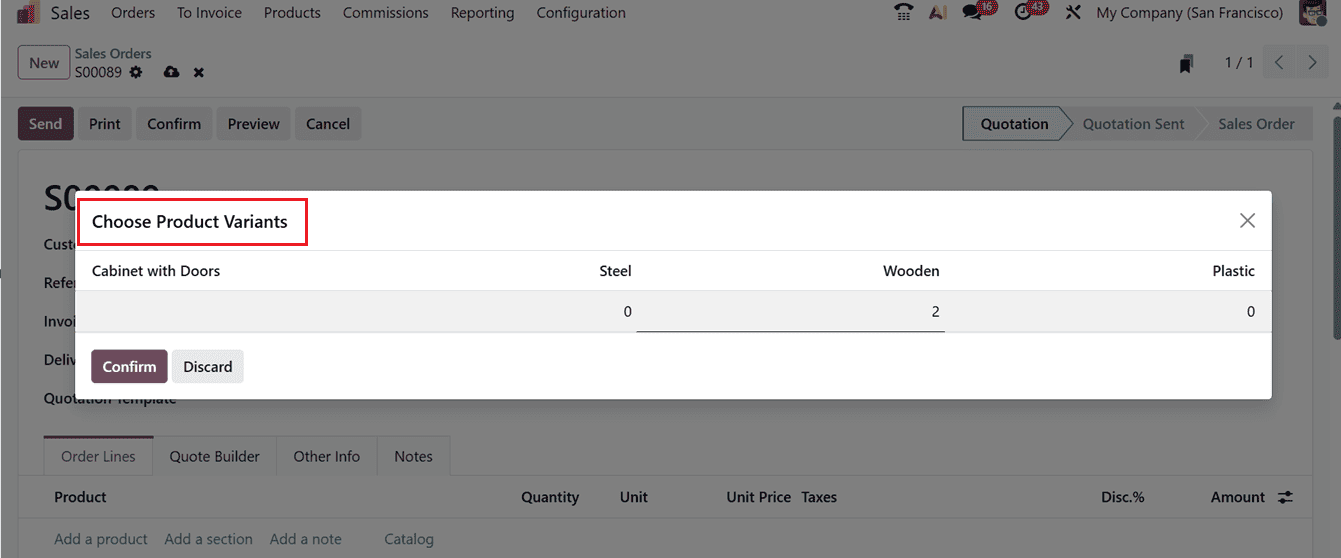
После ввода желаемого количества нажмите кнопку « Подтвердить ». Это добавит все выбранные варианты в заказ на продажу. Варианты теперь будут отображаться на вкладке « Строки заказа ».
После проверки заказа и подтверждения правильности всех данных вы можете завершить оформление заказа, нажав кнопку « Подтвердить ».
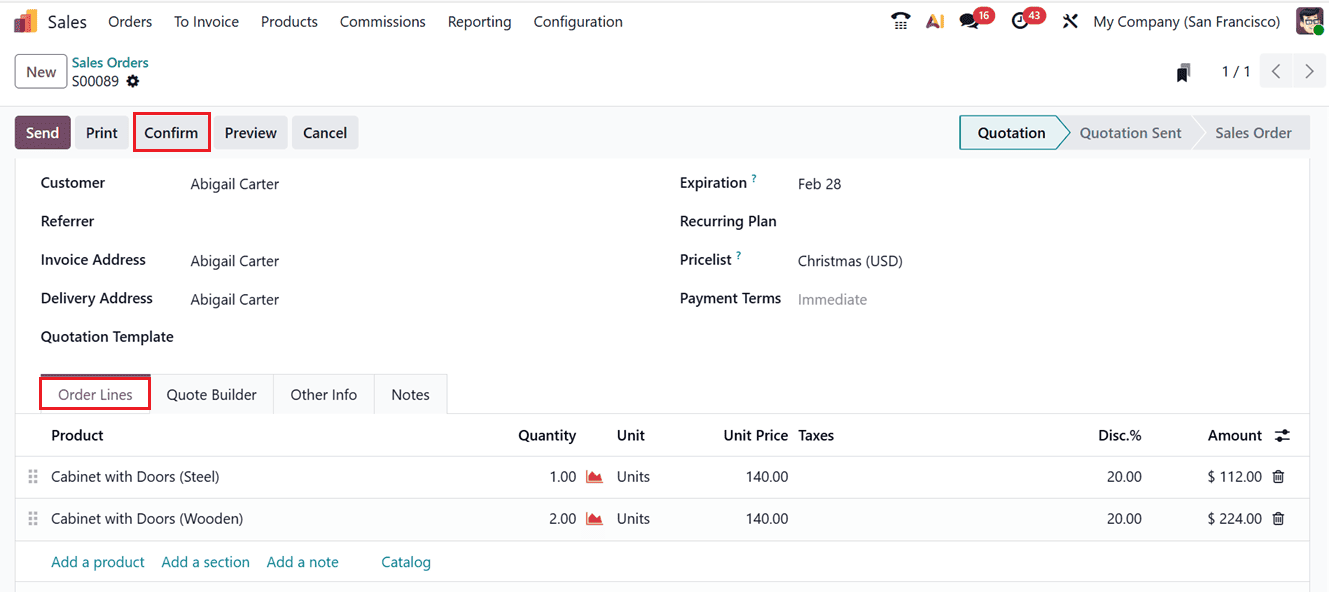
После подтверждения заказа на продажу вы можете создать счет-фактуру и продолжить процесс оплаты в обычном режиме.
В заключение, модуль продаж Odoo 19 предлагает быструю и удобную систему таблиц вариантов, которая упрощает управление конфигурируемыми товарами. Он обеспечивает быстрый и точный ввод множества вариантов товаров, уменьшая количество ошибок, экономя время, улучшая контроль запасов и повышая общую эффективность и удовлетворенность клиентов.