Управление финансами компании требует точности, организованности и эффективных процессов, особенно при работе с платежами поставщикам и ведением финансовой документации. Модуль «Бухгалтерия» в Odoo 19 предоставляет комплексный набор инструментов, разработанных для упрощения финансового управления предприятиями любого размера. Благодаря своим интегрированным функциям модуль помогает компаниям управлять счетами-фактурами, отслеживать расходы, сверять банковские операции и вести надежную бухгалтерскую документацию. Автоматизируя многие рутинные бухгалтерские задачи, Odoo позволяет финансовым отделам сократить ручной труд, минимизировать ошибки и больше сосредоточиться на стратегическом финансовом планировании и развитии бизнеса.
Одна из полезных функций, доступных в Odoo 19 Accounting, — это функция обработки платежей чеками , которая позволяет компаниям обрабатывать платежи поставщикам с помощью чеков. Хотя многие организации полагаются на цифровые методы оплаты, чеки по-прежнему широко используются в некоторых отраслях и регионах для расчетов с поставщиками. Odoo поддерживает этот традиционный метод оплаты, позволяя пользователям регистрировать платежи чеками и распечатывать их непосредственно из системы. После подтверждения счета поставщика платеж можно зарегистрировать, выбрав «Чек» в качестве метода оплаты. Затем система регистрирует транзакцию и автоматически генерирует соответствующие бухгалтерские проводки. Этот интегрированный рабочий процесс помогает компаниям более эффективно управлять платежами чеками, обеспечивая при этом точное документирование всех финансовых транзакций в бухгалтерских записях.
Помимо упрощения обработки платежей, Odoo также поддерживает бесперебойную сверку банковских счетов. После выписки чека и его последующего отображения в банковской выписке компании, транзакция может быть сопоставлена с соответствующим платежом, зарегистрированным в системе. Это гарантирует соответствие финансовых записей компании банковским данным, помогая бухгалтерам поддерживать прозрачность и точность финансовой отчетности.
В этом блоге рассматривается полный рабочий процесс обработки платежей поставщикам чеками в Odoo 19 Accounting, включая необходимые этапы настройки, регистрацию платежей, печать чеков и сверку. Понимание этого процесса позволит предприятиям эффективно управлять платежами поставщикам, поддерживая при этом четкую и точную финансовую отчетность.
Чтобы начать использовать оплату чеками в Odoo 19, эту функцию необходимо сначала включить в настройках учета. Перейдите в модуль «Учет», откройте меню «Конфигурация» и выберите «Настройки» . В разделе конфигурации платежей поставщикам вы найдете опцию включения оплаты чеками . Активация этой опции позволяет Odoo поддерживать оплату чеками поставщикам в рамках бухгалтерского учета. После включения становятся доступны дополнительные параметры конфигурации, позволяющие пользователям определять, как будут печататься и обрабатываться чеки.
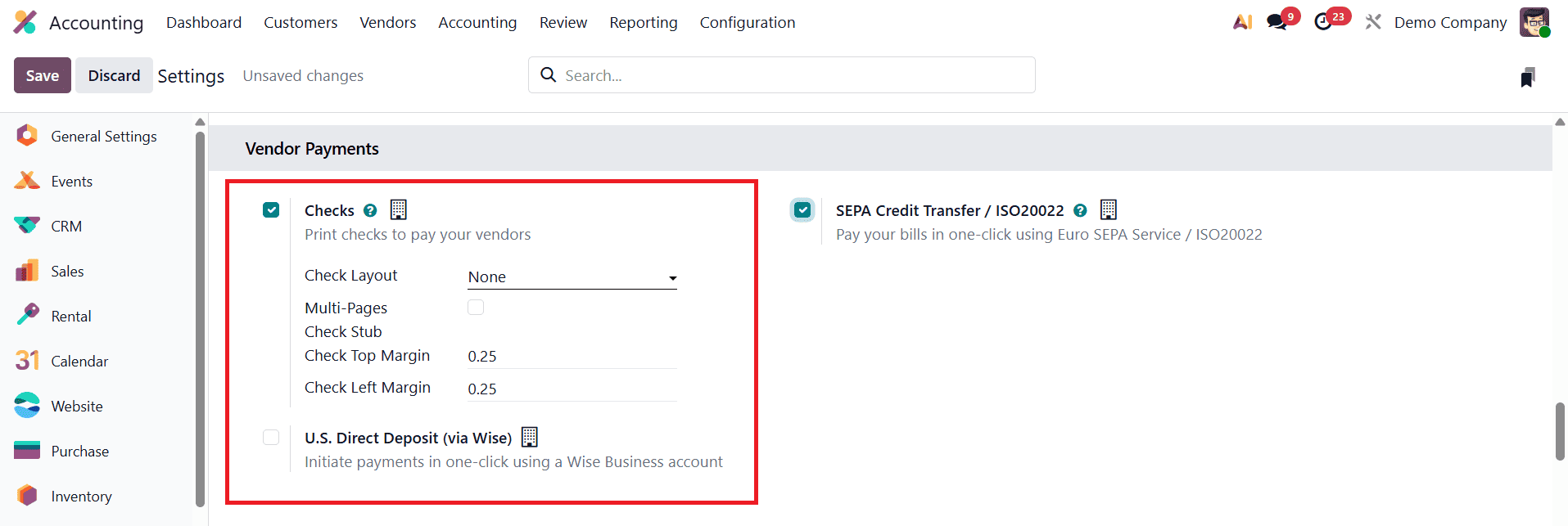
После активации функции оплаты чеками пользователи могут настроить макет чека в соответствии с форматом печати чеков своей компании. Odoo предоставляет несколько предопределенных макетов, включая «Печать чека (сверху) – США», «Печать чека (посередине) – США» и «Печать чека (снизу) – США» . Эти макеты разработаны в соответствии со стандартными форматами чековой бумаги, широко используемыми в Соединенных Штатах. Выбор соответствующего макета гарантирует правильное отображение напечатанной информации, такой как имя получателя, сумма и дата, на физическом чеке. Для предприятий, которым не требуется предопределенный формат, можно выбрать опцию «Нет» , что обеспечивает большую гибкость в обработке печати чеков.
Odoo также предоставляет возможности настройки полей чеков, например, полей «Верхнее поле чека» и «Левое поле чека» . Эти настройки позволяют пользователям регулировать выравнивание напечатанных чеков в соответствии с конфигурацией принтера и особенностями дизайна чековой бумаги. Точная настройка этих параметров полей помогает обеспечить правильное расположение печатных данных на чеке, предотвращая смещение во время печати. После завершения настройки предприятия могут начать оплачивать счета поставщиков чеками с помощью простого рабочего процесса.
После включения необходимой функции следующим шагом является настройка банковского журнала для поддержки платежей чеками. Для этого откройте банковский журнал непосредственно из панели управления бухгалтерским учетом , где отображаются все настроенные журналы для быстрого доступа и управления. Выбор банковского журнала откроет окно его конфигурации, содержащее несколько разделов, которые управляют тем, как обрабатываются платежи через этот журнал.
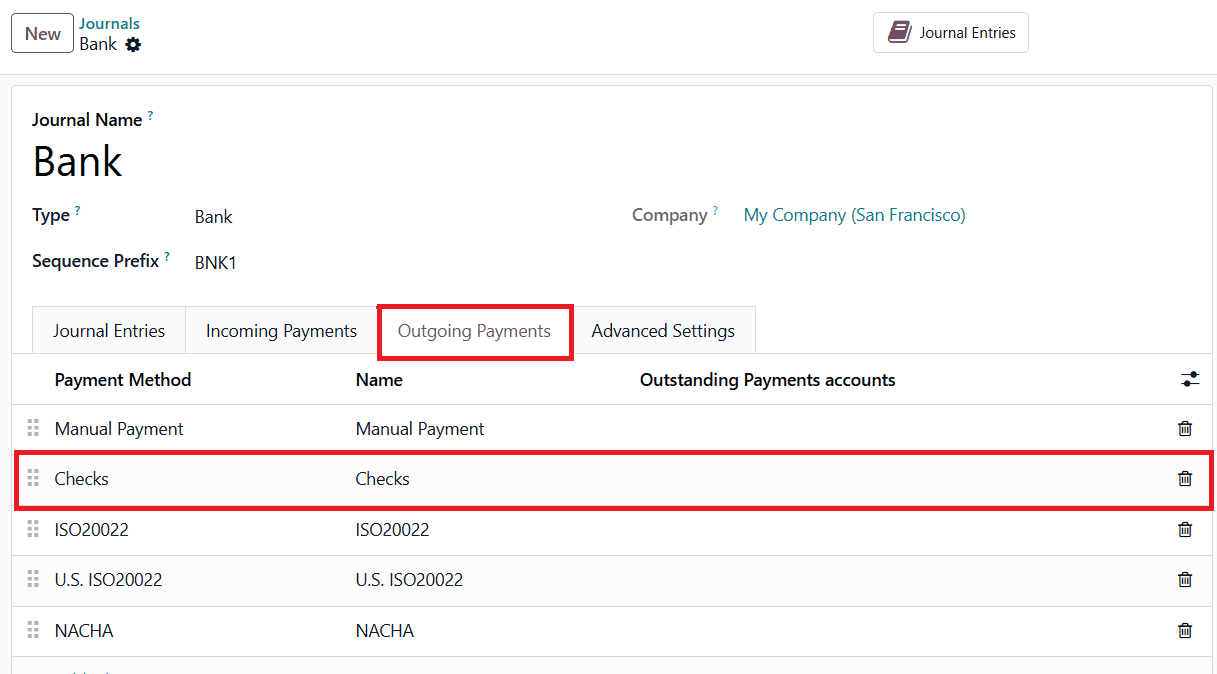
На странице настроек журнала перейдите на вкладку «Исходящие платежи» . В этом разделе определяются различные способы оплаты, которые можно использовать при осуществлении платежей из выбранного банковского журнала. Чтобы включить оплату чеками, добавьте «Чеки» в качестве одного из доступных способов оплаты в этом разделе. Добавив эту опцию, Odoo позволит пользователям обрабатывать платежи поставщикам или подрядчикам с помощью чеков непосредственно из системы. После добавления способа оплаты «Чеки» система будет включать его в качестве выбираемого варианта при создании исходящего платежа из этого банковского журнала.
В разделе «Печать чеков» на вкладке «Исходящие платежи» в окне конфигурации журнала в Odoo 19 пользователи могут управлять присвоением номеров чекам и форматированием чеков при печати. Параметр «Ручная нумерация» позволяет пользователям вводить номера чеков вручную, вместо того чтобы полагаться на автоматическую генерацию номеров Odoo. Это может быть полезно для предприятий, которым необходимо сопоставлять номера чеков с предварительно напечатанными чеками или использовать определенную систему нумерации.
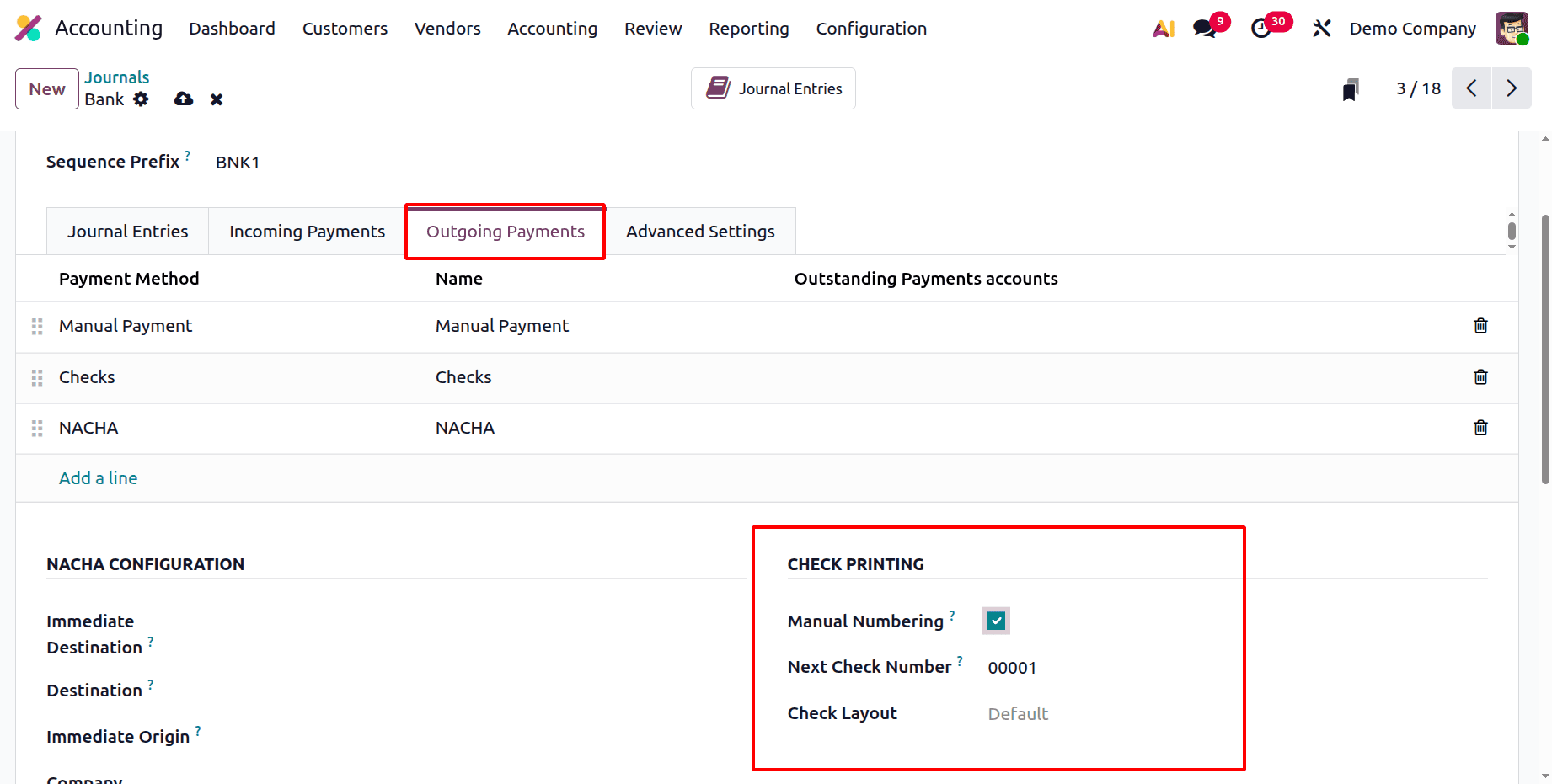
Если включена функция ручной нумерации , Odoo автоматически генерирует номера чеков на основе значения, введенного в поле «Следующий номер чека» . Система использует этот номер в качестве отправной точки и присваивает последующие номера последовательно при каждой печати чека. Кроме того, опция «Макет чека» позволяет пользователям выбирать формат или шаблон, используемый при печати чеков. Эти макеты разработаны в соответствии с распространенными форматами чеков, обеспечивая правильное соответствие печатной информации используемому шаблону физического чека.
Процесс оплаты поставщикам в Odoo 19 обычно начинается после создания и подтверждения счета-фактуры. Для начала создайте заказ на покупку и подтвердите его.
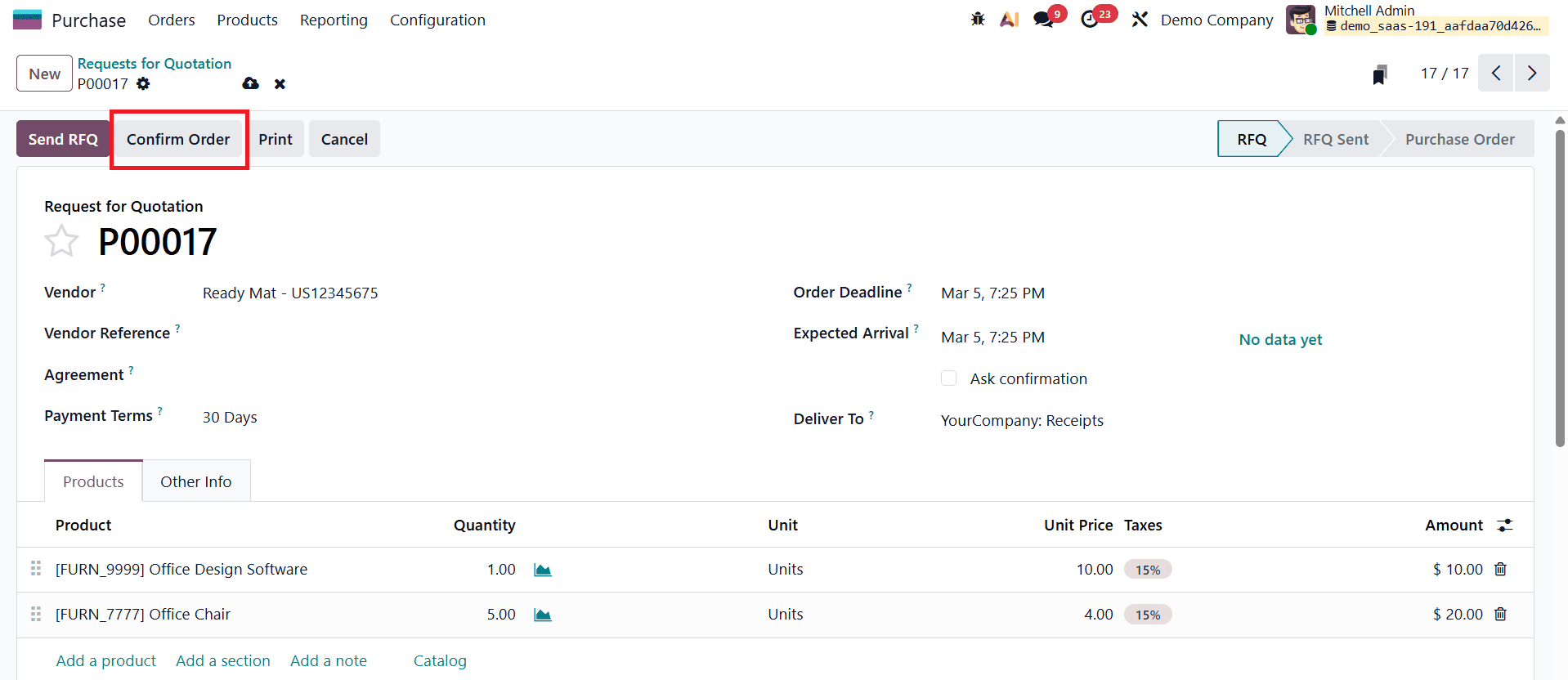
После подтверждения заказа на покупку необходимо проверить получение товаров, чтобы зафиксировать факт их приобретения.
Далее перейдите в модуль «Бухгалтерия» , чтобы создать счет. В меню «Поставщики» выберите «Счета» , чтобы открыть окно счета поставщика, и нажмите кнопку «Новый» . Сначала добавьте поставщика . В форме предусмотрена функция автозаполнения , позволяющая выбрать соответствующий заказ на покупку , который автоматически заполнит строки счета .
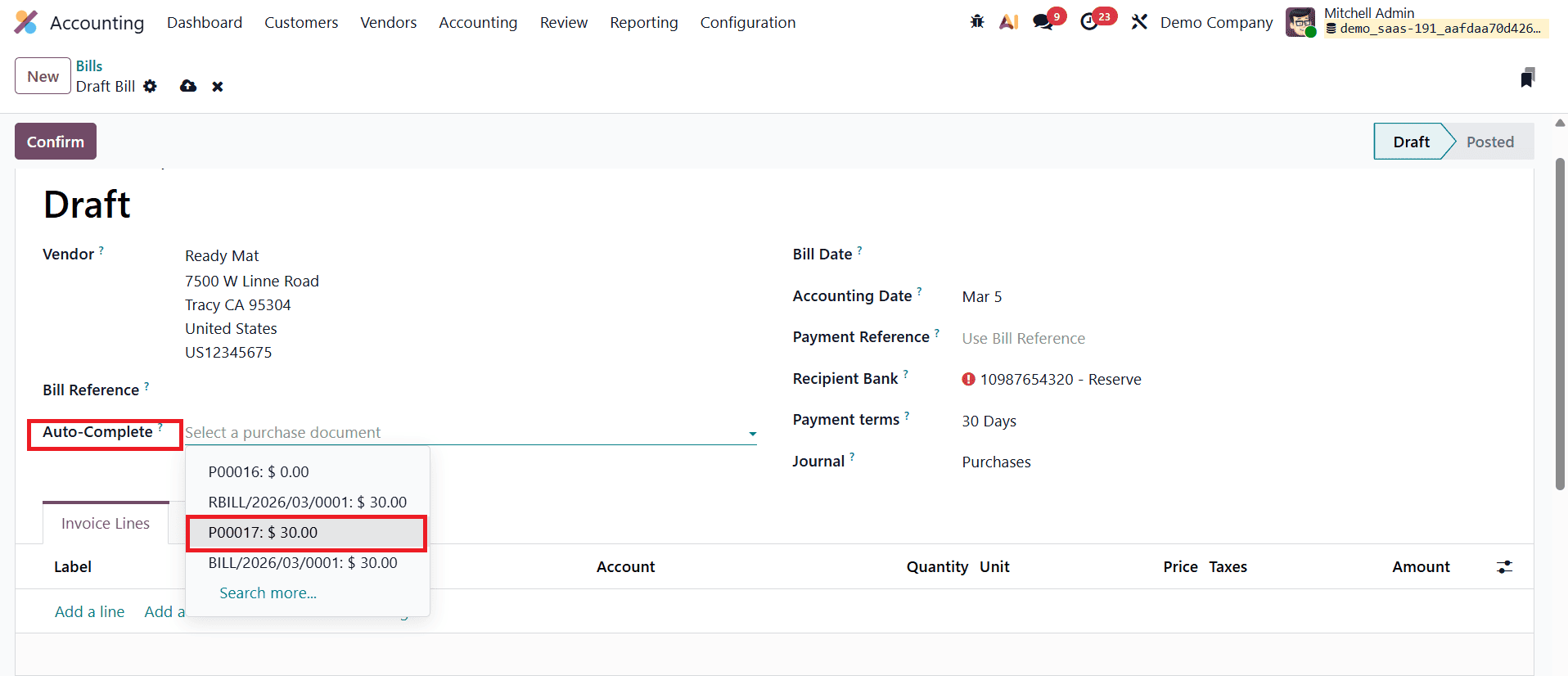
Вы можете либо выбрать заказ на покупку для автоматического заполнения данных счета-фактуры, либо ввести необходимую информацию вручную в разделе «Строки счета-фактуры» .

После проверки правильности товаров, количества и сумм нажмите кнопку «Подтвердить» , чтобы проверить счет. После проверки и подтверждения всех деталей счета, таких как информация о поставщике, строки счета, налоги и условия оплаты, счет будет проведен и готов к оплате. На этом этапе пользователь может перейти к регистрации платежа непосредственно из формы счета поставщика.
Чтобы зарегистрировать платеж поставщику чеком в модуле «Бухгалтерия» Odoo 19 , начните с выбора счета поставщика, который вы хотите оплатить. Доступ к счетам поставщиков можно получить, перейдя в меню «Поставщики» в модуле «Бухгалтерия» и выбрав пункт «Счета» .
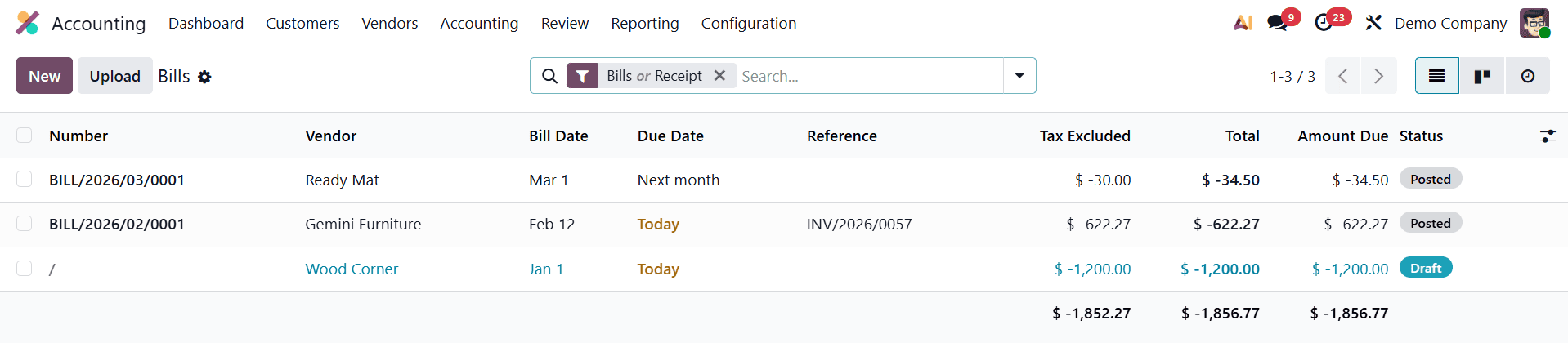
В этом разделе отображаются все счета поставщиков, зарегистрированные в системе.
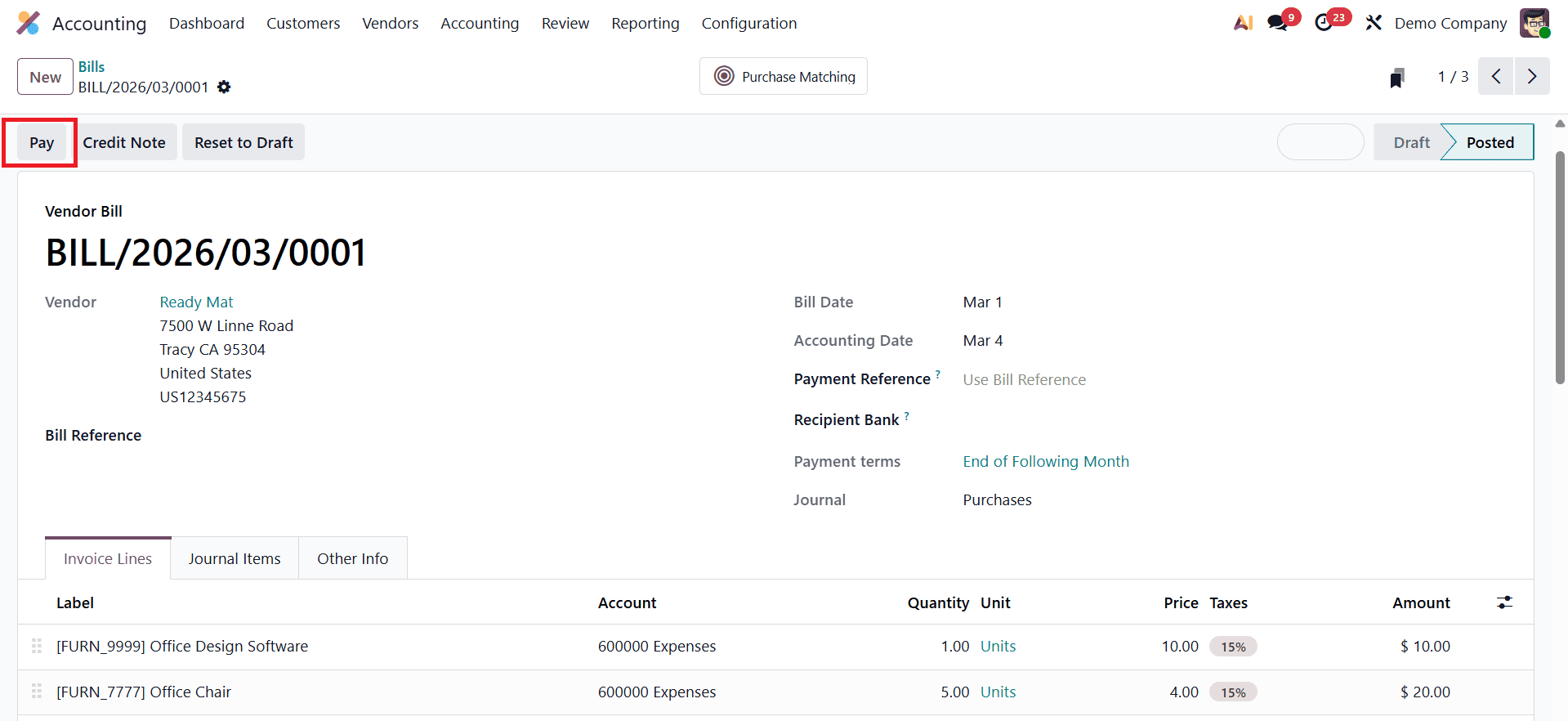
После выбора соответствующего счета поставщика из списка убедитесь, что он подтвержден или проведен. После подтверждения вы можете перейти к оплате, нажав кнопку «Оплатить» в форме счета. Это действие откроет окно регистрации платежа, где вы можете указать детали платежной транзакции.
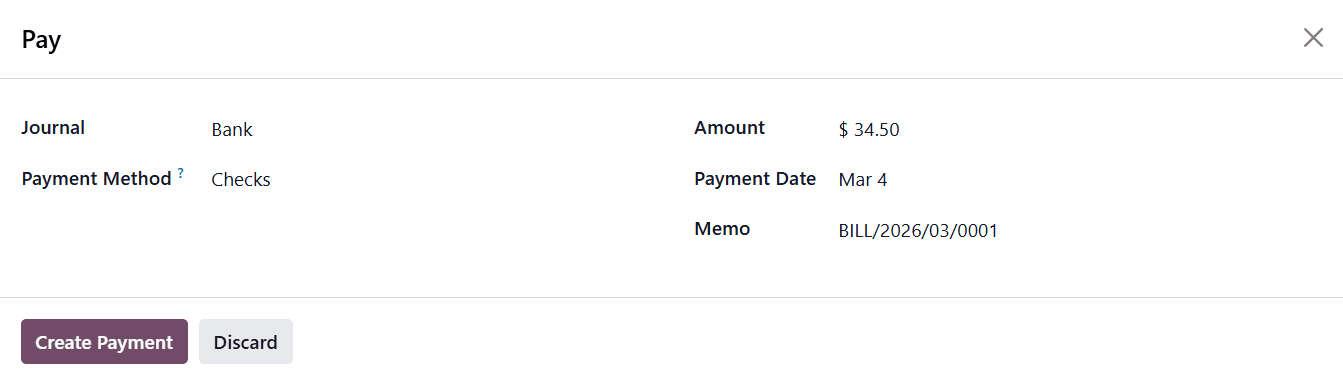
В этом окне выберите «Чек» в качестве способа оплаты , указав, что оплата будет произведена чеком, а не другим способом, таким как банковский перевод или ручная оплата.
В окне оплаты также есть несколько полей для ввода дополнительной платежной информации. К ним относятся « Сумма платежа» , отражающая сумму, вносимую в счет оплаты, « Дата платежа» , в которой указывается дата выдачи чека, и необязательное поле «Примечание» , которое можно использовать для добавления заметок или ссылок, связанных с платежом. После проверки точности всех платежных данных нажмите кнопку «Создать платеж» , чтобы подтвердить транзакцию.
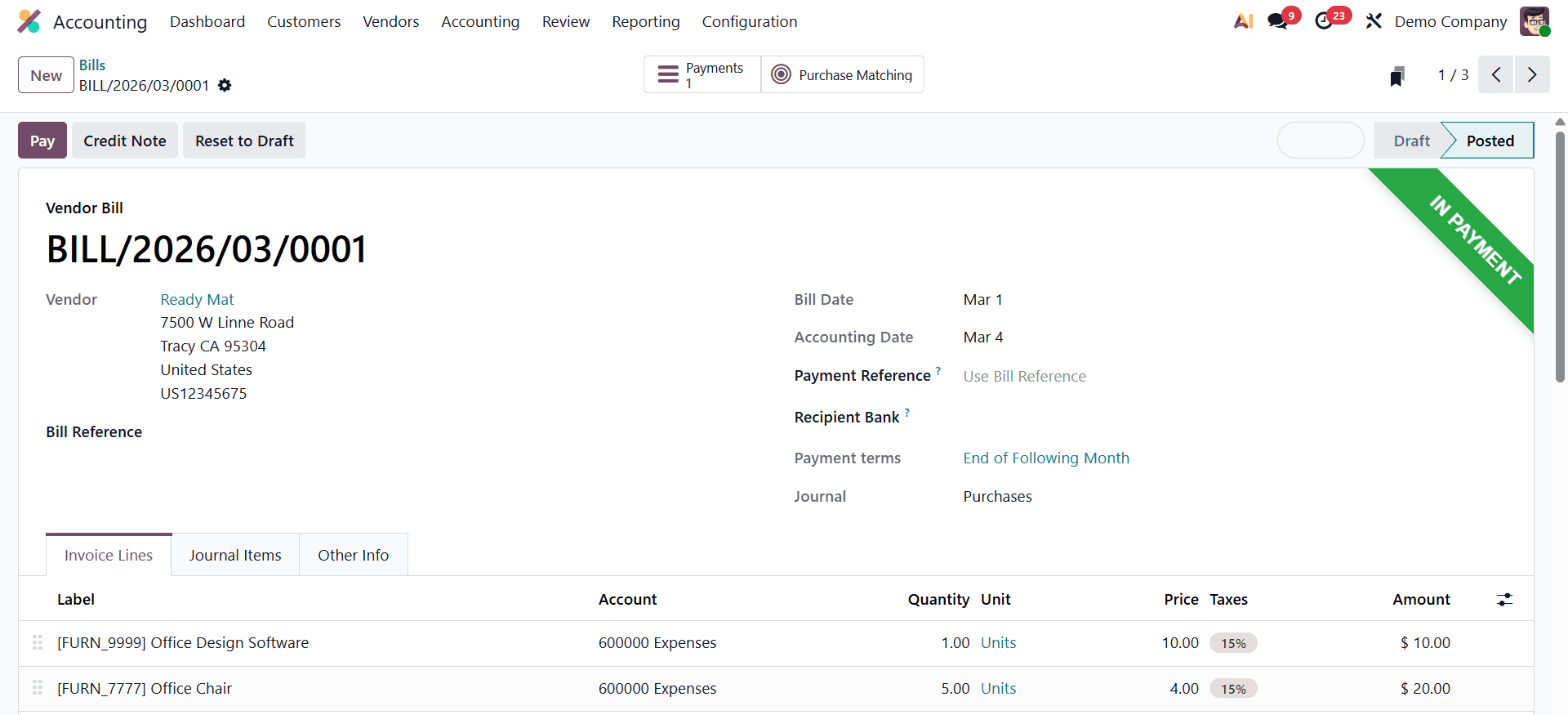
После создания платежа Odoo регистрирует его в бухгалтерской системе и напрямую связывает с соответствующим счетом поставщика. Статус счета изменится на « В оплате» , что указывает на то, что процесс оплаты инициирован и чек выписан, но, возможно, еще требует сверки банковских счетов.
Печать чеков для зарегистрированного платежа
После регистрации платежа с использованием способа оплаты «Чек» в Odoo 19 Accounting, следующим шагом является печать чека. После регистрации платежа вы можете перейти на панель управления бухгалтерским учетом , где система предоставляет обзор всех бухгалтерских проводок. В разделе «Банковская проводка » Odoo отображает количество зарегистрированных чеков, ожидающих печати.
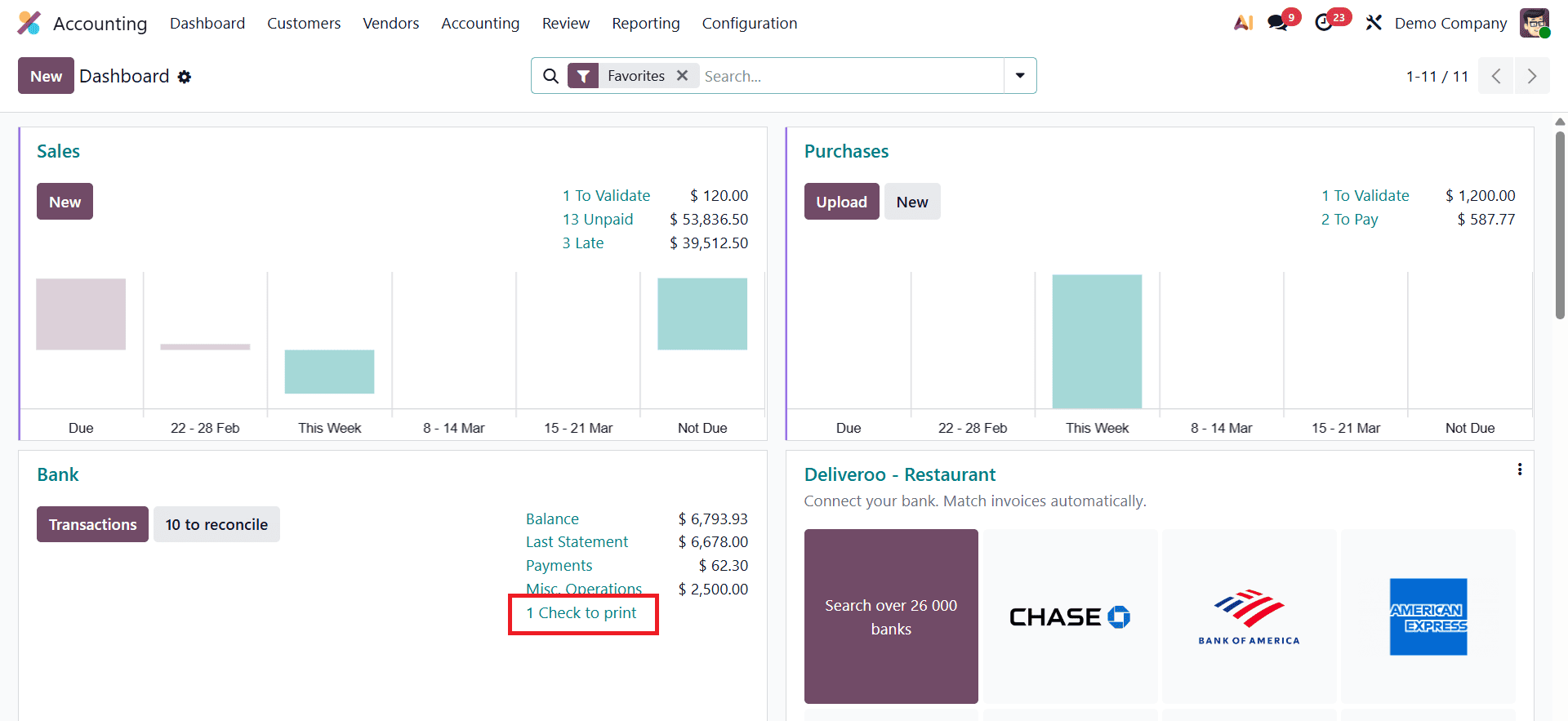
Для начала печати нажмите кнопку «Чеки для печати», расположенную в банковском журнале. Это действие откроет новое окно со списком всех зарегистрированных чековых платежей, готовых к печати. Список позволяет пользователям просмотреть и выбрать конкретный чек, который они хотят распечатать, обеспечивая точность перед созданием физического документа.
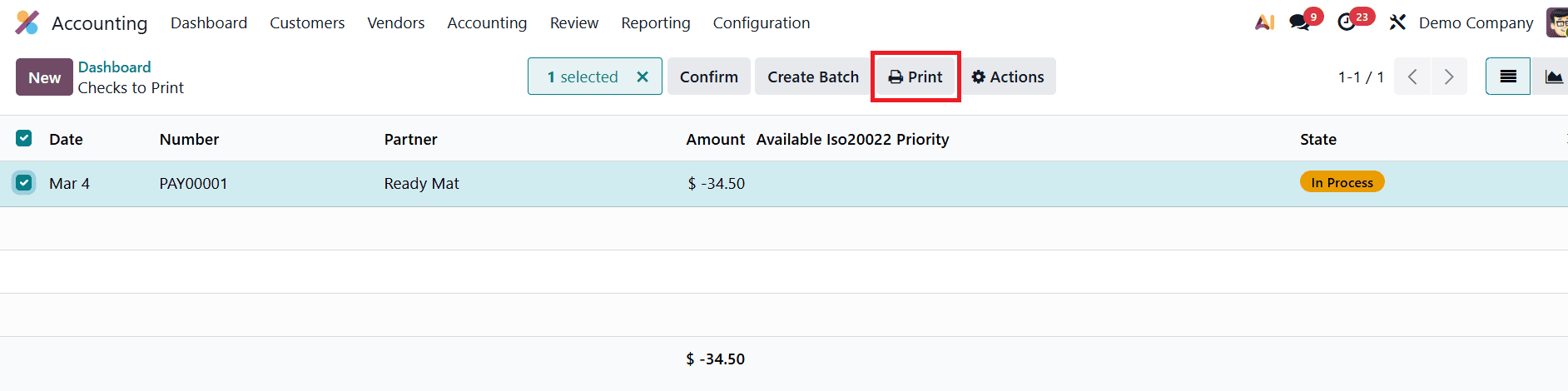
После выбора подходящего чека из списка нажмите кнопку «Печать» . Odoo сгенерирует чек в соответствии с настроенными параметрами макета и форматирования. Система подготовит чек в формате, пригодном для печати, который соответствует выбранному шаблону чека, что позволит распечатать его непосредственно из модуля «Бухгалтерия».
Сверка чековых платежей
Для завершения процесса оплаты чеком счета поставщика в Odoo 19 Accounting необходимо сверить платеж с соответствующей банковской транзакцией. Сверка гарантирует, что чек, выданный поставщику, соответствует транзакции, зарегистрированной в банковской выписке компании, что помогает поддерживать точность финансовых записей. Этот шаг подтверждает, что платеж был обработан банком и корректно отражен в бухгалтерской системе.
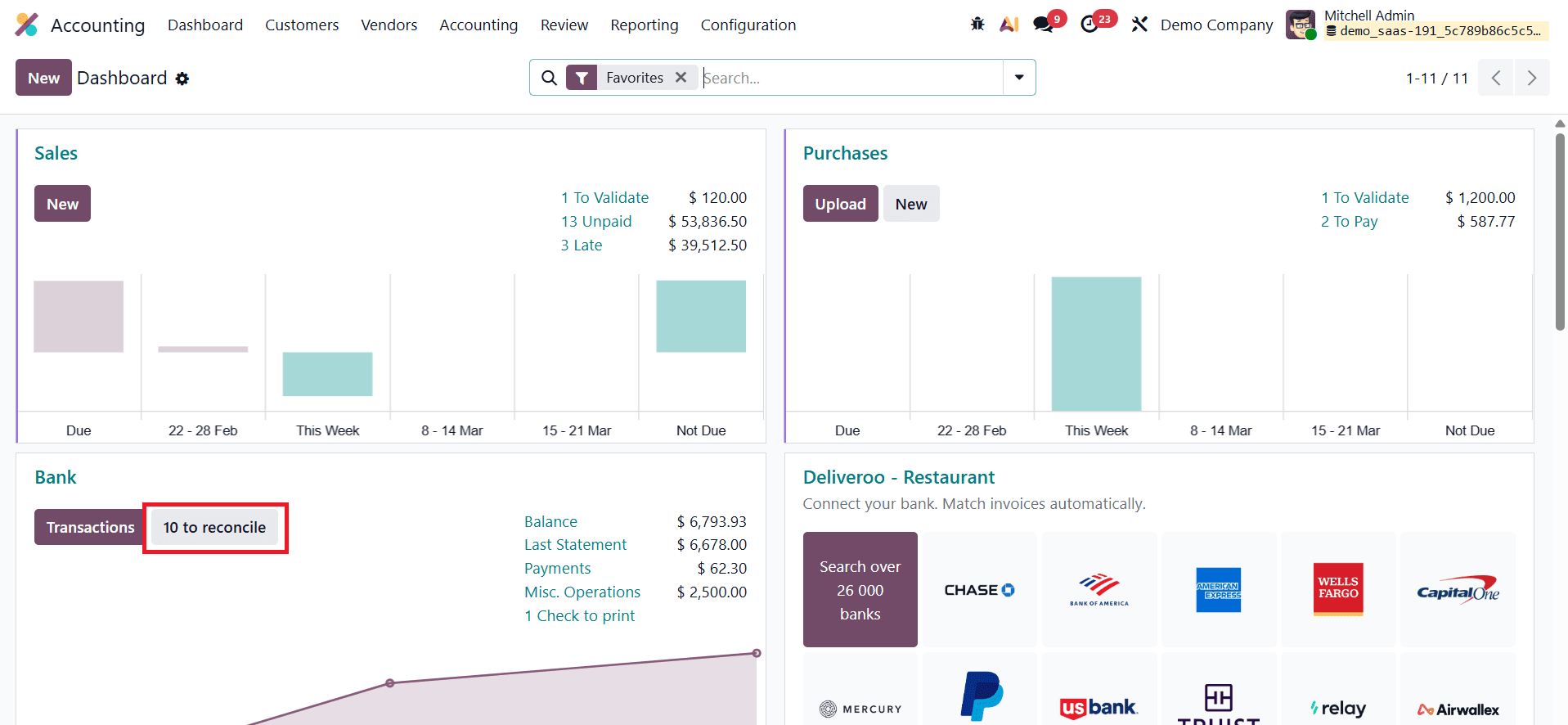
Процесс сверки можно начать, перейдя на панель управления бухгалтерским учетом и выбрав соответствующую банковскую проводку . В интерфейсе банковской проводки пользователи могут управлять банковскими выписками и сопоставлять их с зарегистрированными бухгалтерскими операциями.

Чтобы начать новую сверку, нажмите кнопку «Новая» , которая откроет новую строку, где можно ввести данные банковской транзакции.
В этой строке укажите необходимую информацию, такую как дата транзакции, описание, имя поставщика, сумма и валюта. Эти данные помогут системе идентифицировать и сопоставить банковскую транзакцию с ранее зарегистрированным платежом чеком. После ввода необходимой информации нажмите «Добавить и закрыть» , чтобы записать строку выписки. После создания банковской выписки Odoo автоматически сопоставит записи на основе зарегистрированных платежей. Система отобразит банковскую выписку рядом с соответствующим платежом поставщику, что позволит вам убедиться в правильности сумм и данных.
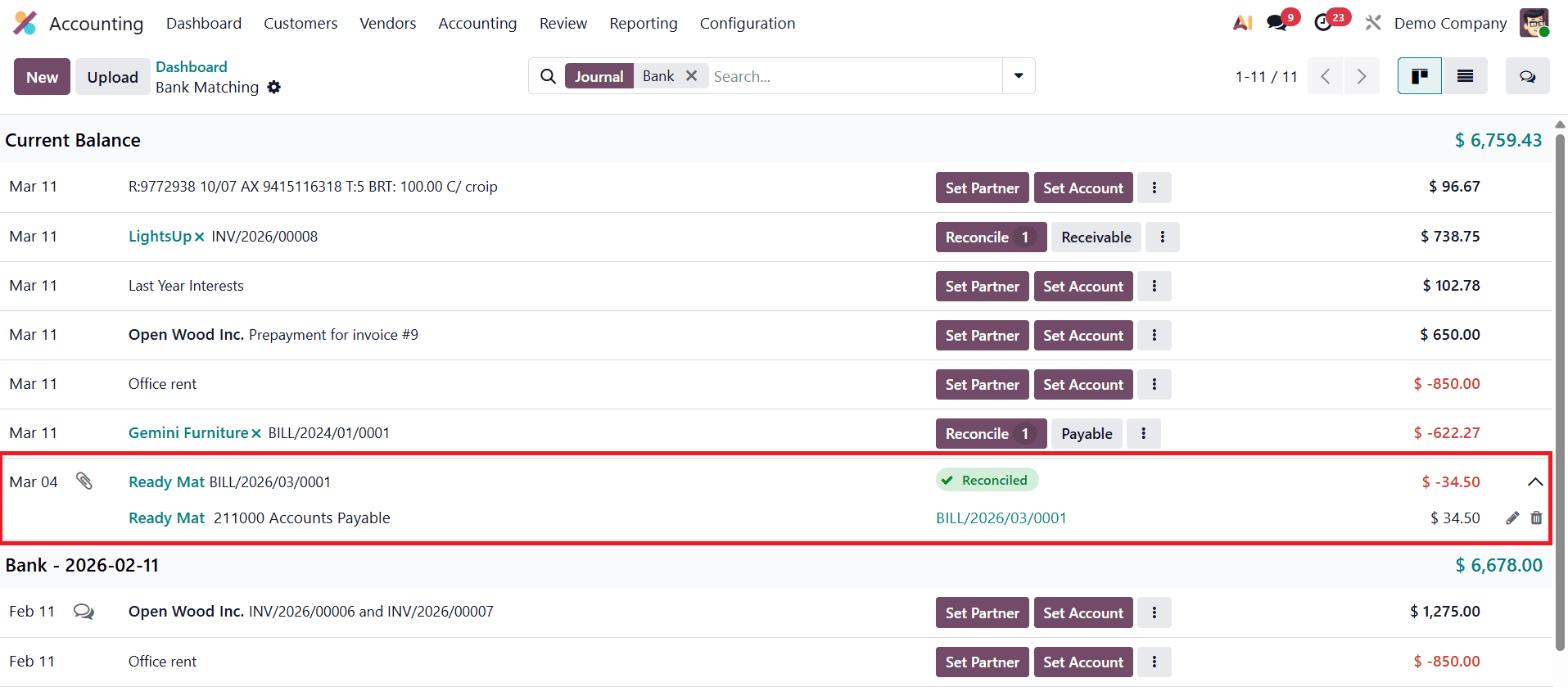
После проверки строка выписки будет помечена как «Сверка выполнена» , что означает успешную сверку банковской транзакции и бухгалтерской записи.
После завершения сверки статус соответствующего счета поставщика автоматически обновится до «Оплачено» , подтверждая, что платеж чеком был полностью обработан и зачислен в банк.

Этот заключительный этап гарантирует согласованность и точность как бухгалтерских записей, так и банковских выписок.
Odoo 19 Accounting предоставляет структурированный и эффективный способ управления платежами поставщикам с использованием различных методов, таких как чеки и переводы SEPA. От настройки способов оплаты и регистрации платежей поставщикам до печати чеков и сверки банковских счетов, Odoo интегрирует весь процесс платежей в единую систему. Этот оптимизированный процесс помогает предприятиям вести точную финансовую отчетность, сокращать количество ошибок, связанных с ручным вводом данных, и обеспечивать надлежащее отслеживание всех операций с поставщиками. Автоматизируя обработку платежей и сверку, Odoo позволяет организациям более эффективно управлять платежами поставщикам, сохраняя при этом прозрачность и контроль над своими бухгалтерскими операциями.