Успех в быстро меняющейся коммерческой среде зависит от эффективного управления запасами. Odoo 19, мощная платформа планирования ресурсов предприятия (ERP), предлагает широкий функционал для оптимизации складских операций, особенно перемещений внутри складов и между ними. В этой статье вы узнаете, как использовать Odoo 19 для оптимизации перемещения запасов между складами и внутри них.
Благодаря приложению Odoo 19 Inventory организации могут без труда управлять множеством складов, каждый из которых имеет уникальный адрес и список товаров. Независимо от того, перемещаете ли вы товары между складами или просто перераспределяете запасы внутри одного склада, удобные функции Odoo позволяют поддерживать правильный уровень запасов и повышать общую эффективность работы.
Это подробное руководство проведет вас через все важные этапы, от управления многочисленными складами до настройки маршрутов перемещения товаров между складами. Узнайте, как создавать заказы на перемещение, контролировать перемещения внутри складов и обеспечивать постоянное соответствие ваших запасов потребностям вашего бизнеса. Возьмите под контроль работу склада и максимально используйте возможности Odoo 19. Следуйте нашим подробным инструкциям, чтобы использовать расширенные возможности Odoo для управления перемещениями внутри складов и между ними.
Перемещение товаров между складами — это процесс перемещения товаров или продукции между двумя разными складами в рамках одного экземпляра Odoo. Эта функция может быть особенно полезна для компаний, которые управляют множеством складов и нуждаются в перемещении запасов. Процесс включает в себя создание заказов на перемещение для точного мониторинга и регулирования потока запасов.
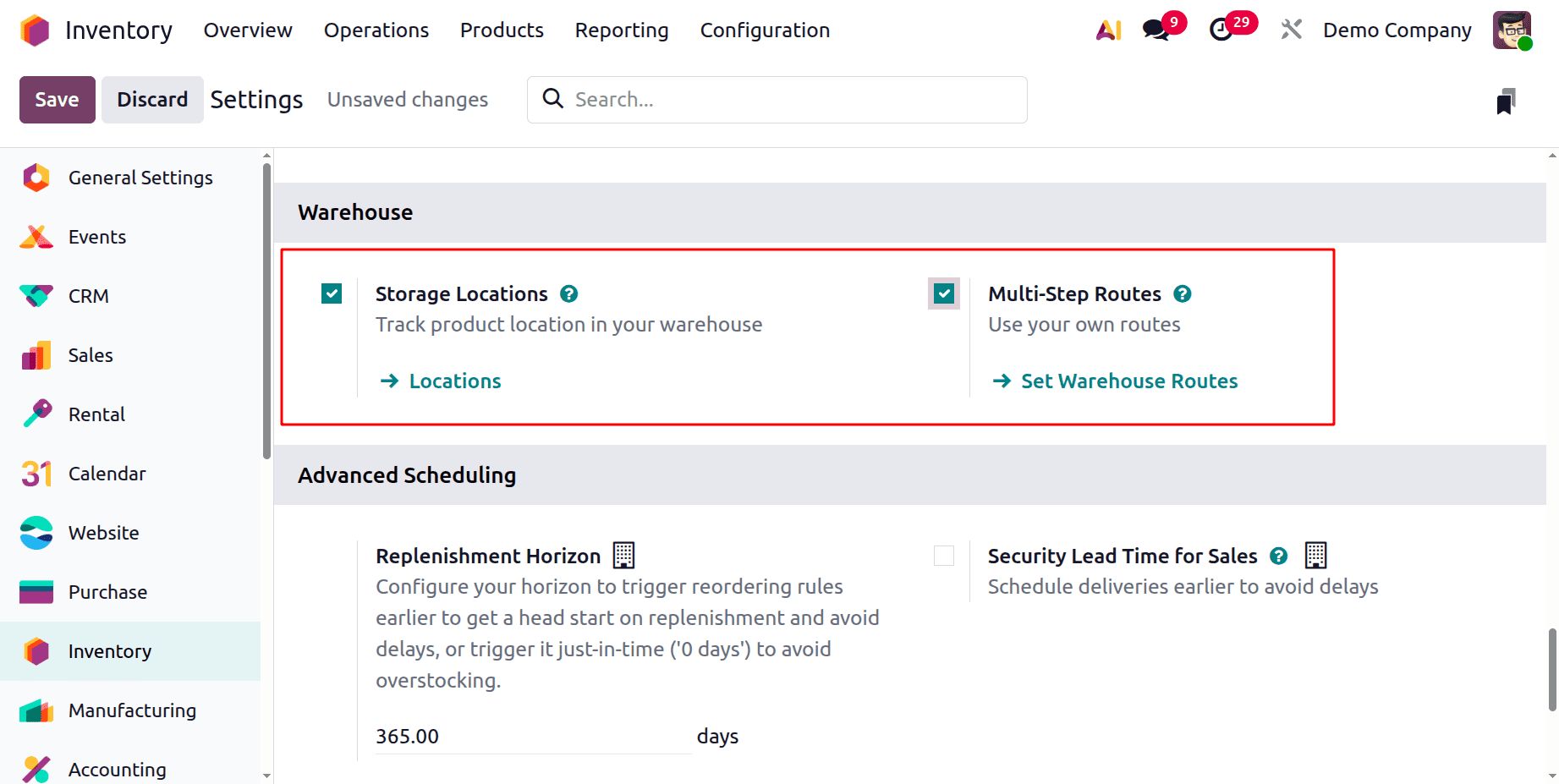
В Odoo 19 для управления перемещениями между складами используется приложение «Инвентаризация» . Для этого пользователю необходимо предварительно включить многошаговые маршруты и места хранения.
Внутрикорпоративные транзакции
Функция внутрикорпоративных транзакций в Odoo 19 упрощает для компаний с большим количеством предприятий обработку операций между различными подразделениями. Каждый раз, когда одно предприятие продает или покупает что-либо у другого предприятия в той же группе, Odoo автоматически создает необходимую документацию (например, заказ на покупку или заказ на продажу) для другой компании. Эта функция ускоряет процессы, обеспечивая единообразие финансовых записей во всех организациях и синхронизацию данных.
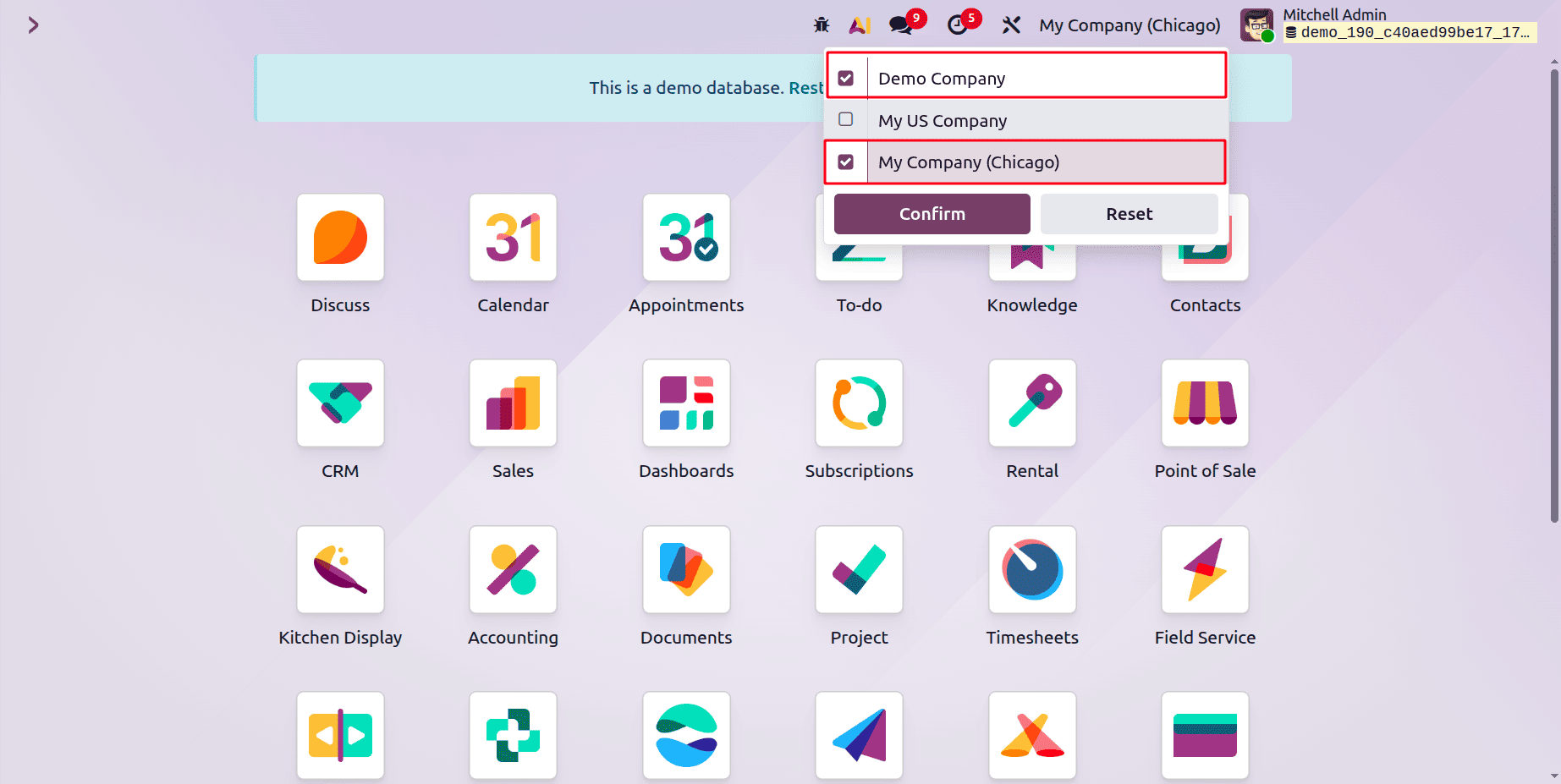
Это две разные компании. Первые две — это Demo Company и My US Company . Давайте организуем передачу этих двух компаний. Предположим, что они заключили сделку. Это означает, что My US Company покупает некоторые товары у Demo Company. В результате, ордер на продажу, выданный Demo Company, отображается как ордер на покупку в My US Company.
Включите функцию «Внутрифирменные операции» в общих настройках , чтобы осуществлять внутрифирменные операции. Это приведет к тому, что принимающие компании автоматически будут создавать контрагенты. Обе компании должны иметь возможность осуществлять эти внутрифирменные операции. После этого сохраните изменения.
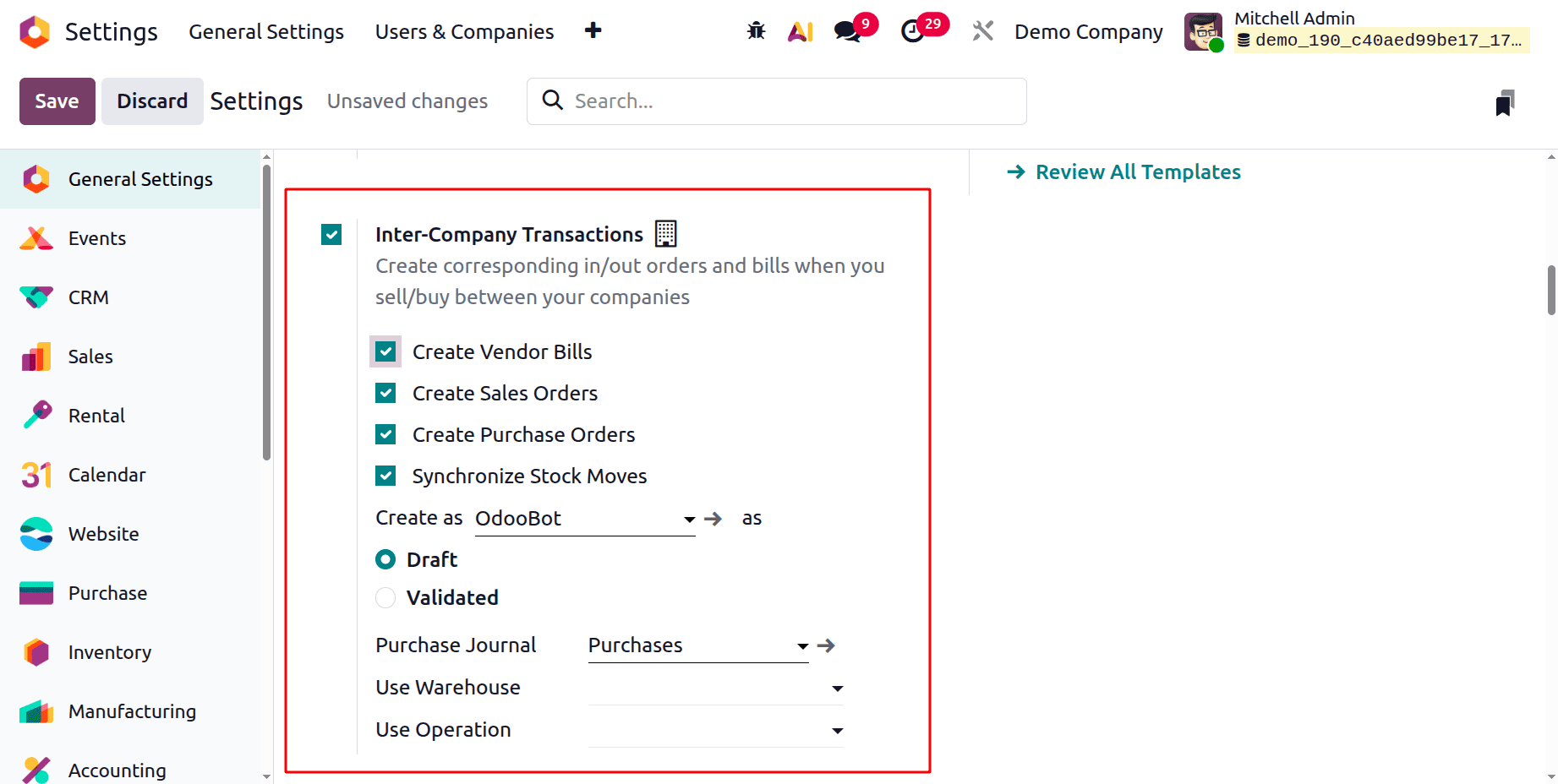
Пользователи могут создавать заказы на покупку, заказы на продажу, счета и операции с запасами, а также осуществлять внутрикорпоративные транзакции.
Эти поля определяют документ-эквивалент целевой компании в межфирменных операциях. Это означает, что заказ на покупку должен автоматически создаваться от второй компании к первой в качестве документа-эквивалента, если вы оформляете заказ на продажу от первой компании ко второй. То же самое относится к счетам-фактурам и накладным. Указанный OdooBot создает заказ на продажу/покупку . Это означает, что OdooBot был обновлен как менеджер по продажам для таких публикаций. Там можно добавить соответствующее ответственное лицо. После этого автоматизация может быть сгенерирована либо как черновик, либо создана и проверена. Это относится к тому, должна ли быть создана черновая или подтвержденная версия документа-эквивалента. Там можно добавить типы операций и склады. Включив синхронизацию поставок с поступлениями, пользователи могут синхронизировать поставки и поступления. Сохраните конфигурацию.
Давайте составим новый заказ на продажу от компании Demo. В данном случае выбранный клиент — моя компания (Чикаго). Выберите экран «Деревянные акустические блоки» в количестве 1 шт. Подтвердите заказ.
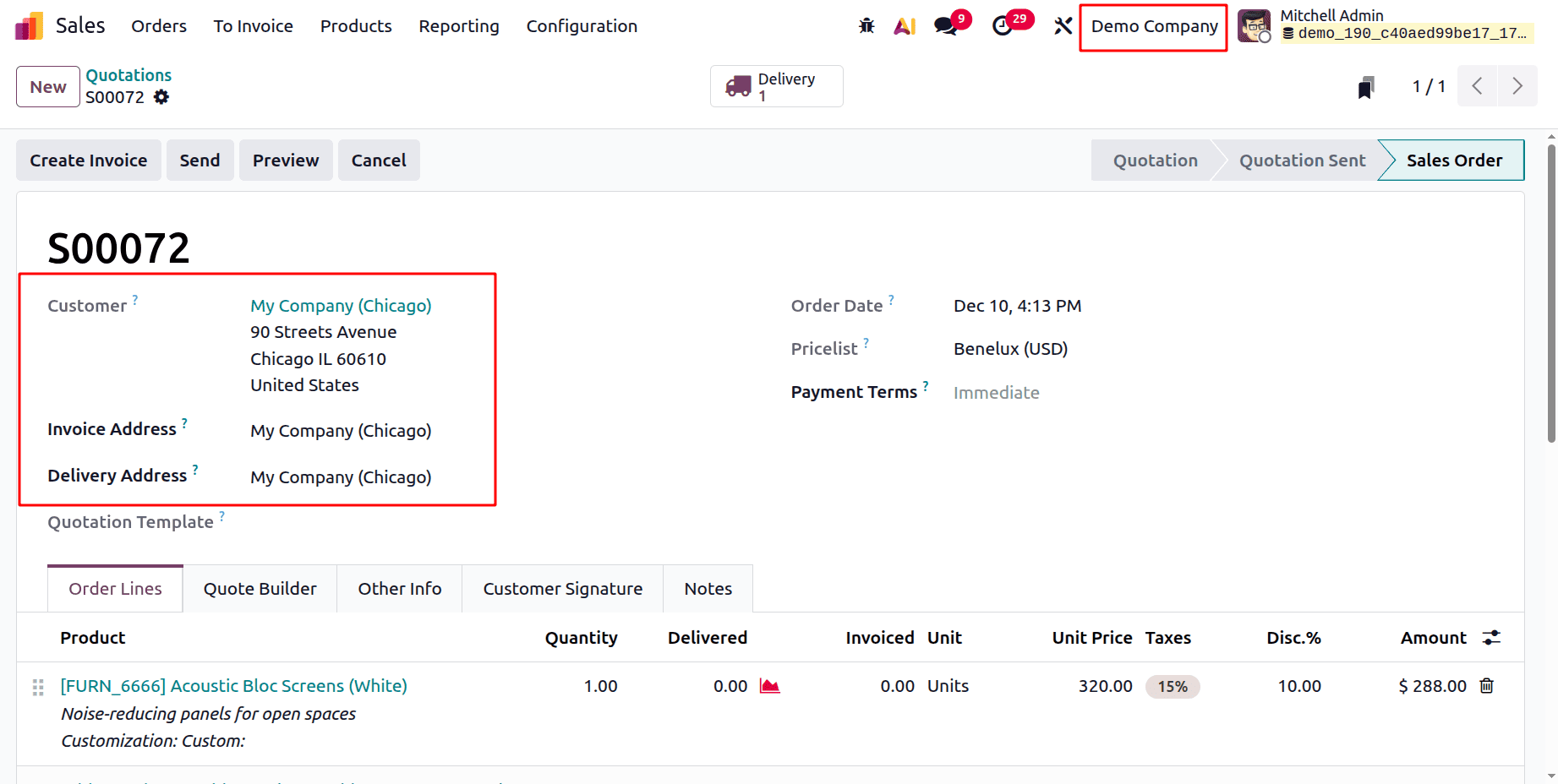
Далее измените название компании с Demo Company на My Company (Chicago).
Запустите модуль для закупок. В запросе предложений (RFQ) отображаются следующие данные: номер заказа, поставщик, компания, покупатель, срок выполнения заказа, исходный документ, общая сумма и статус. Откройте запрос предложений , щелкнув по нему.
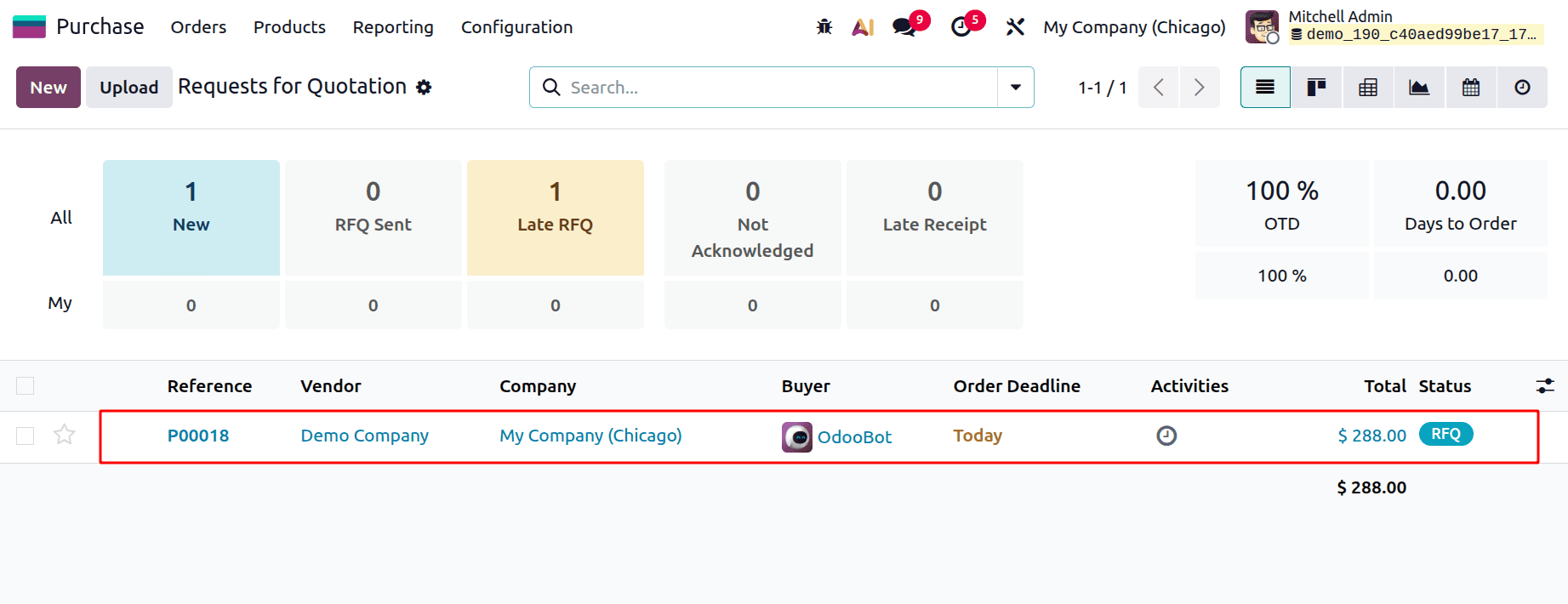
Поставщик, компания «Моя компания (Чикаго)», является адресатом запроса коммерческого предложения. На вкладке «Продукты» отображается одно количество одного и того же товара — акустического блокирующего экрана. Проверьте запрос коммерческого предложения.
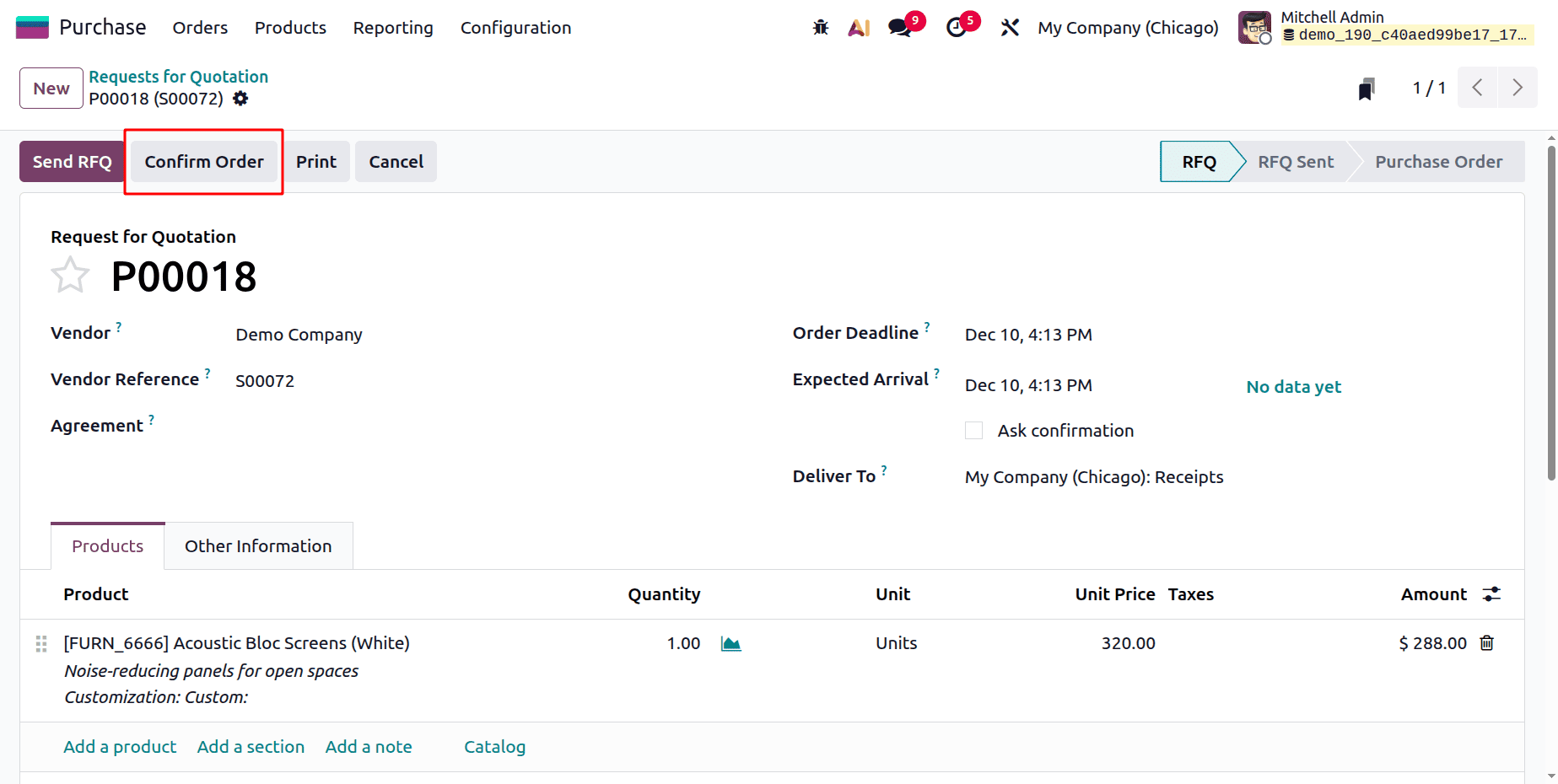
Следовательно, отгрузку должен сначала завершить пользователь демонстрационной компании. После открытия модуля продаж выберите ранее созданный заказ на продажу. Затем подтвердите отгрузку и откройте ее.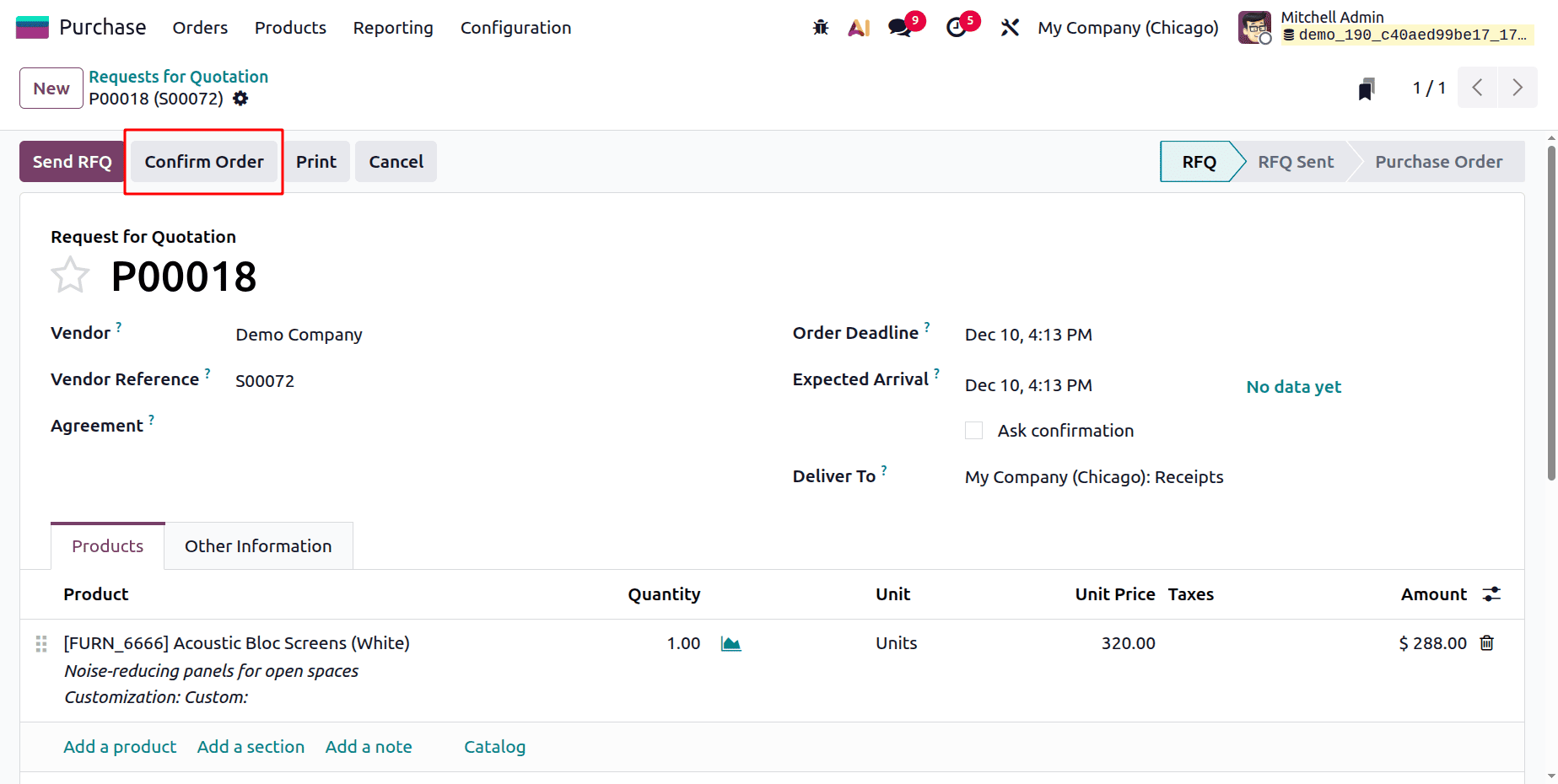
Доставка демонстрационной компанией завершена. Теперь товар необходимо доставить пользователю в чикагскую компанию. Для этого необходимо передать товар в чикагскую компанию и подтвердить получение там.
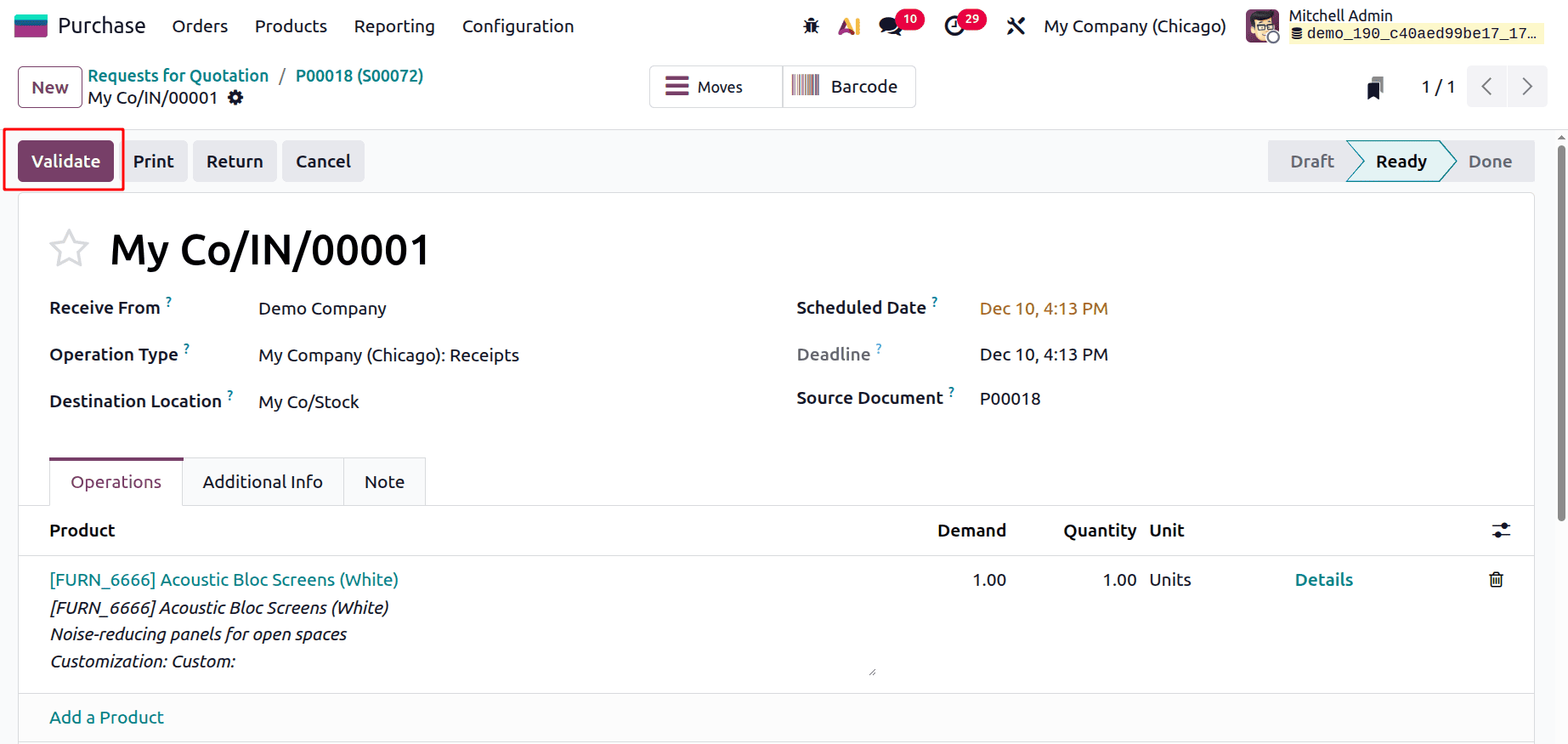
Таким образом, именно так работают внутрикорпоративные транзакции в Odoo 19. Для этой транзакции также возможно создание соответствующих счетов и накладных .
Использование информации о местонахождении транзитного груза в межфирменных транзакциях
Прежде чем товары будут приняты компанией-получателем, они сначала транспортируются в транзитный пункт, когда одна компания передает запасы другой. Такой подход обеспечивает точный учет движения запасов между организациями, упрощает сверку и помогает сохранить прозрачность в управлении запасами. Транзитный пункт в Odoo 19 обеспечивает точное отслеживание товаров, перемещающихся между предприятиями, выступая в качестве промежуточного склада во время внутрикорпоративных транзакций.
Чтобы просмотреть местоположения, созданные внутри организации, выберите «Местоположения» в меню «Конфигурация» . Подробная информация, такая как название местоположения, типы местоположений и многое другое, отобразится в списке мест. Все места отображаются после снятия внутреннего фильтра. Перейдите к местоположению для внутрикорпоративных перевозок.
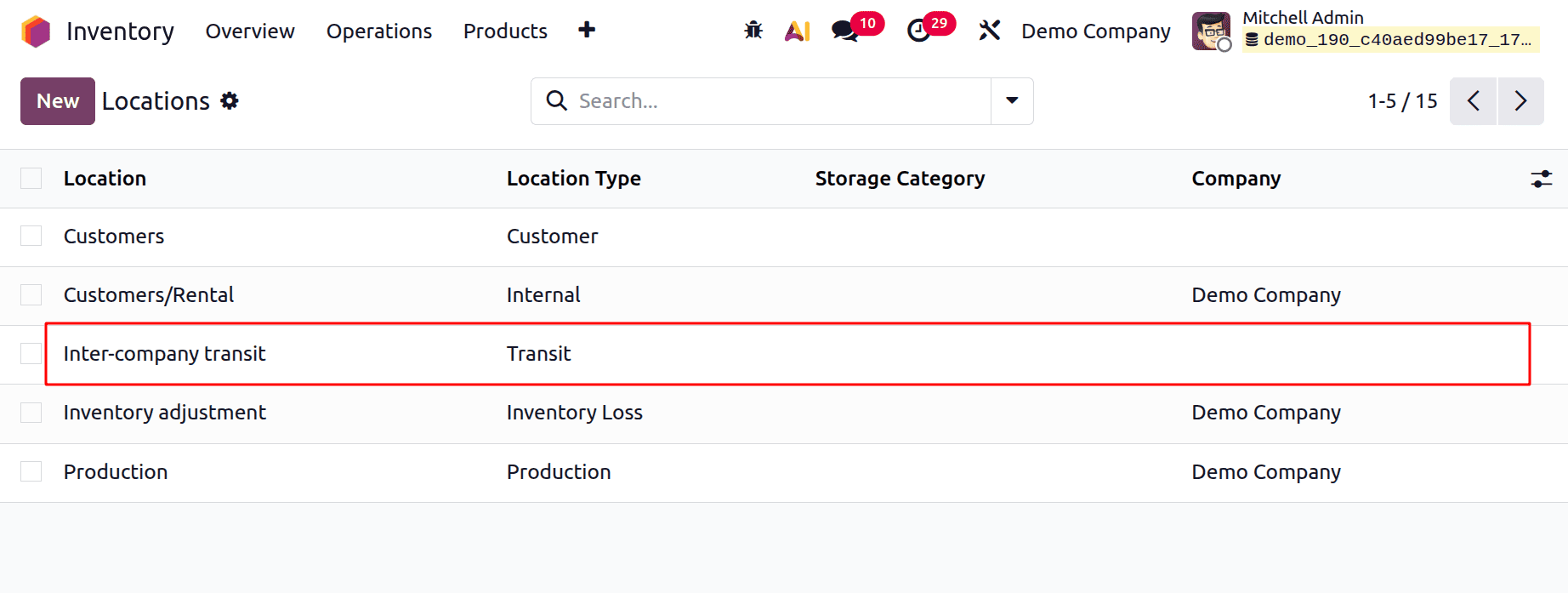
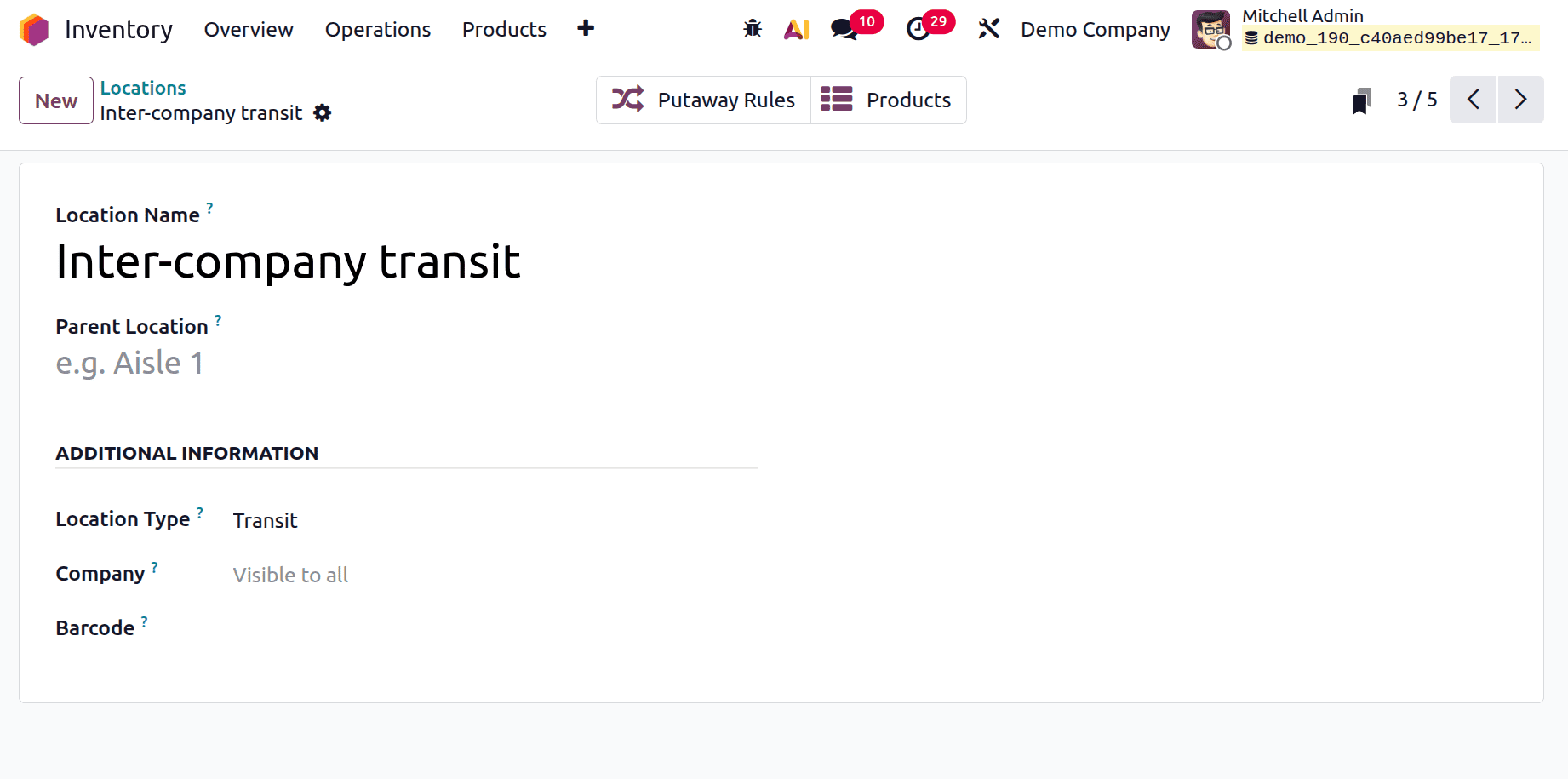
Как показано на изображении транзитного пункта ниже, этот пункт называется «Межкорпоративный транзит». Поскольку в поле «Компания» не добавлена ни одна компания , это поле не имеет ограничений. Этот пункт часто используют как компания Demo, так и компания Chicago.
В демонстрационной компании создайте новый внутренний перевод. Тип операции: «Ваша компания: Внутренние переводы». Место назначения: «Виртуальные местоположения/Межфирменные перевозки», место отправления: «Склад/Запас». Подтвердите перевод после добавления товара с указанием количества на вкладку «Товар».
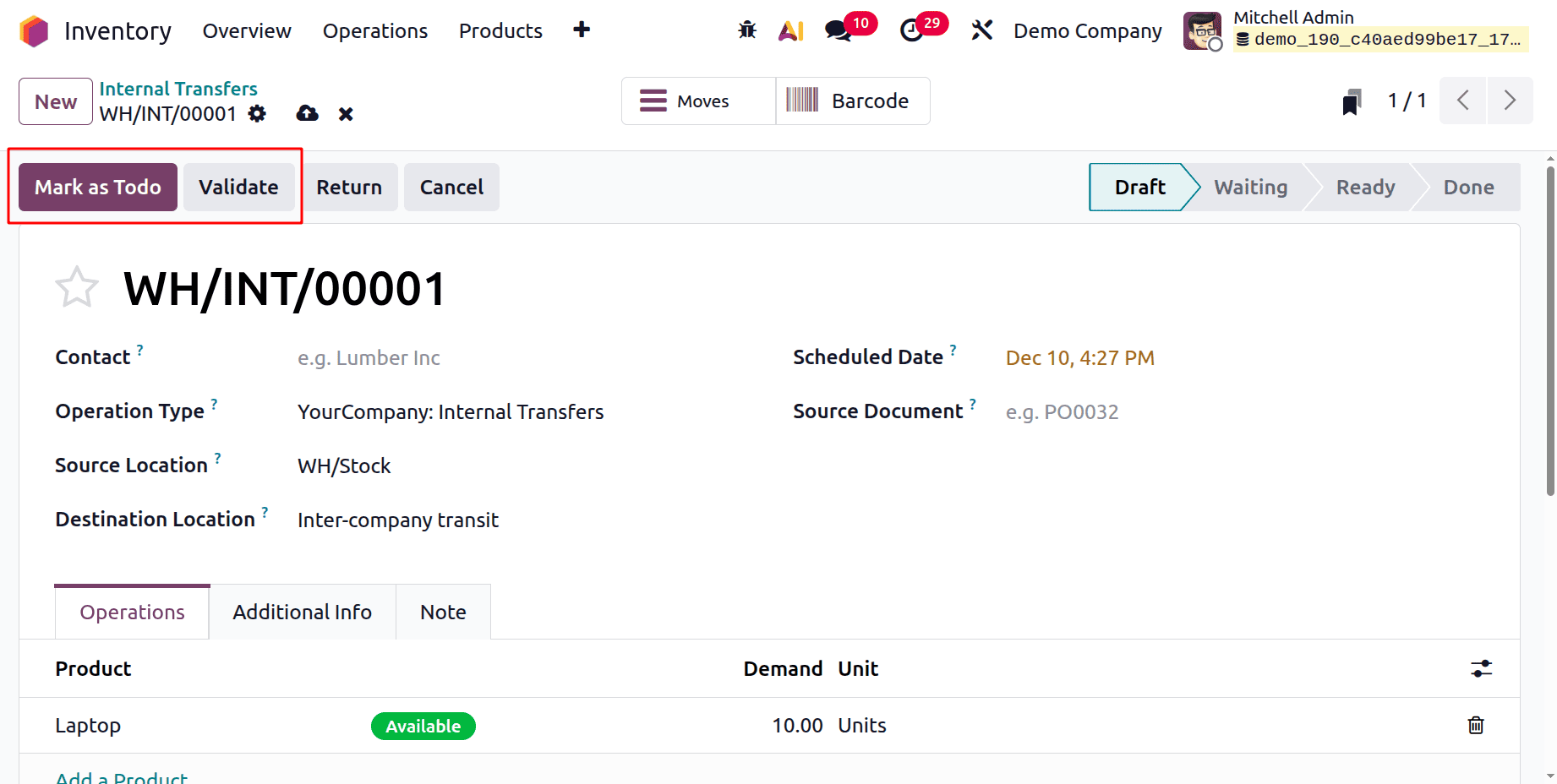
Проверьте наличие товара «Перемещения» на вкладке «Перемещения» после завершения передачи.
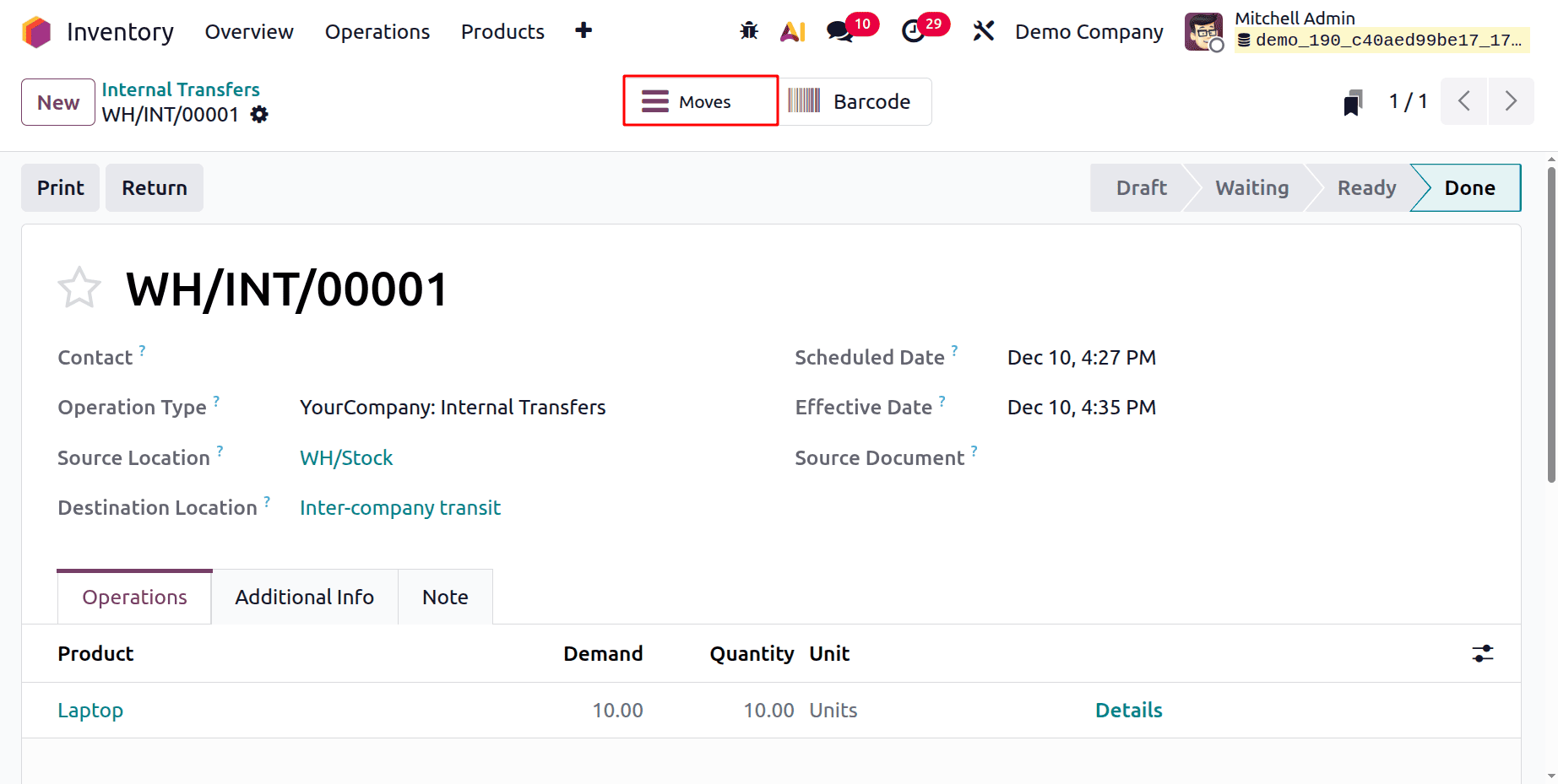
Таким образом, маркер для белой доски отбирается со склада и транспортируется в виртуальные хранилища/для внутрифирменной перевозки.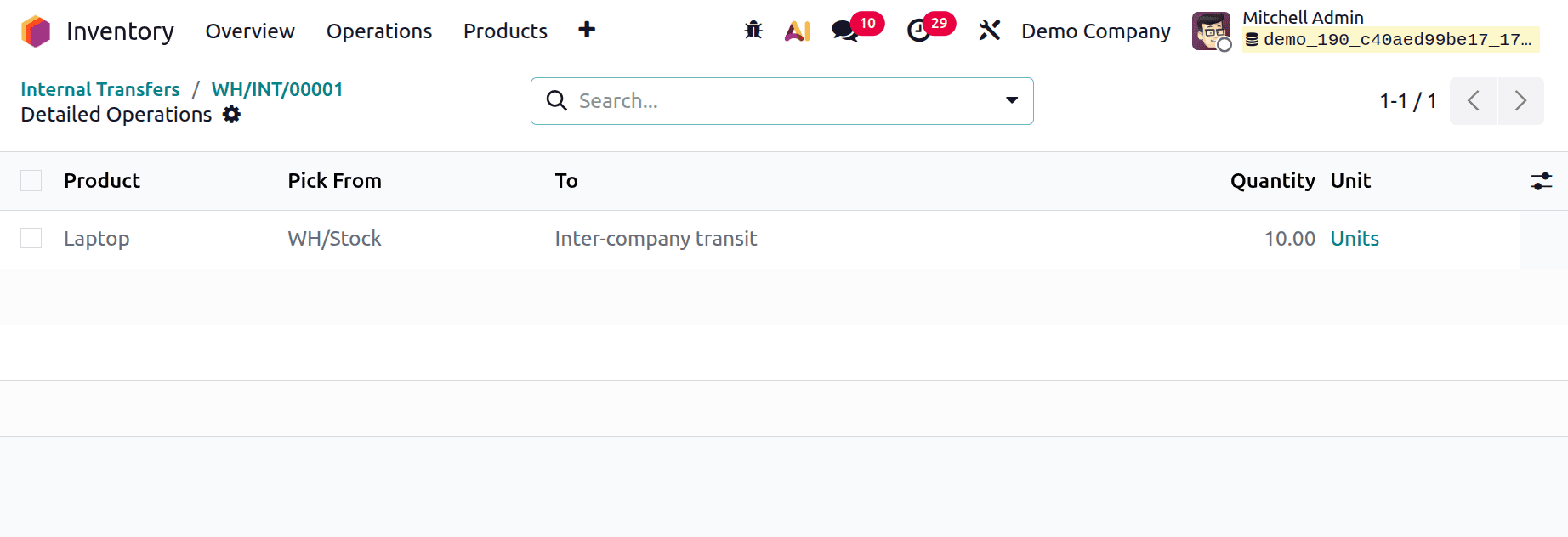
Далее переведите бизнес в Чикаго. Создайте оттуда же новый внутренний перевод. Внутренние переводы: операция Tye — это «Моя компания (Чикаго)». На этот раз «Моя компания/Акции» — это место назначения, а «Виртуальные подразделения/Межкорпоративные командировки» — место отправления.
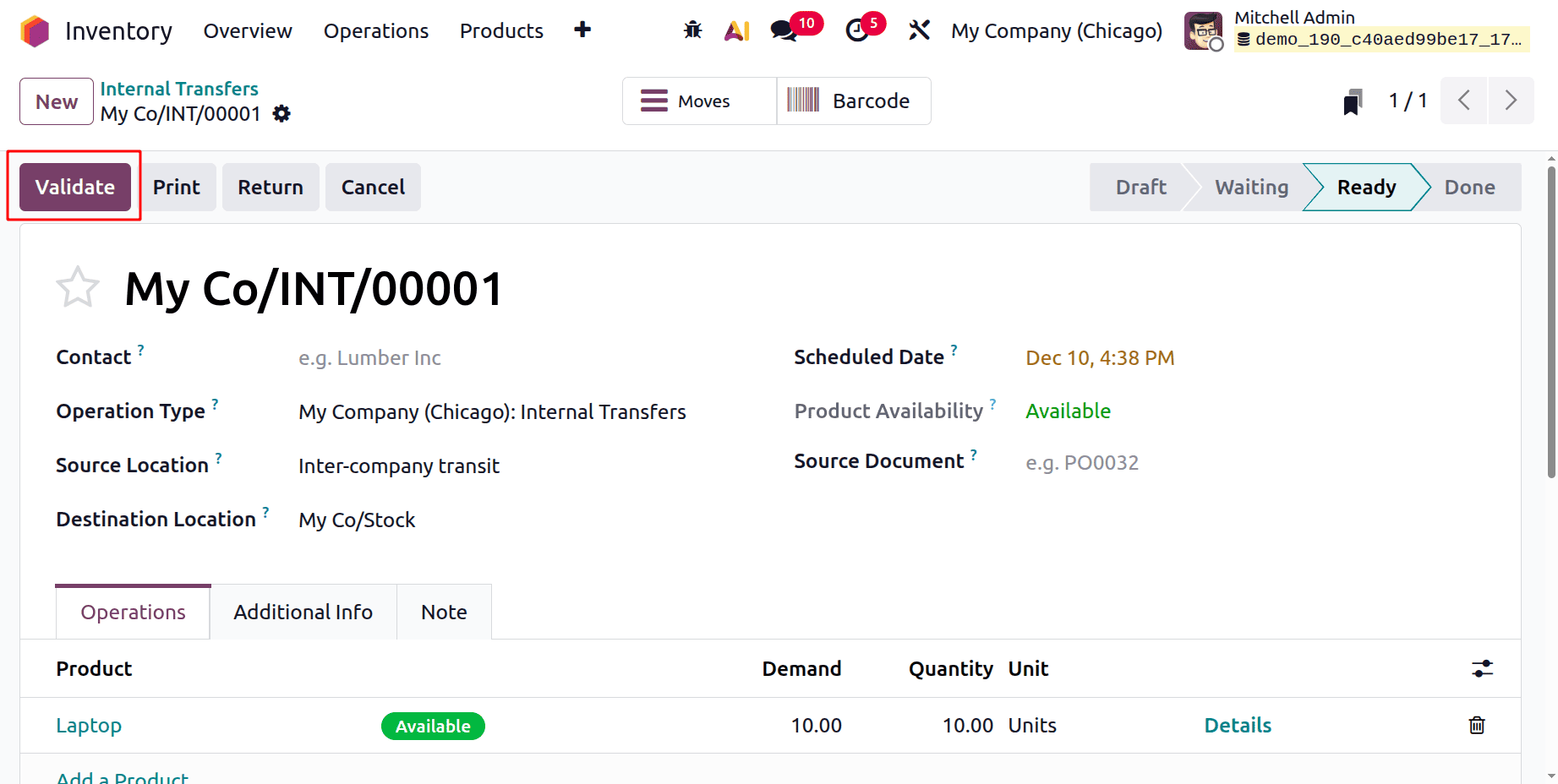
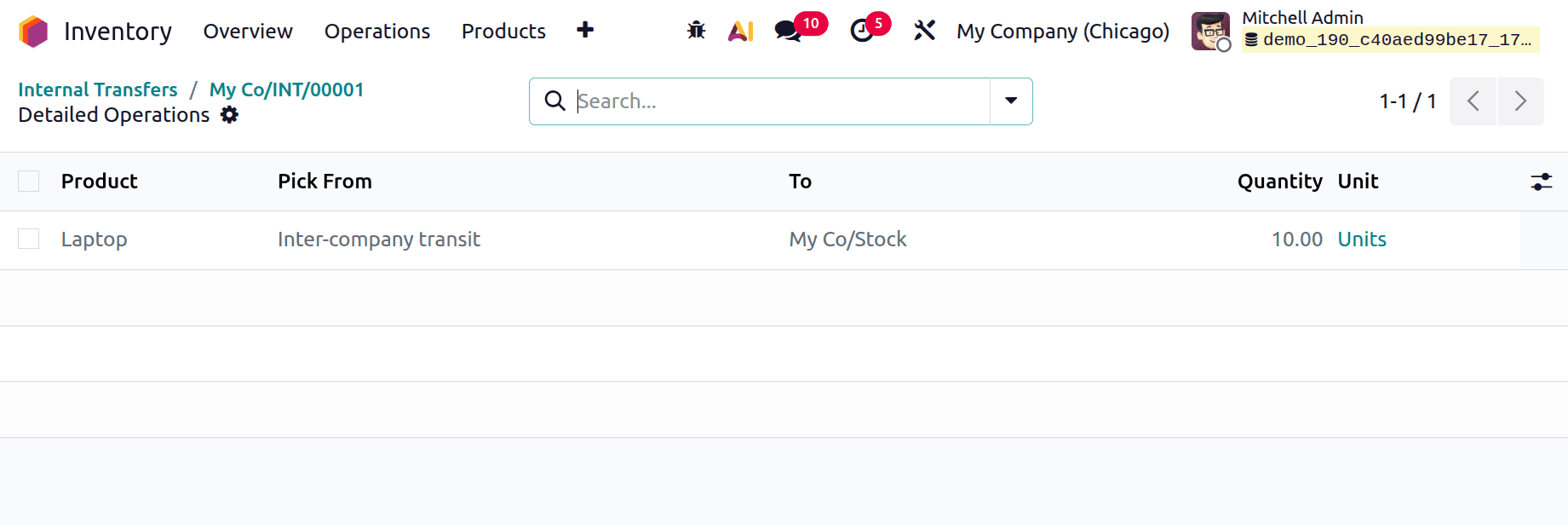
Проверьте перемещения после добавления товара с указанием количества и подтверждения передачи. Десять единиц ноутбуков перемещаются на склад компании посредством внутрифирменной транспортировки или через виртуальные хранилища.
Внутрикорпоративная транзакция
Внутрикорпоративные транзакции Odoo 19 контролируют операции в различных подразделениях или на складах одной компании. Эти процедуры упрощают внутренние перемещения запасов, обеспечивая точный учет инвентаризации и бесперебойное движение продукции. Автоматизируя и регистрируя эти процессы, Odoo повышает операционную эффективность и предоставляет информацию о внутренних перемещениях запасов.
Давайте создадим два отдельных склада в рамках компании. Для этого выберите пункт «Склад» в меню «Конфигурация». Это будут два склада: Склад №1 и Склад №2 . Место хранения на первом складе — WH1/Stock , а на втором — WH2/Stock .
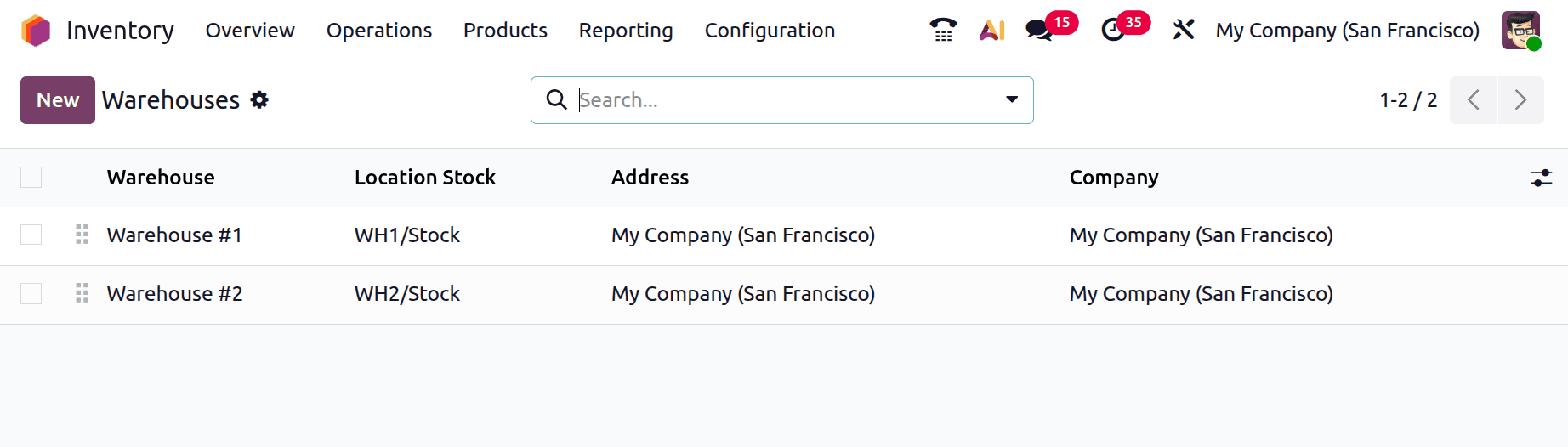
Внутренние переводы — это простой способ осуществления внутрикорпоративных операций. В качестве места отправления во внутреннем переводе следует указать место хранения первоначального склада, WH1/Stock. Место хранения второго склада, WH2/Stock, является местом назначения. После добавления продукции в необходимом количестве подтвердите перевод.
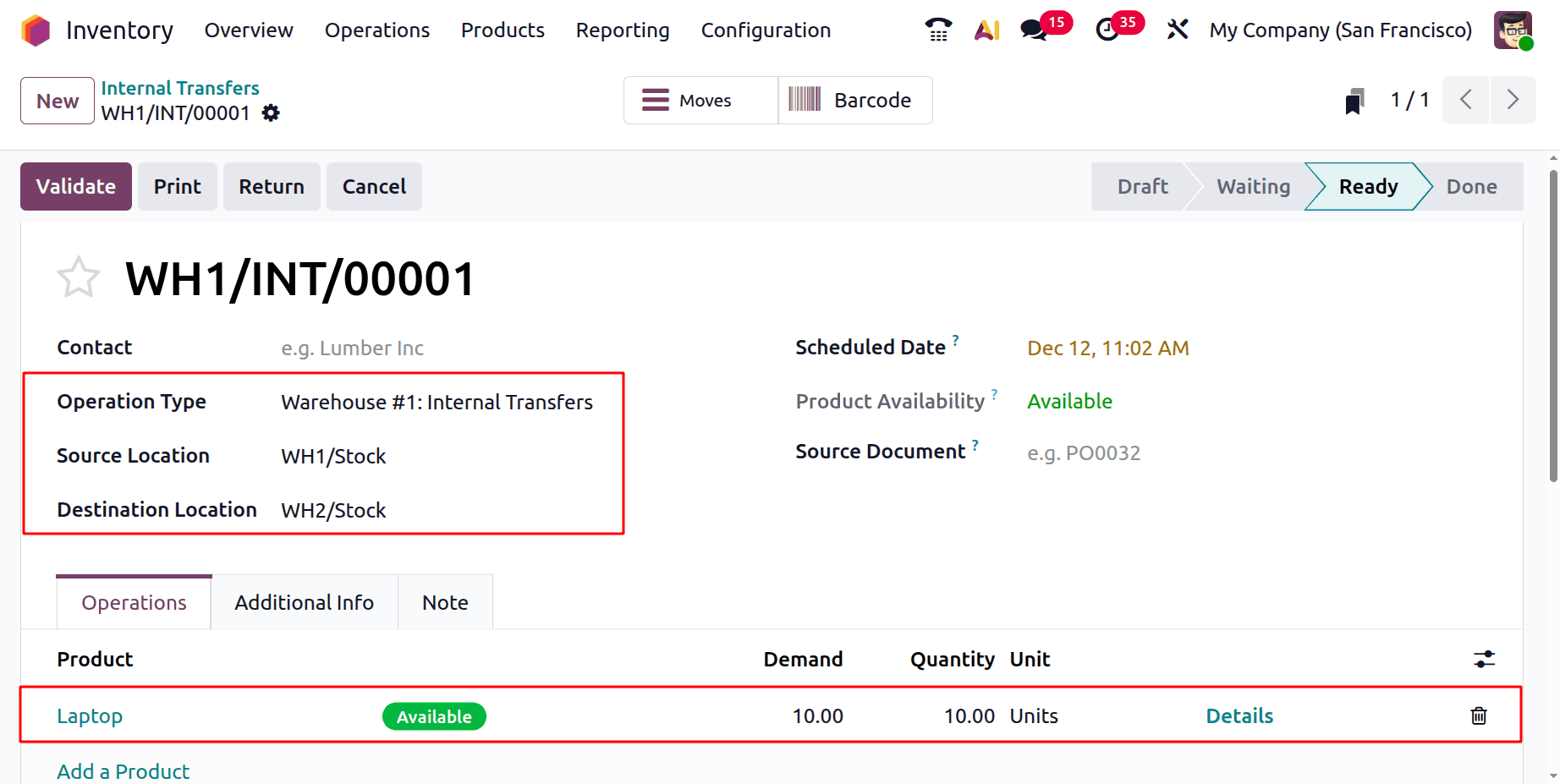
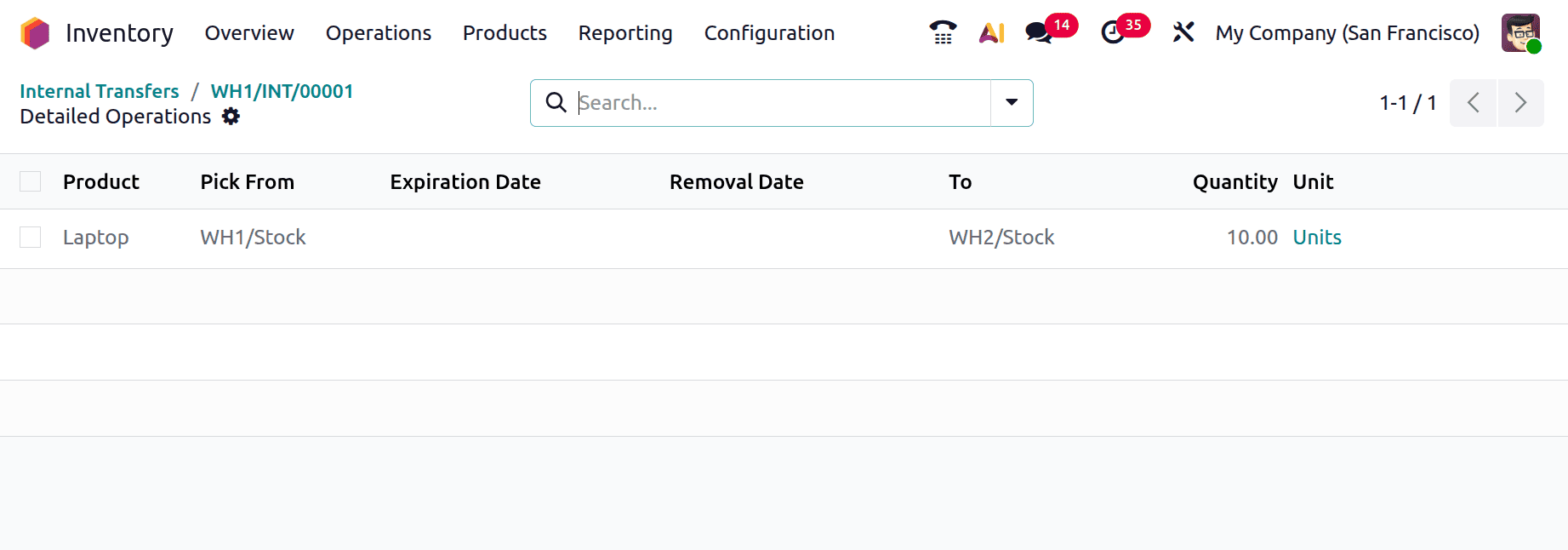
Проверьте перемещения после подтверждения. В данном случае десять ноутбуков были перемещены с одного склада на другой.
Использование маршрутов в внутрикорпоративных транзакциях
Внутрикорпоративные транзакции Odoo 19 определяют маршруты и правила внутреннего перемещения товаров между складами или подразделениями. Они обеспечивают точное и эффективное управление запасами за счет автоматизации процессов путем определения механизмов перемещения, таких как правила «выталкивания» или «вытягивания».
Итак, давайте создадим новый маршрут. Для этого выберите « Маршруты» в разделе «Конфигурация» . Там появится список маршрутов. Нажмите кнопку «Новый» , чтобы добавить новый маршрут.
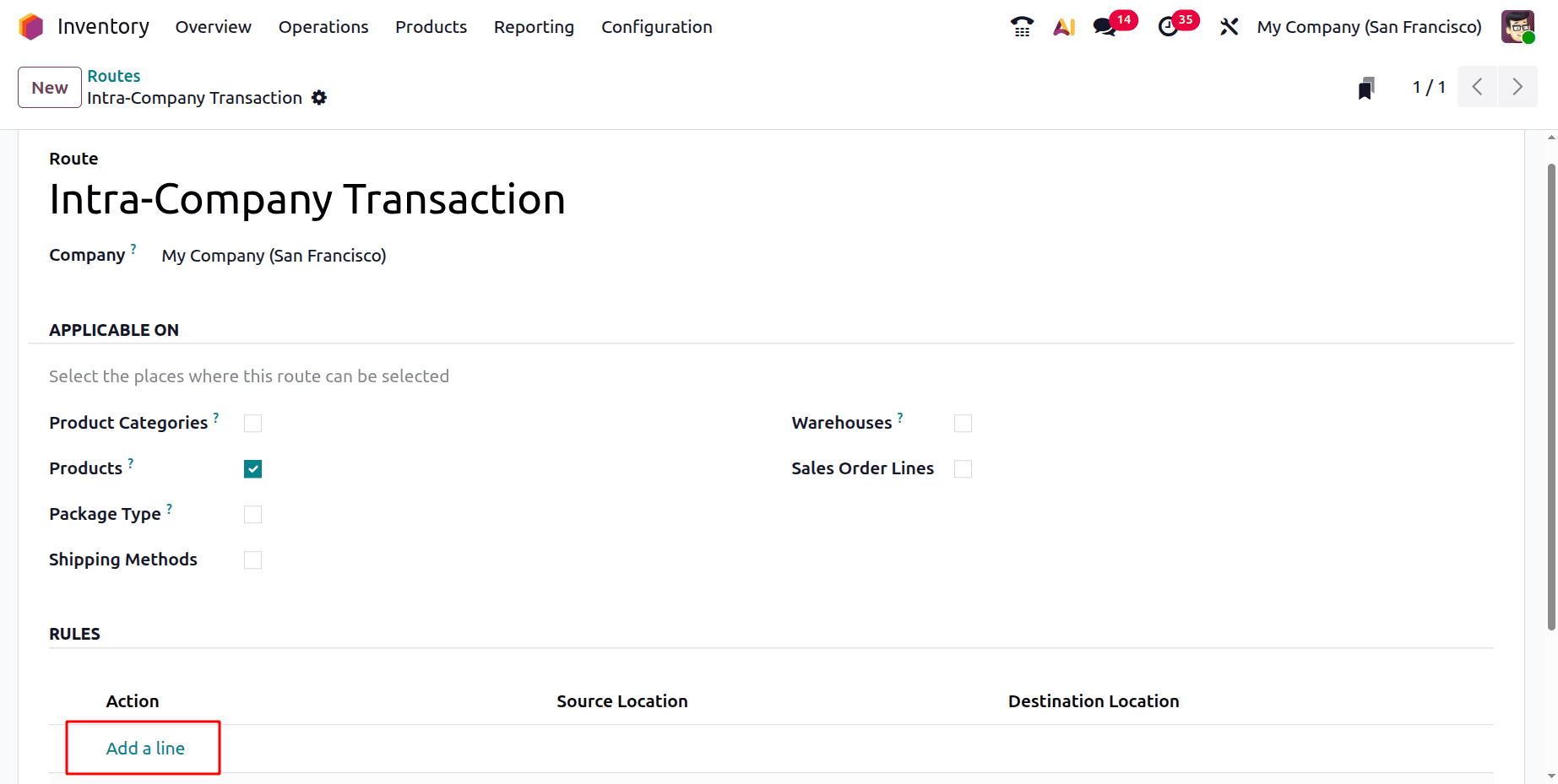
Внутрикорпоративная транзакция — это название маршрута. В разделе «Правила» нажмите кнопку «Добавить строку» .
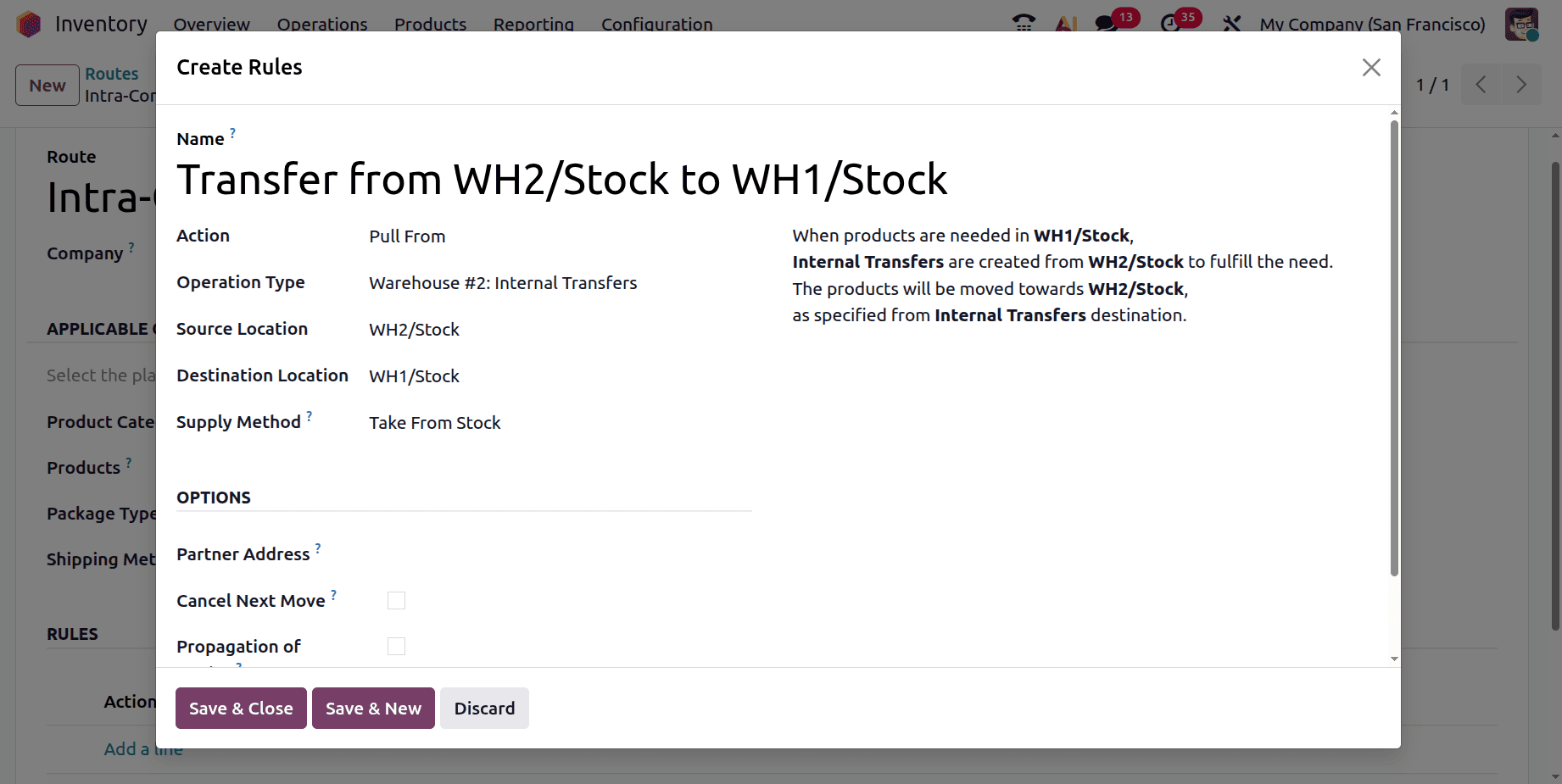
« Перемещение со склада WH2/Stock на склад WH1/Stock » — это название правила. Тип операции — Склад №2 : Внутренние перемещения. Выбранное действие — «Вытянуть из». WH2/Stock — место отправления, а WH1/Stock — место назначения.
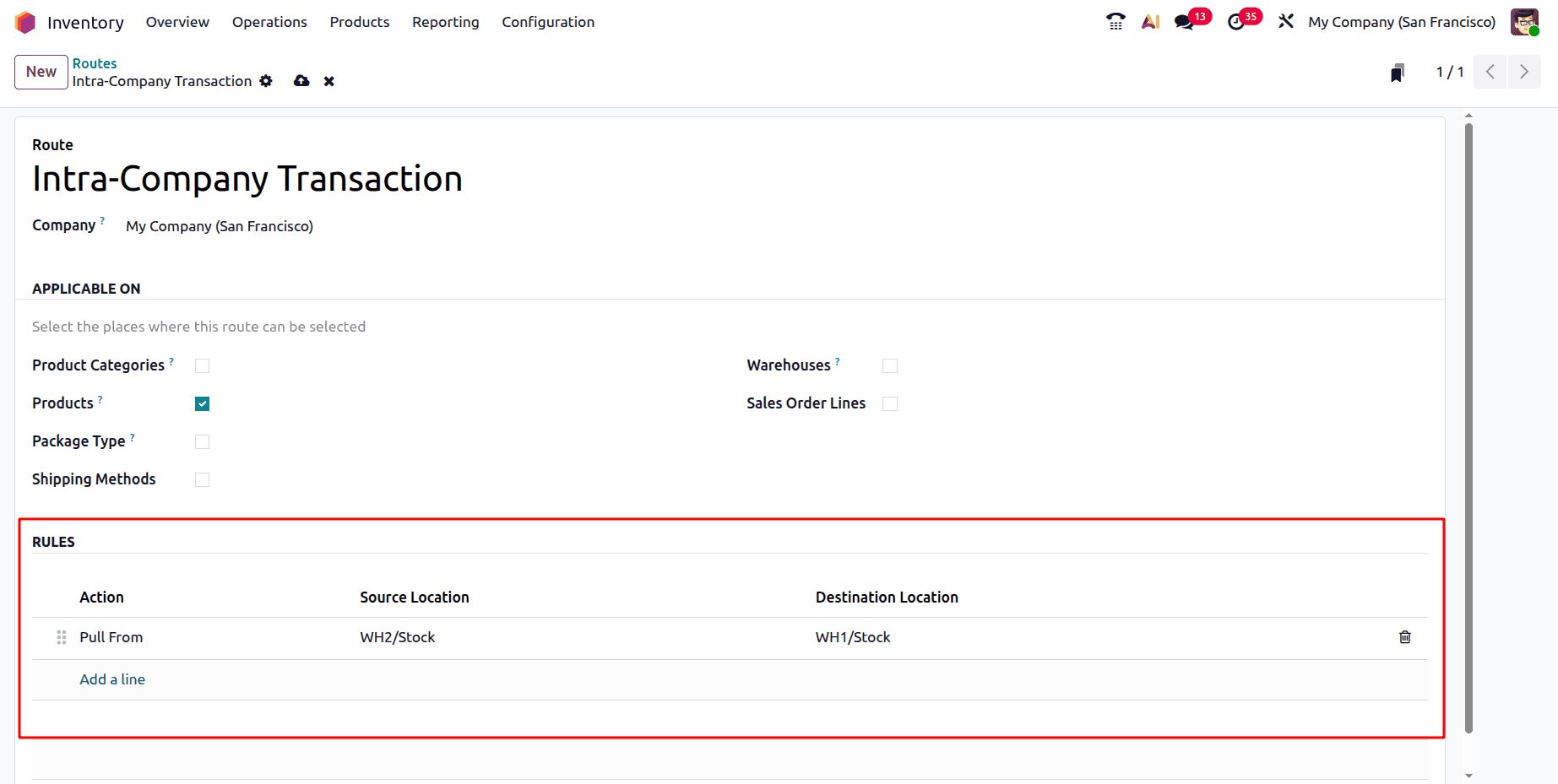
Таким образом, при применении правила осуществляется внутренний перевод со склада WH2/Stock для удовлетворения потребности в товарах на складе WH1/Stock. Сохраните правило и маршрут без изменений.
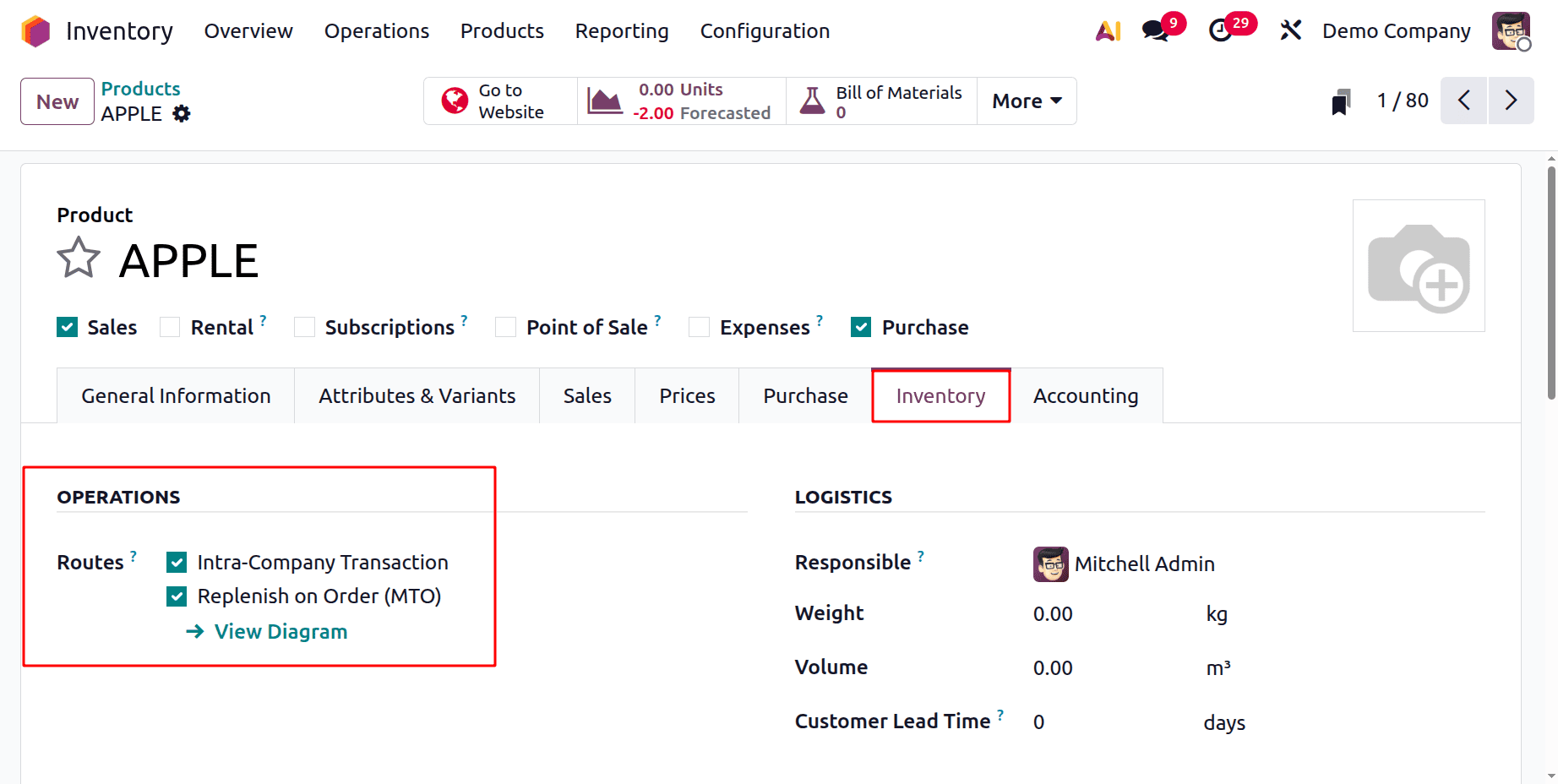
Создайте совершенно новый продукт под названием APPLE . Как указано ниже, активируйте сгенерированный маршрут в этом продукте. Маршруты находятся на вкладке «Инвентарь» продукта.
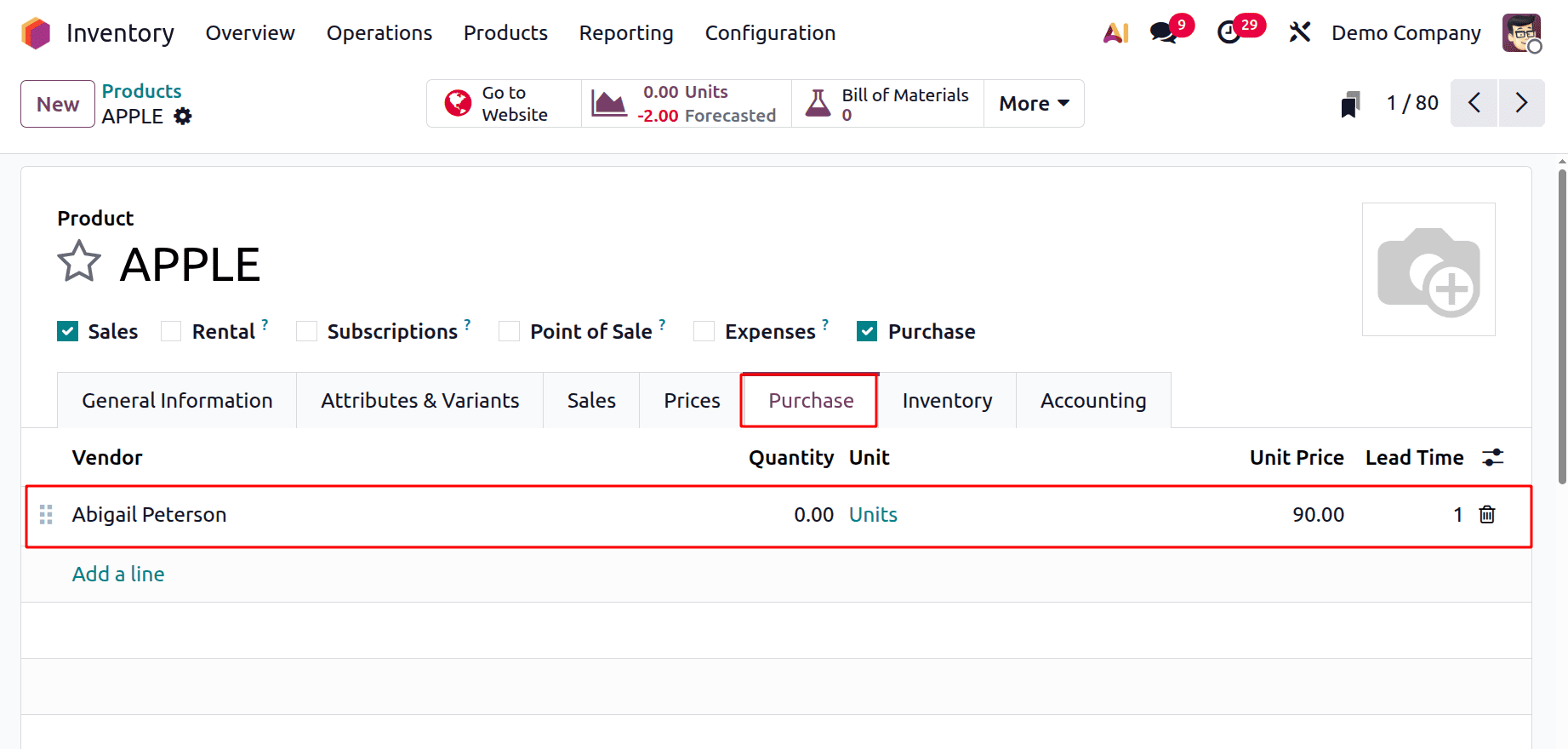
Затем добавьте поставщика на вкладке «Покупки» .
Создайте новый заказ на продажу. Выбранный клиент — Deco Addicts. Добавьте товар Apple внутри рамки. Клиент запросил два тома. Красный индикатор рядом с количеством указывает на то, что товара нет на складе.

Таким образом, у компании два склада. Откройте страницу «Дополнительная информация» , чтобы узнать, какой склад был выбран для заказа на продажу. В разделе «Доставка» есть поле «Склад». Выбран склад № 1 .
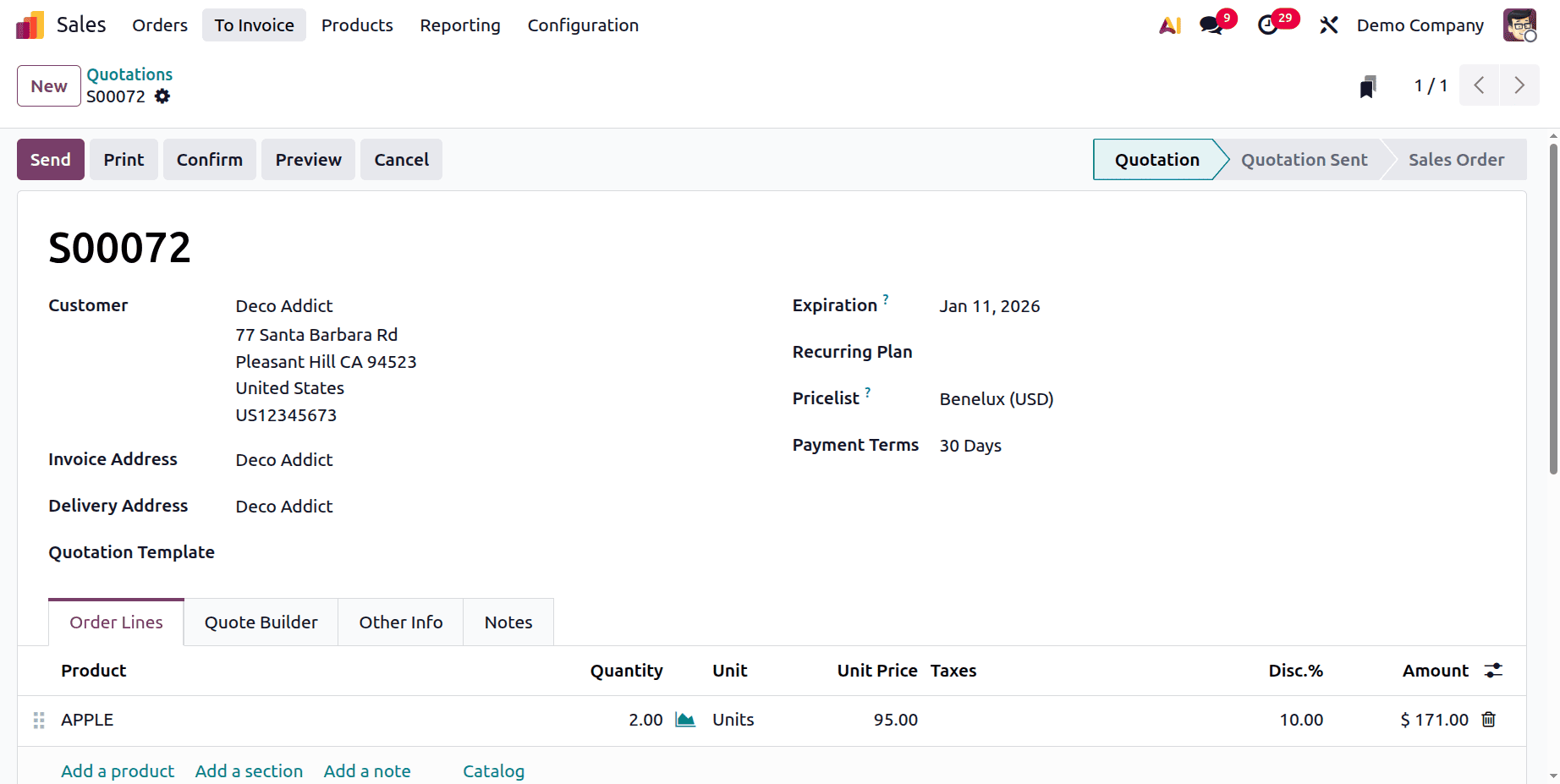
Как видно на рисунке ниже, после подтверждения заказа на продажу осуществляются две поставки. И создается один заказ на покупку.
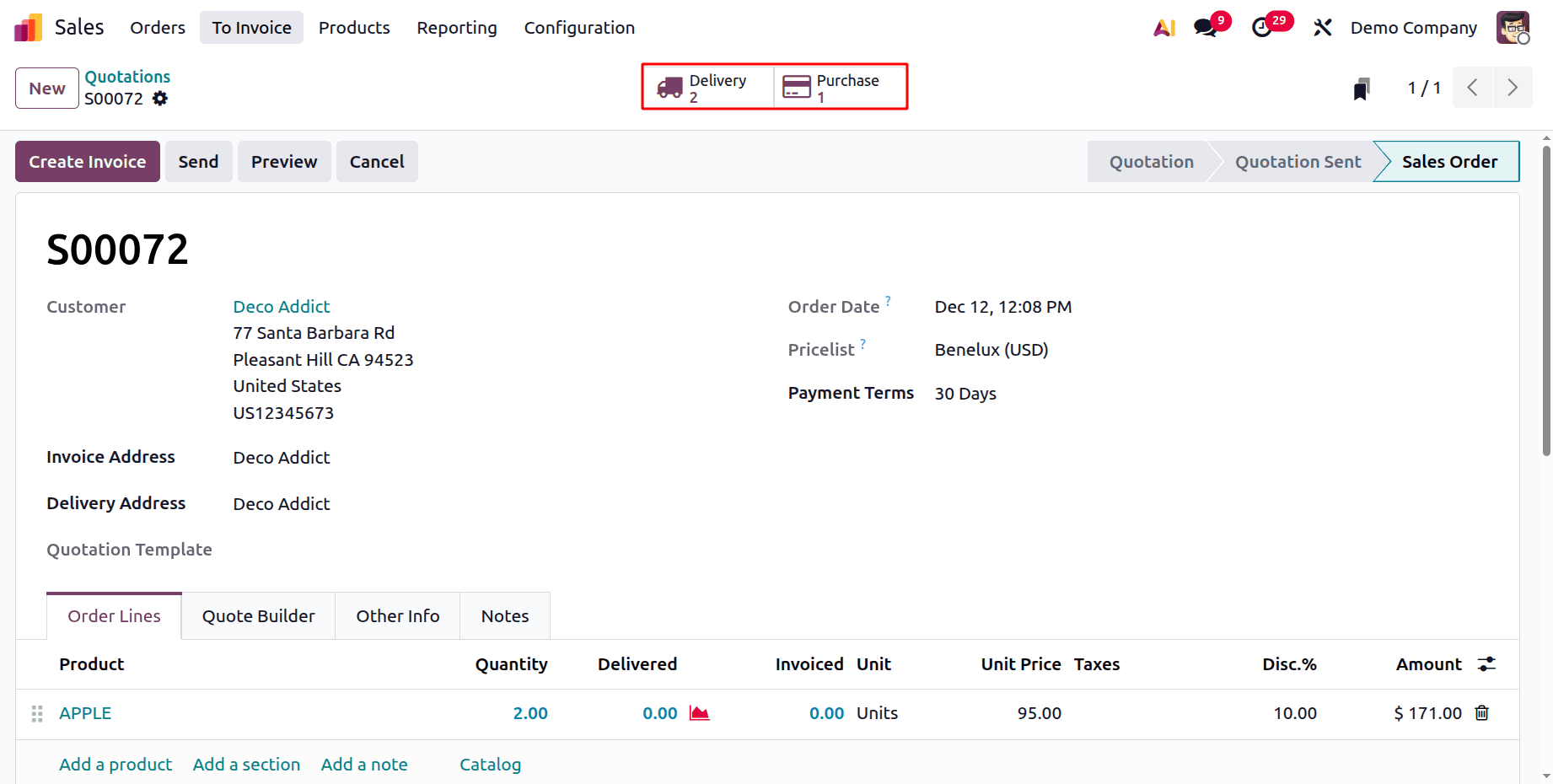
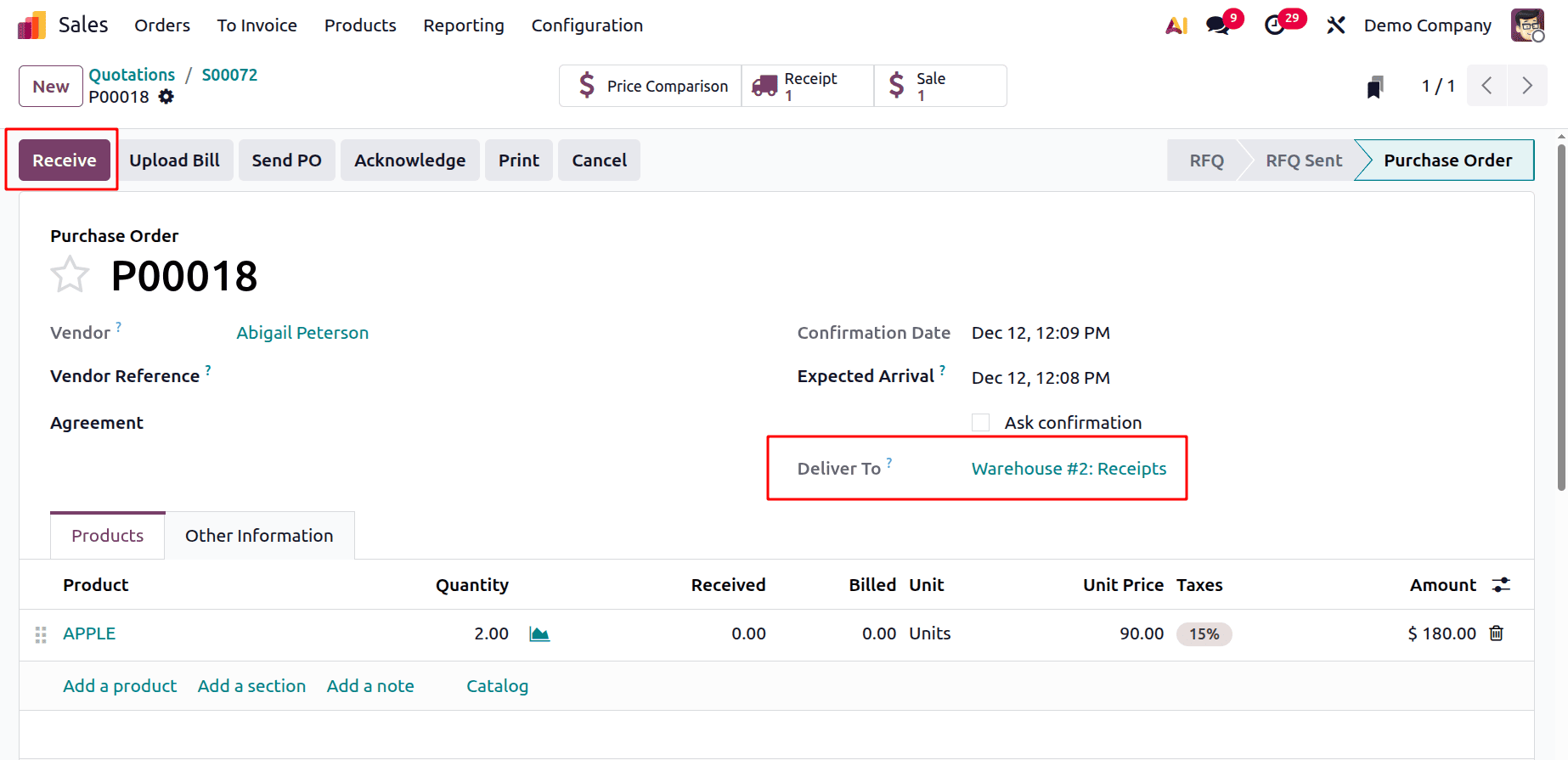
Нажмите на вкладку « Закупка ». Здесь указан второй склад. Подтвердите заказ на покупку и получите товар на складе №2 .
Нажмите на вкладку «Доставка» , чтобы просмотреть созданные заказы.
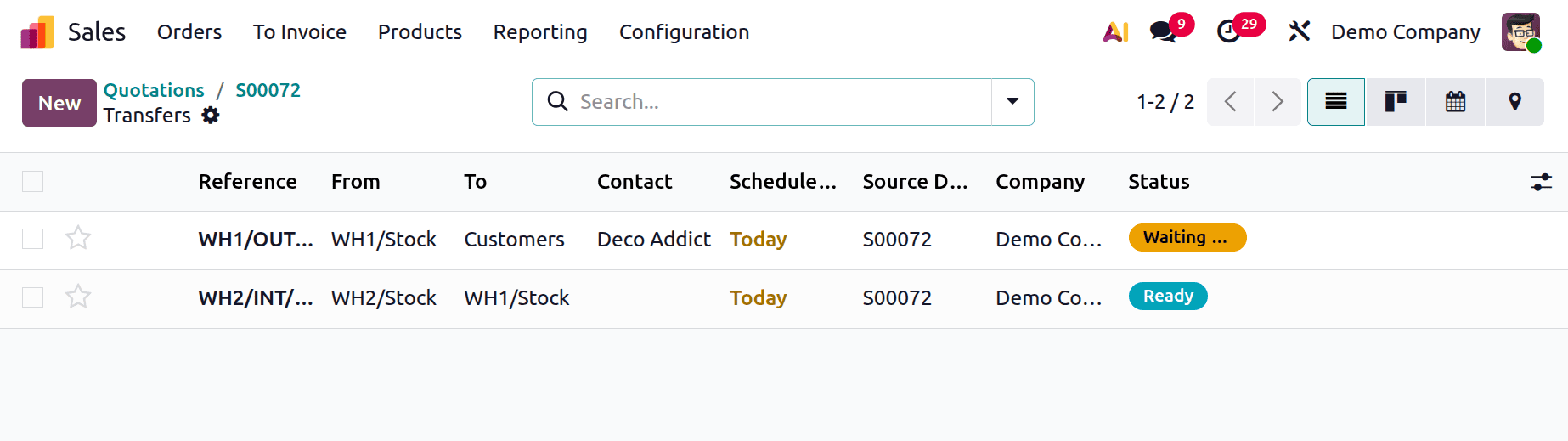
Первый перевод находится в стадии ожидания , а вторая доставка — в стадии готовности , как показано ниже. Чтобы начать перевод, нажмите на него.
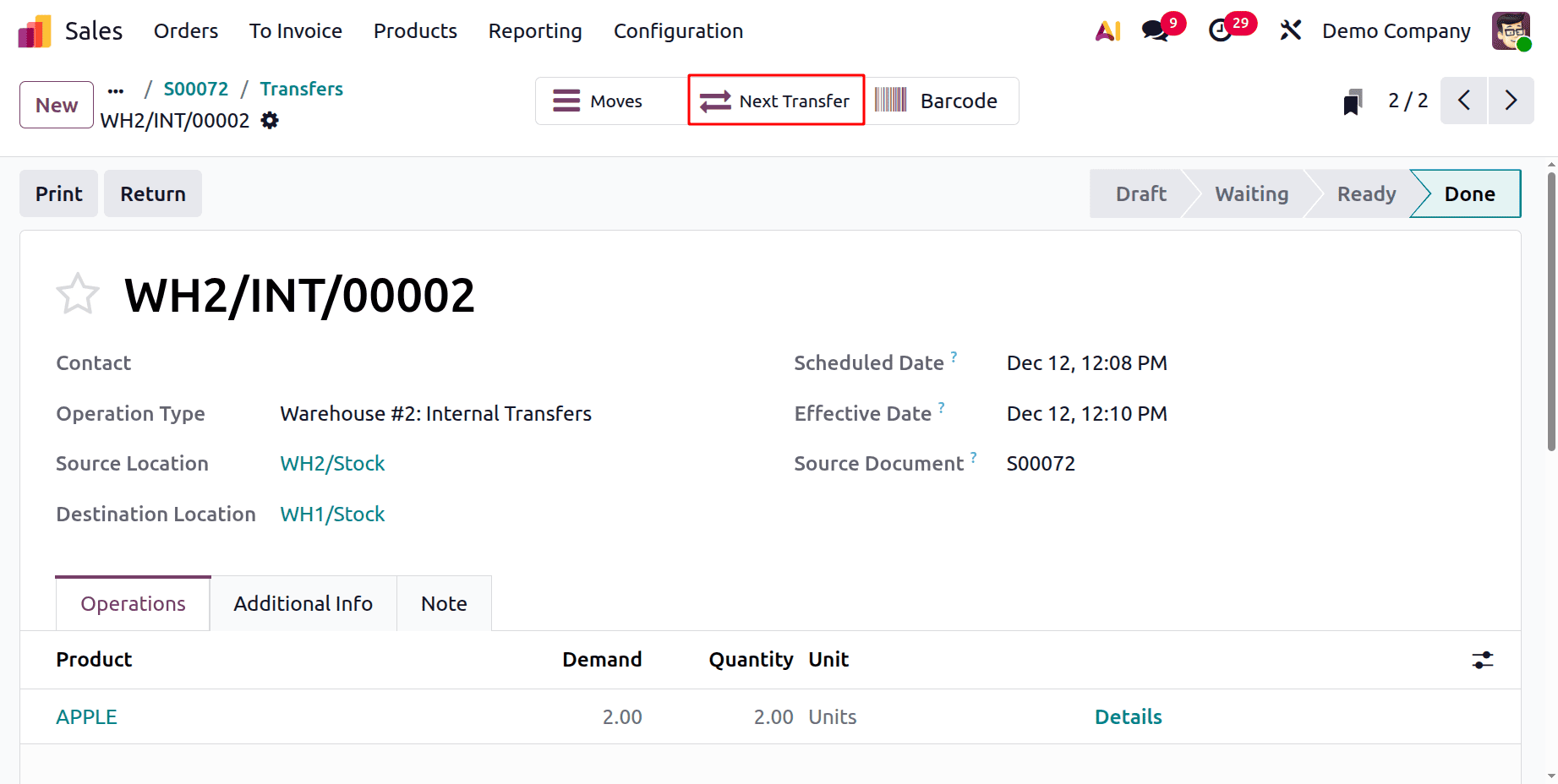
Согласно маршрутам, первая передача является внутренней. В этом случае товар перемещается со склада WH2/Stock на склад WH1/Stock. Проверьте передачу.
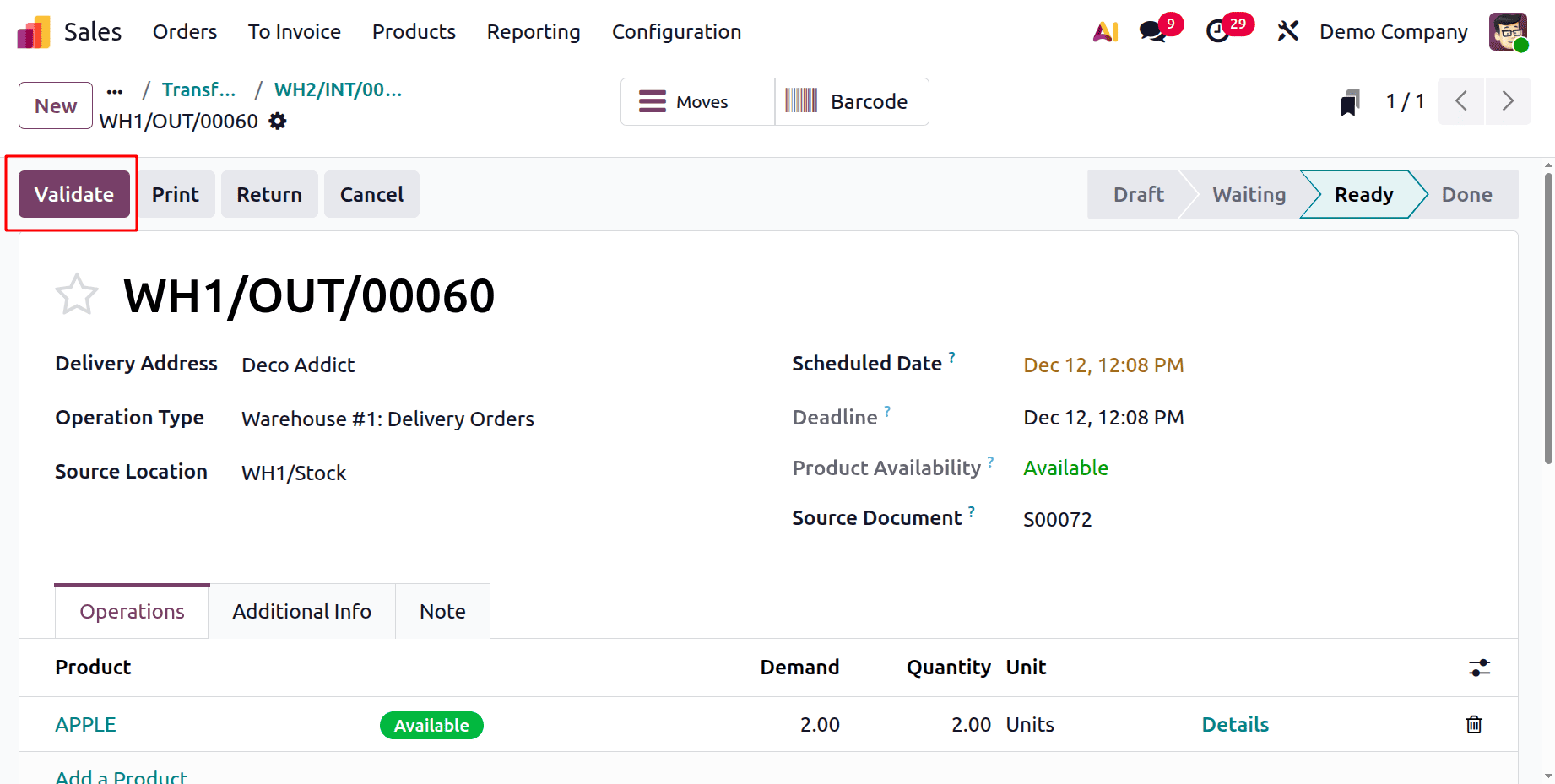
После этого вторая передача автоматически перейдет в стадию «Готово». Во время второй передачи товары будут перемещены со склада WH1/Stock на склад клиента. Для завершения доставки проверьте передачу.
В заключение, Odoo 19 предлагает мощные функции для ускорения перемещений между складами и внутри них, повышая эффективность и прозрачность управления запасами. Такие функции, как автоматизированные рабочие процессы, места транспортировки и маршруты, упрощают перемещение запасов, обеспечивая при этом точное отслеживание и документирование. Используя эти функции, компании могут улучшить свою деятельность, сократить количество ошибок и получить больший контроль над процессами цепочки поставок.