В Odoo задачи помогают вам контролировать ежедневную работу. Это напоминания или задания, которые указывают, что нужно сделать дальше, например, позвонить клиенту, отправить коммерческое предложение или отследить платеж. В Odoo 19 управление задачами стало проще и удобнее во всех модулях.
С помощью задач Odoo вы можете контролировать выполнение ежедневных задач. Это задачи или напоминания, которые указывают, что нужно сделать дальше, например, отследить платеж, позвонить клиенту или отправить коммерческое предложение. В Odoo 19 управление задачами стало проще и удобнее во всех модулях.
Вы можете планировать задачи на определенные даты, создавать собственные типы задач и получать напоминания перед сроком выполнения. Чтобы вы никогда не пропустили важную задачу, Odoo также отправляет уведомления. Вы даже можете просматривать отчеты о задачах или настраивать автоматизацию для их автоматического создания в зависимости от определенных действий.
Действия в Odoo 19
В Odoo раздел «Действия» помогает пользователям отслеживать свои задачи и напоминания. Вы можете использовать его для планирования звонков, встреч, последующих действий или любых других действий, связанных с вашими клиентами или записями. В Odoo 19 раздел «Действия» предоставляет наглядный визуальный обзор всех запланированных действий.
Чтобы проверить активность в модуле «Продажи»:
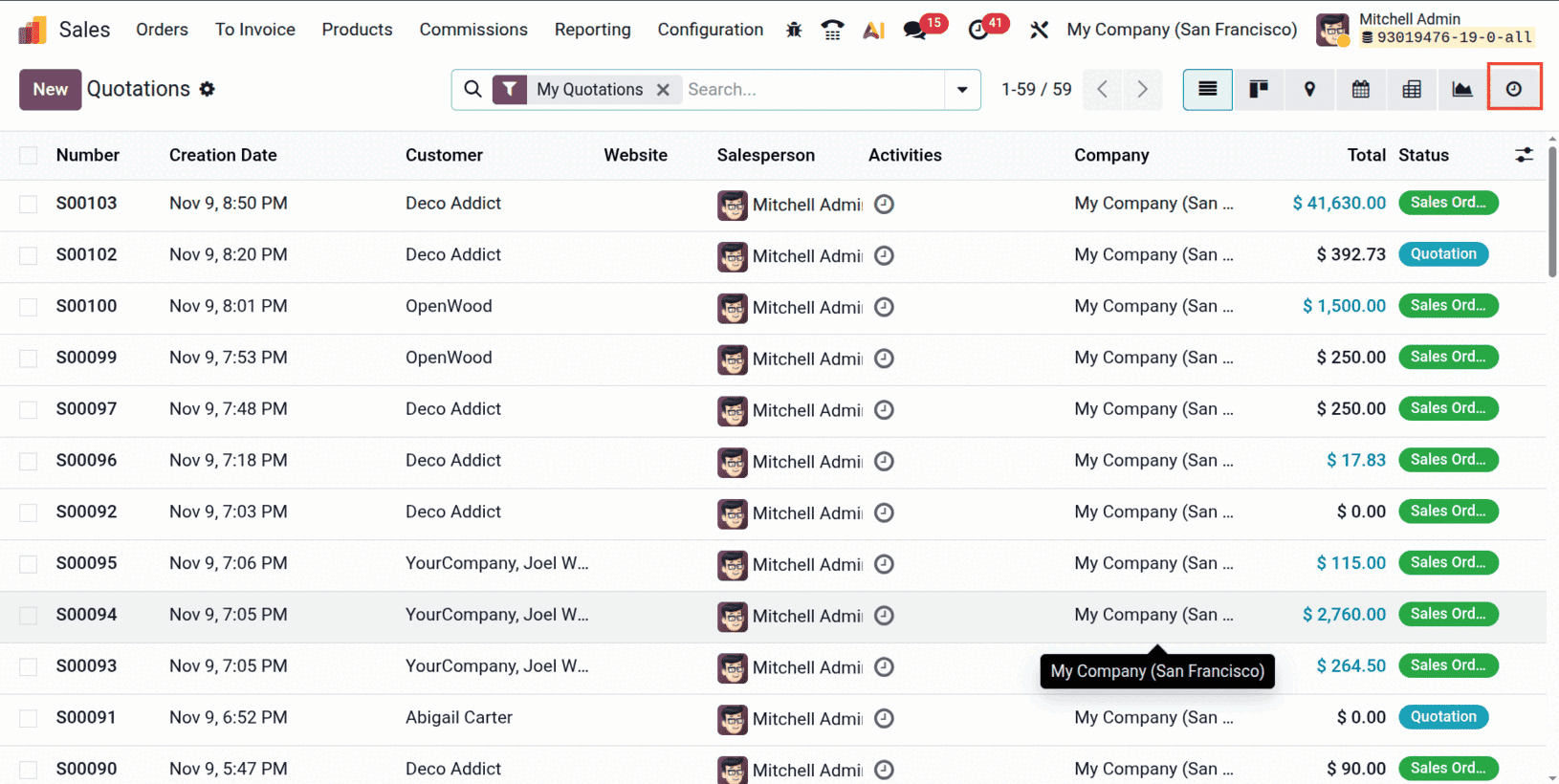
- Перейдите в раздел «Продажи» > «Коммерческие предложения» .
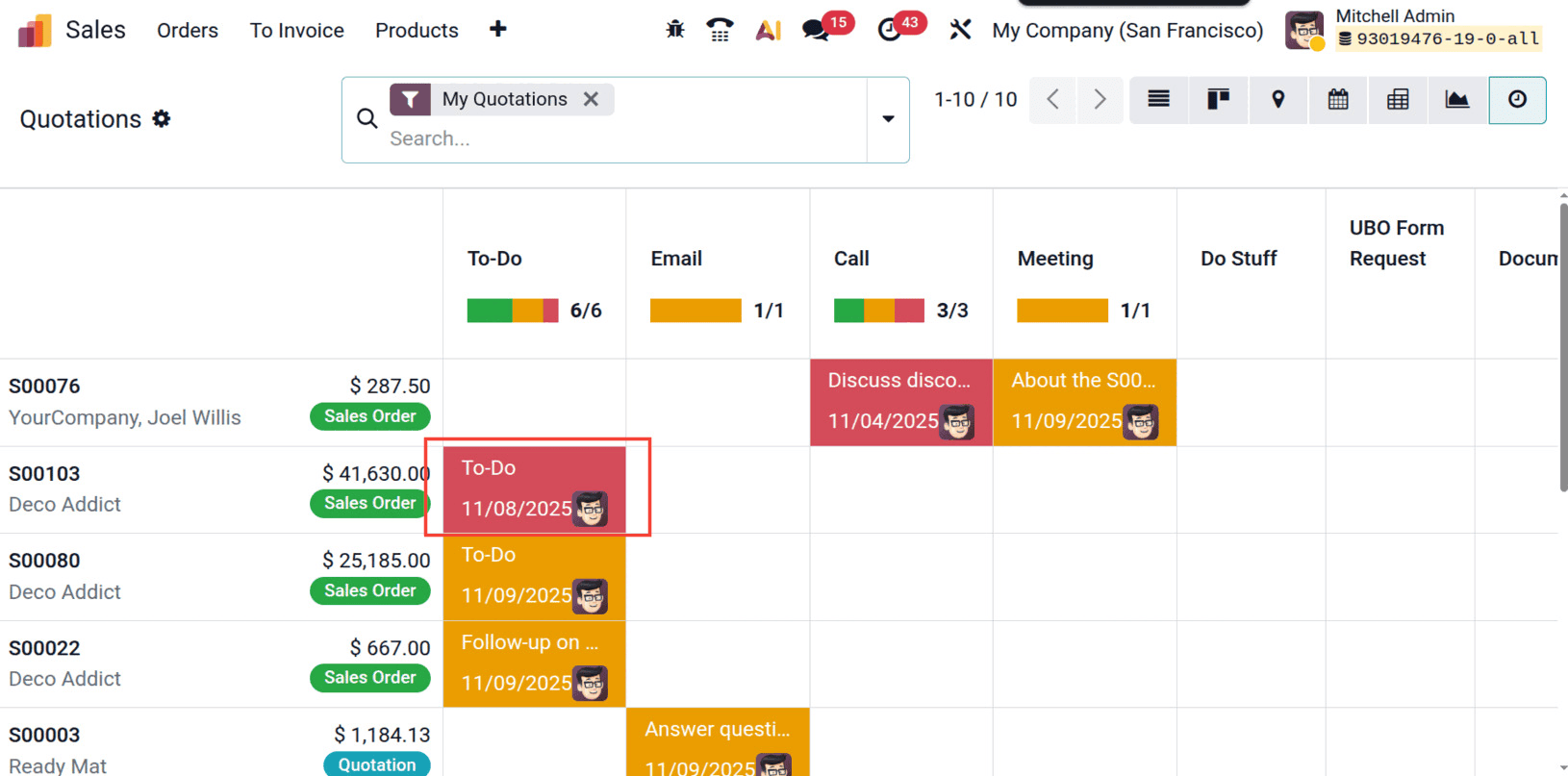
- В верхней части страницы, в разделе «Список», «Канбан», «Календарь» и т. д., выберите значок «Просмотр действий».
- Здесь вы можете увидеть все представленные предложения, а также информацию о связанных с ними услугах, клиентах и назначенных продавцах.
По умолчанию Odoo фильтрует представление как « Мои цитаты », отображая только цитаты, относящиеся к вашему пользователю.
В режиме просмотра активности каждый цвет обозначает статус активности:
Красный – Запоздавшие задачи
Желтый цвет – мероприятия, запланированные на сегодня.
Зеленый – Запланированные мероприятия
Эта цветовая индикация помогает быстро определить, какие задачи требуют немедленного внимания.
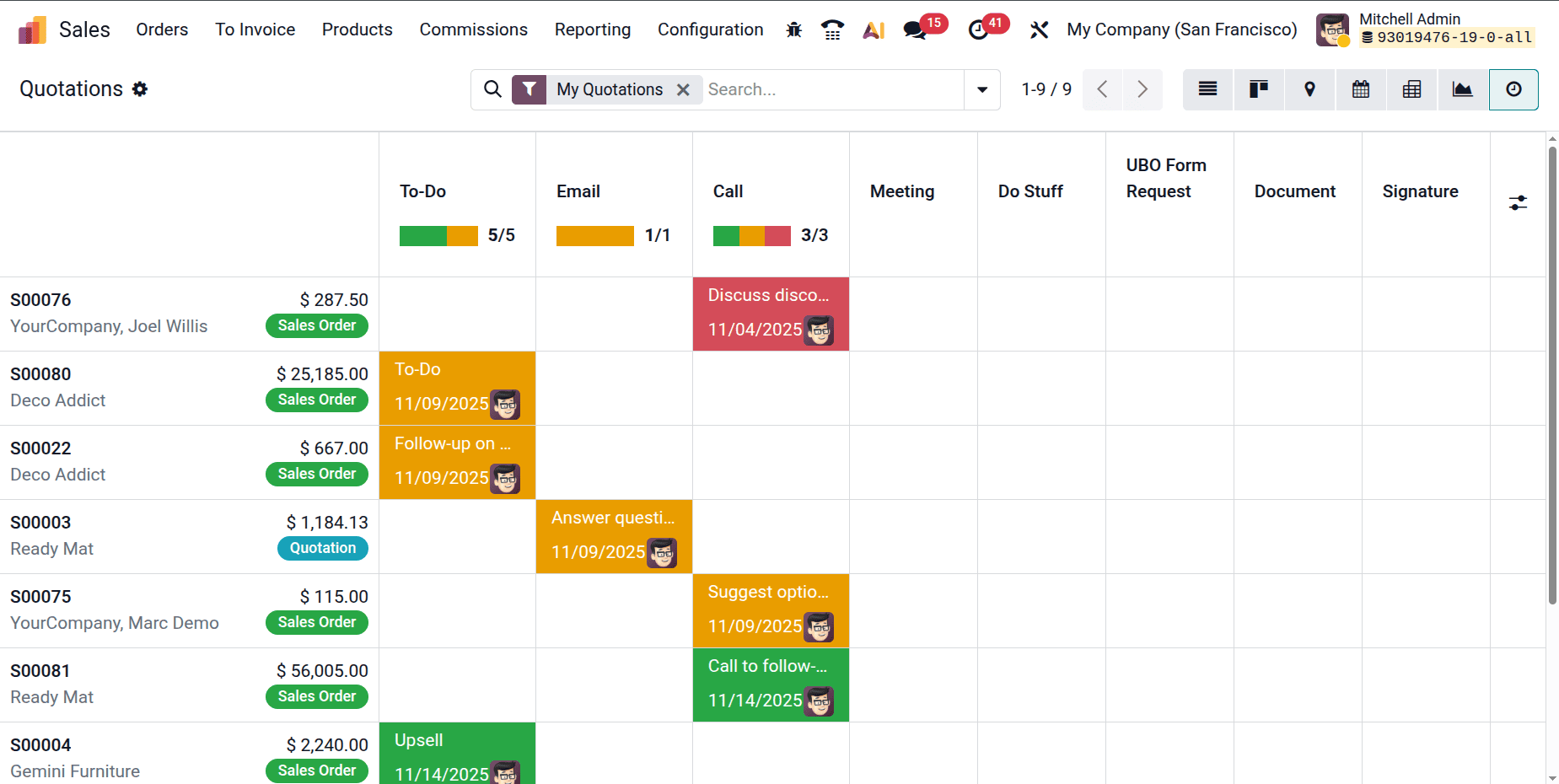
Чтобы запланировать новое действие, щелкните любую пустую ячейку в таблице. Откроется всплывающее окно , где вы сможете выбрать тип действия, установить срок выполнения, назначить ответственного пользователя и добавить примечание.
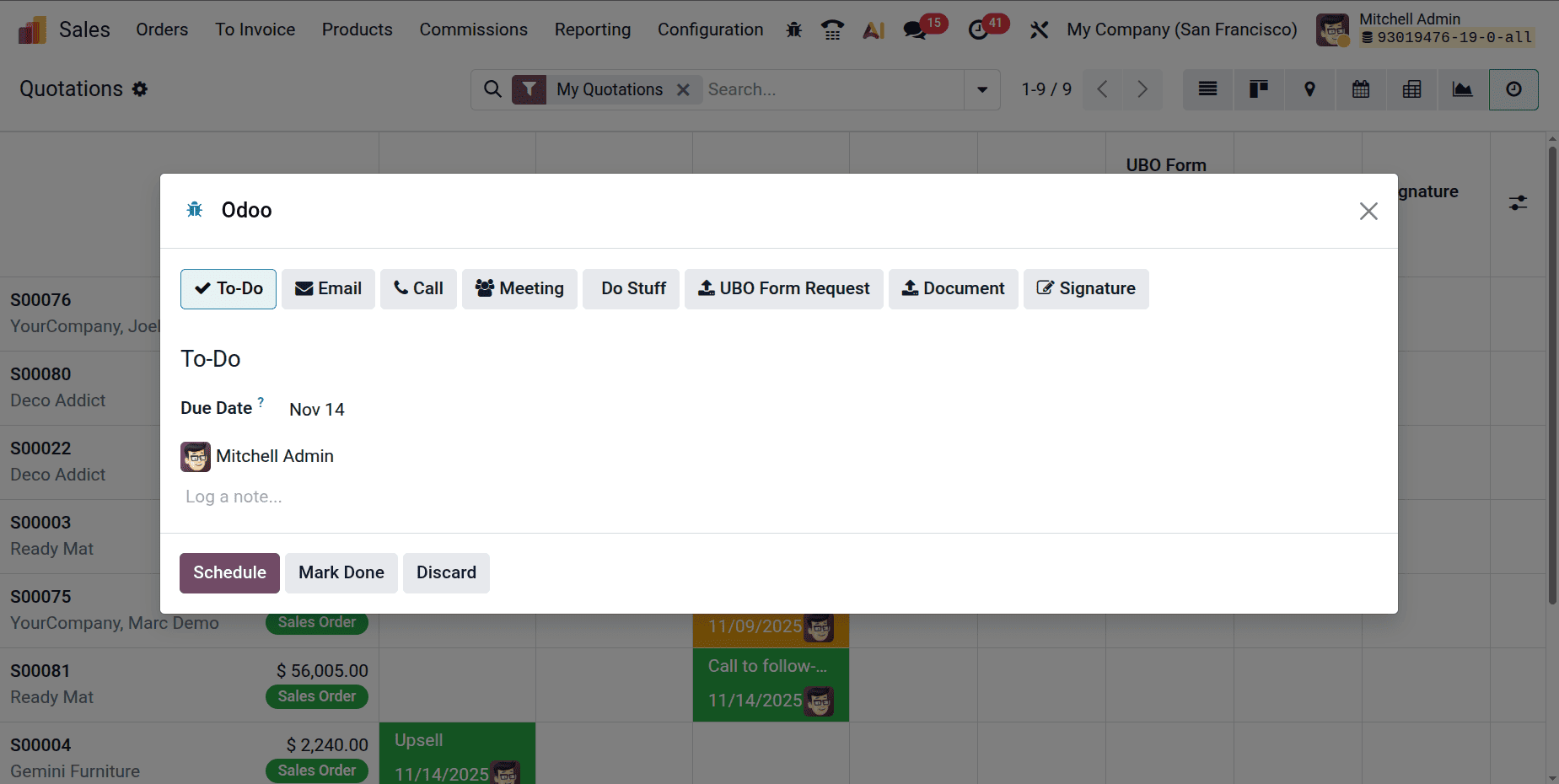
В следующем разделе мы подробнее рассмотрим типы деятельности.
Виды деятельности
При планировании нового действия в Odoo вы можете выбрать различные типы действий в зависимости от типа задачи, которую хотите выполнить. Каждый тип действия помогает лучше организовать вашу работу — будь то напоминание, телефонный звонок или встреча с клиентом.
Эти типы действий отображаются в виде кнопок во всплывающем окне планирования действий. Давайте рассмотрим каждый из них и разберемся, как он используется.
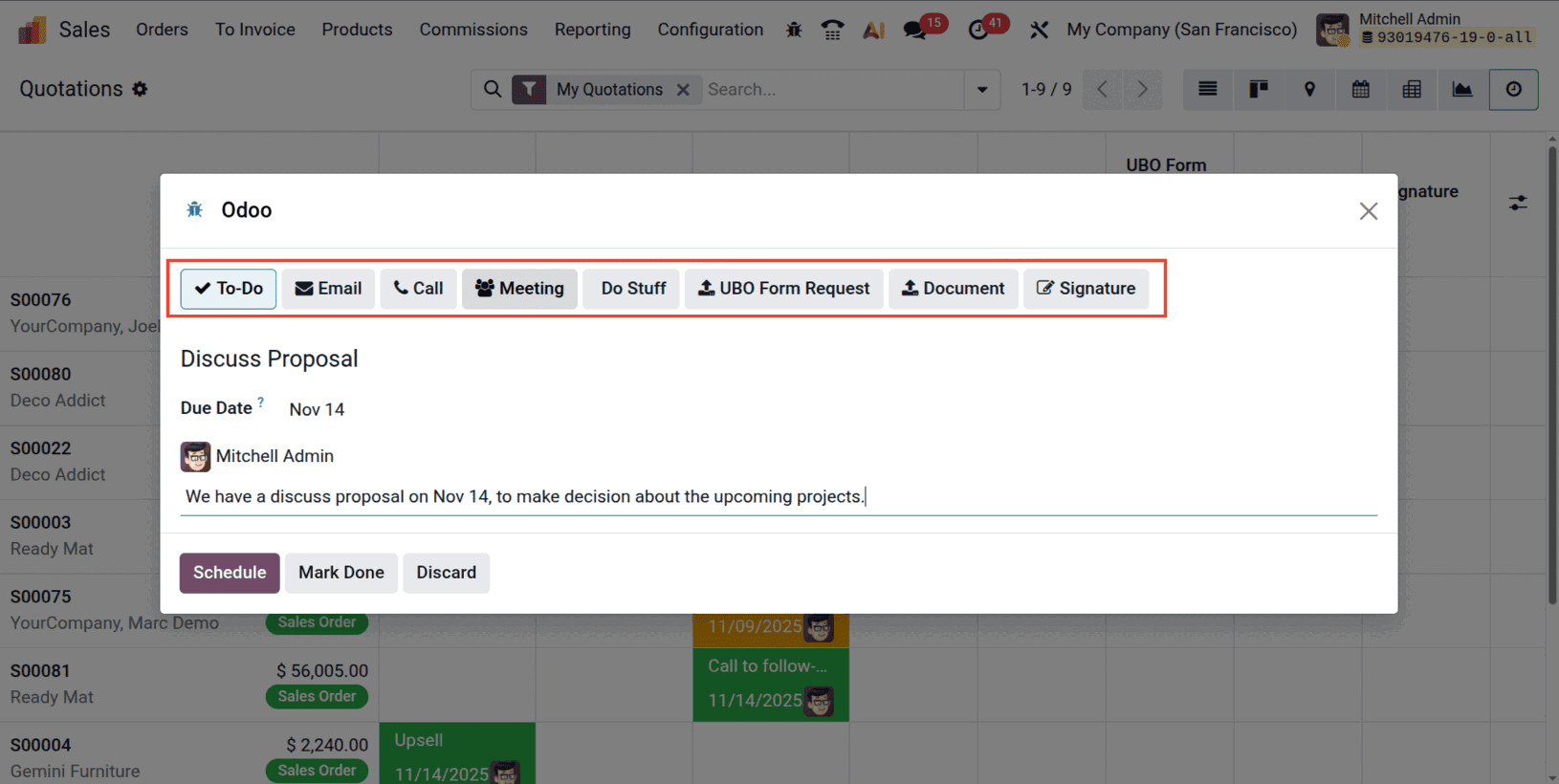
Все типы действий в Odoo, за исключением «Встречи», имеют общий всплывающий интерфейс, что делает планирование быстрым и единообразным. При создании действия вы сначала заметите несколько ключевых полей, которые помогают определить, что нужно сделать и кто должен это сделать.
Для начала введите краткое описание, которое служит кратким заголовком, описывающим цель задачи, например, « Обсудить предложение » или « Позвонить клиенту для получения обратной связи ». Затем выберите срок выполнения, указав, когда вы планируете завершить задачу. Поле «Назначено кому» определяет, кто будет выполнять задачу, а раздел «Примечания» используется для предоставления дополнительных сведений или инструкций, связанных с ней.
В нижней части всплывающего окна Odoo предлагает три простые, но важные кнопки для управления процессом:
- Планирование: сохраняет действие для последующего выполнения.
- Отметить как выполненное: после завершения задачи она помечается как выполненная.
- Отменить: закрывает всплывающее окно без сохранения изменений.
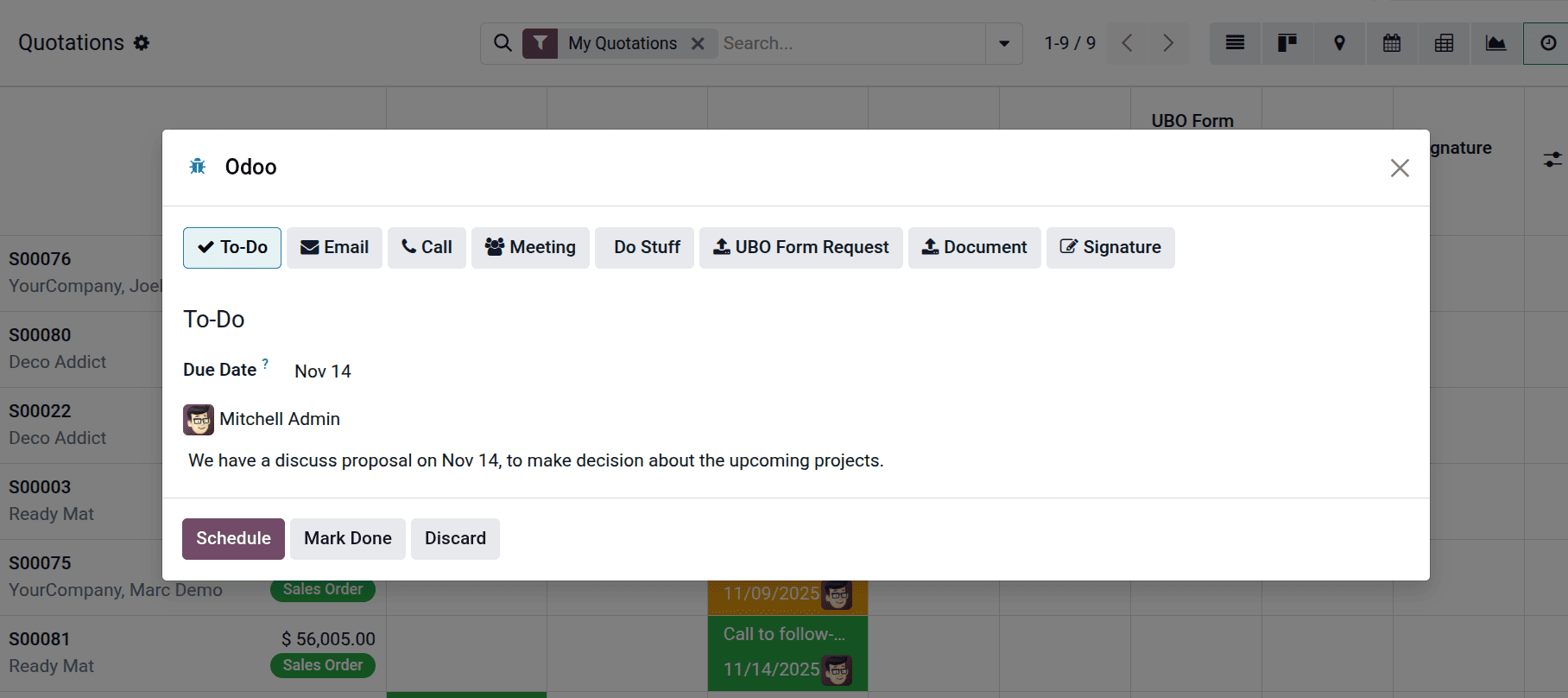
Давайте разберемся, что представляет собой каждый тип:
Задачи
Этот тип используется для общих напоминаний или небольших задач, не подпадающих ни под одну конкретную категорию.
Вы можете добавить примечание с описанием того, что нужно сделать, и установить срок выполнения.
Вызов
Функция «Звонок» используется для напоминания о необходимости позвонить клиенту.
Вы можете указать такие детали, как тема обсуждения, цель звонка или любые заметки, которые вам необходимо запомнить во время разговора.
Электронная почта
Тип "Электронная почта" используется, когда вам нужно отправить электронное письмо клиенту или контакту напрямую из Odoo.
Делайте дела
Это настраиваемый тип действий, который можно использовать для любых других задач, не подпадающих под стандартные шаблоны.
Администраторы могут создавать такие типы действий для внутренних задач.
Запрос документа / подписи / формы UBO
Эти типы в основном связаны с конкретными модулями:
- Когда необходимо получить от клиента формы или другую информацию, используется запрос на предоставление формы UBO.
- Документ: Используется для загрузки или просмотра файлов, относящихся к записи.
- Подпись: Помогает получить или подтвердить цифровую подпись от клиента.
Каждая из этих функций может быть активирована из всплывающего окна в зависимости от настроек модуля.
Встреча
В Odoo тип действия «Встреча» отличается от других типов действий тем, что открывает полноценный интерфейс планирования.
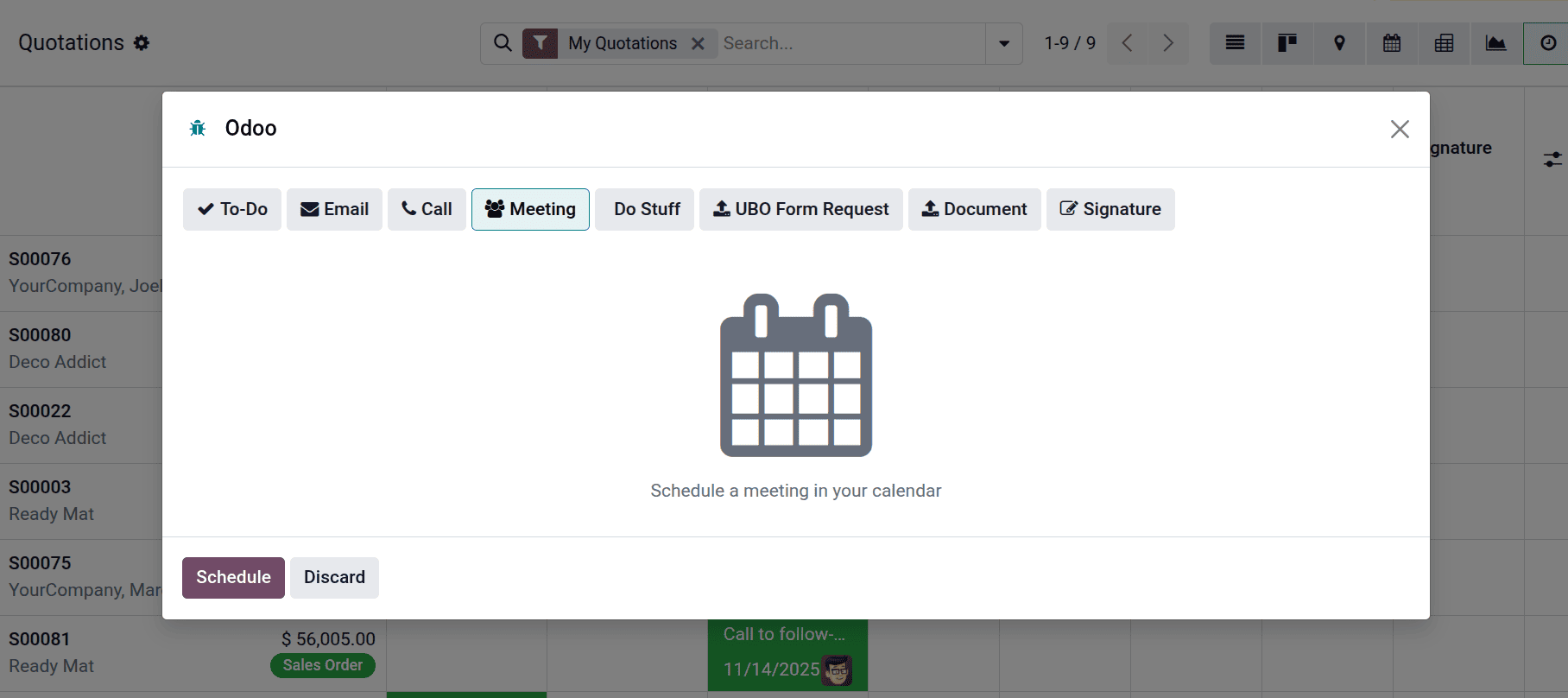
При выборе этой опции Odoo открывает интерфейс на основе календаря.
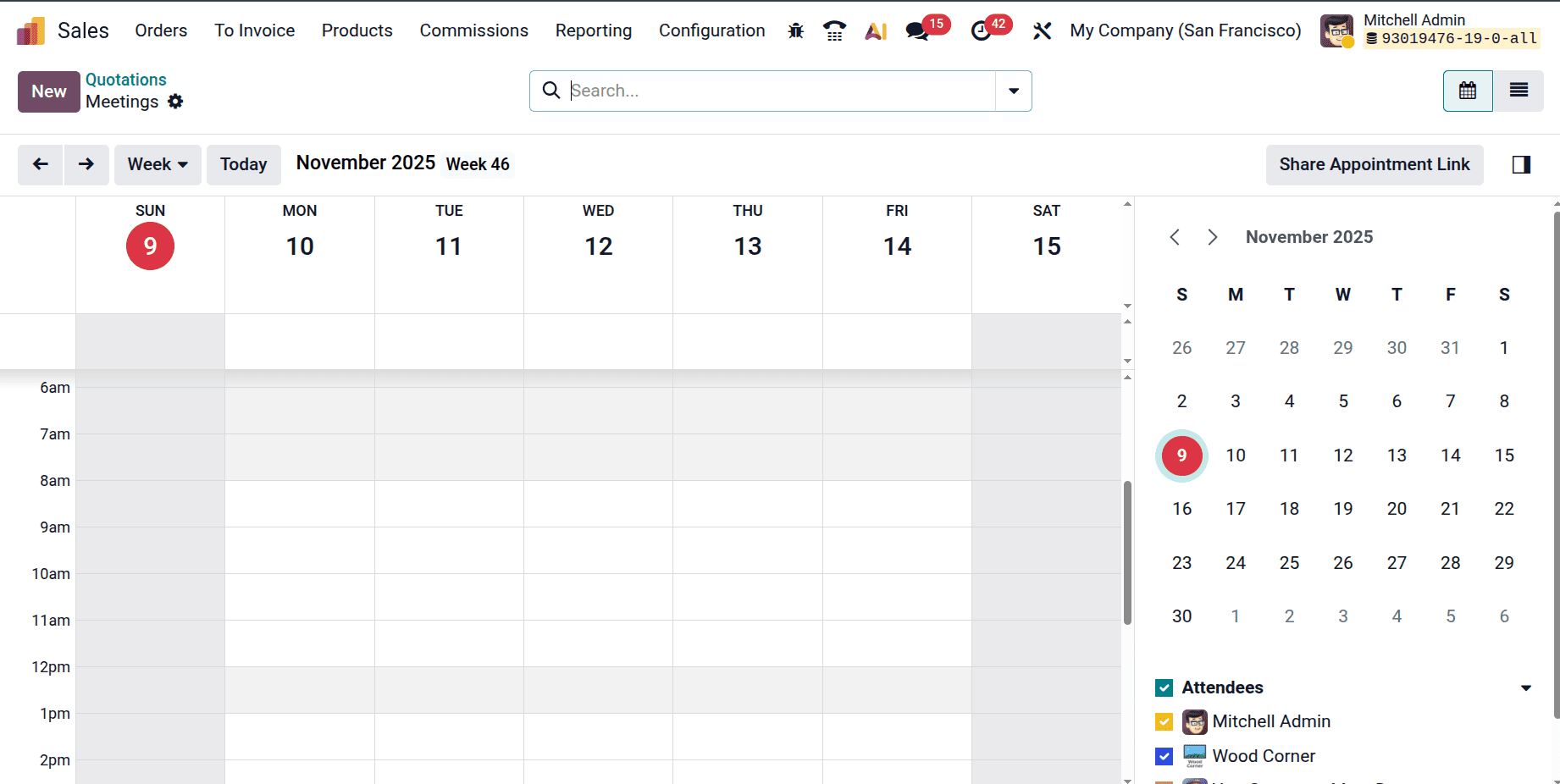
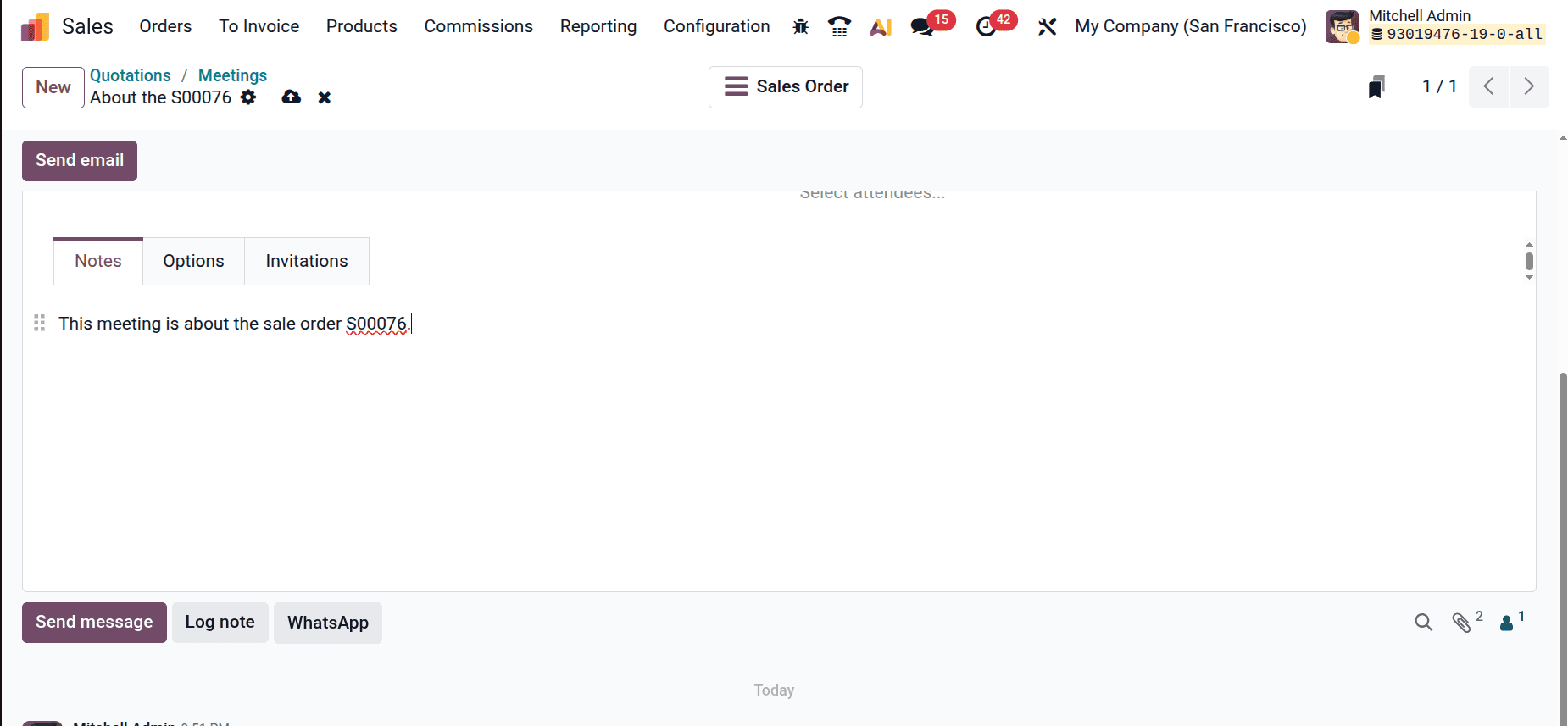
Здесь пользователи могут указать тему встречи, время начала и окончания, продолжительность и место проведения — онлайн или офлайн. Также можно связать встречу с конкретной записью, например, с коммерческим предложением (S00076), чтобы обеспечить правильный контекст.
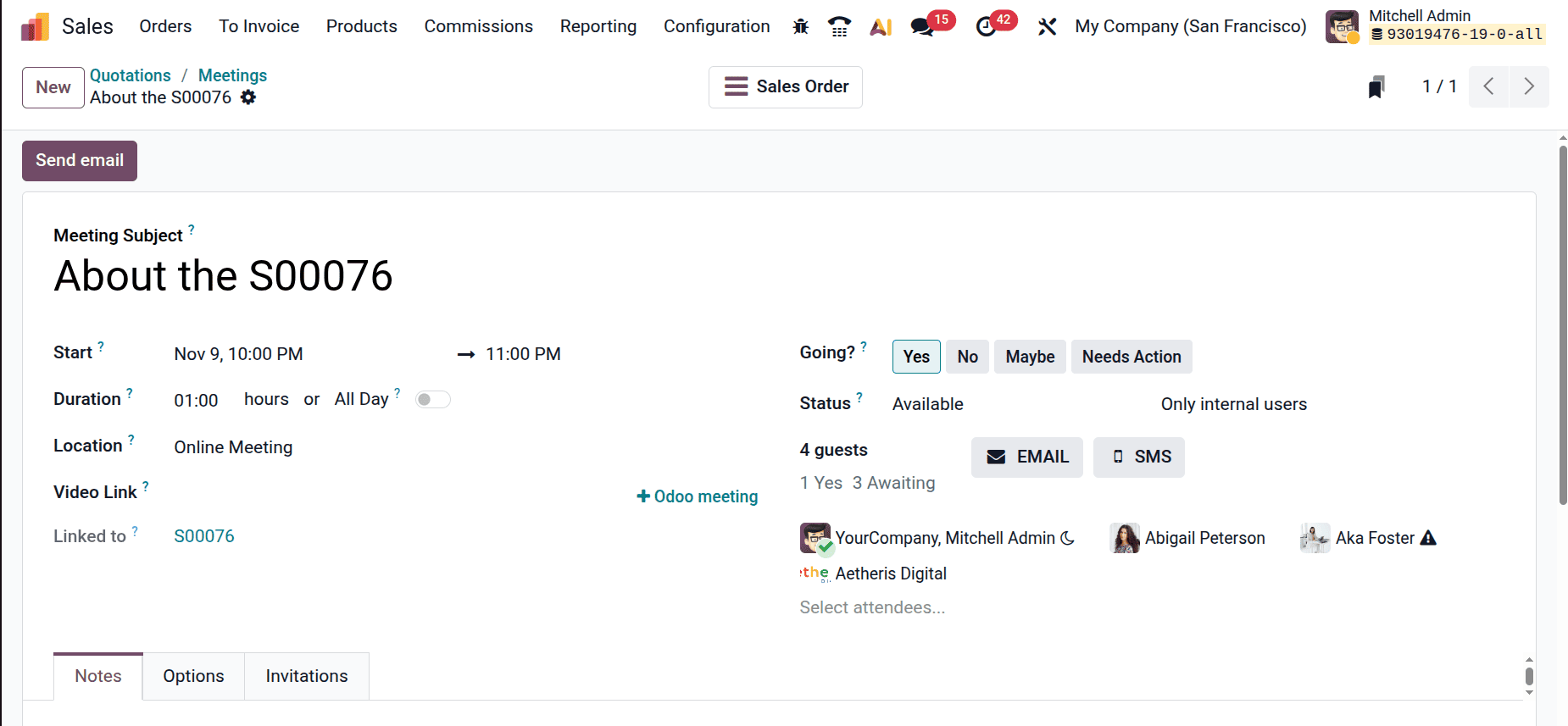
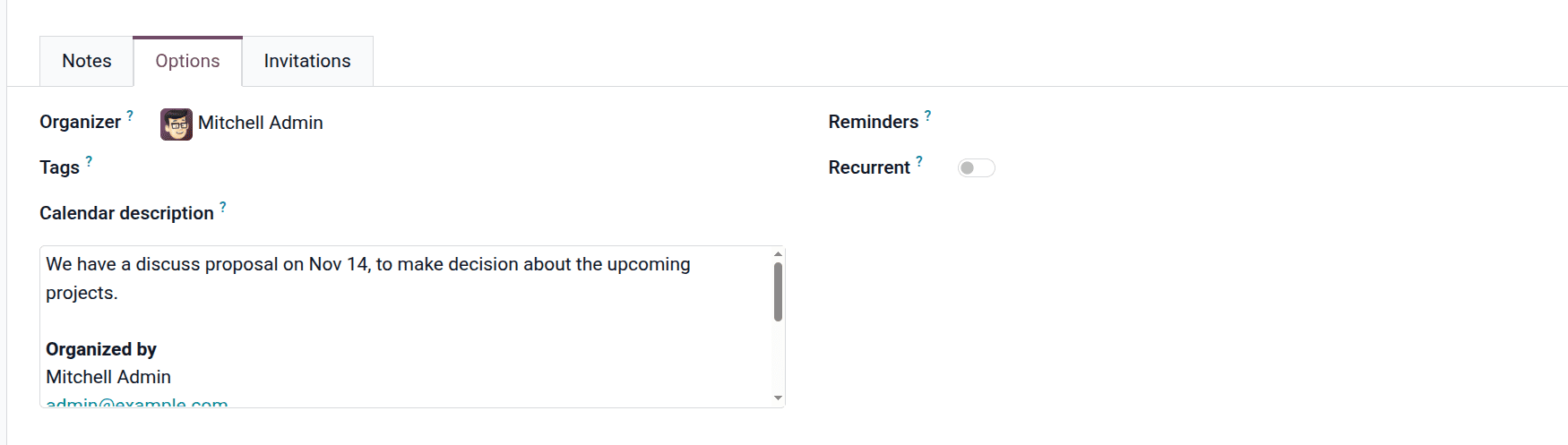
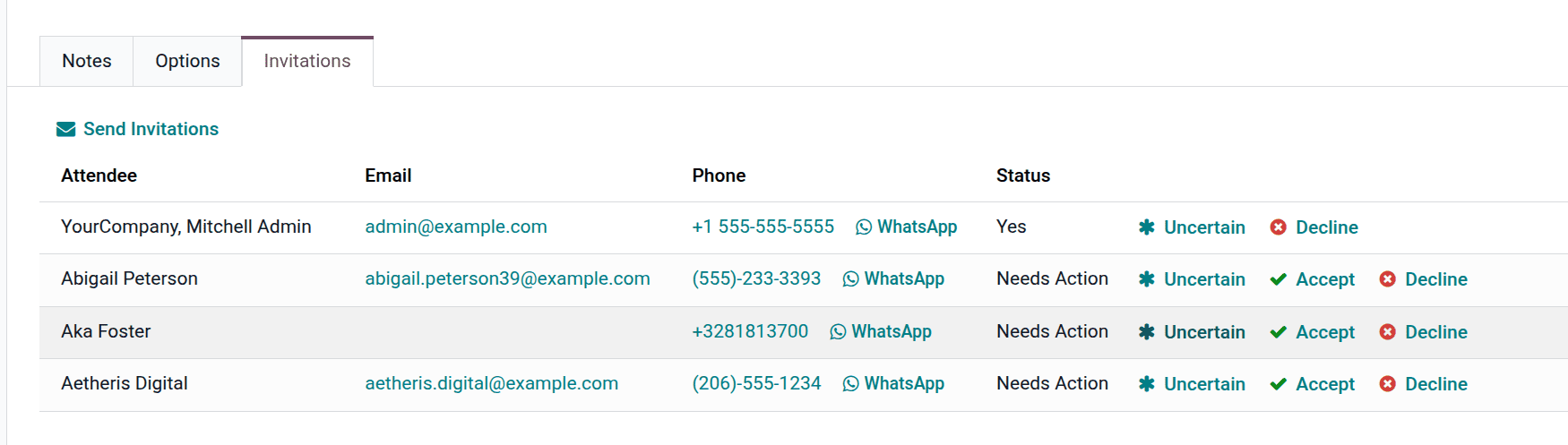
Он включает три вкладки:
- Заметки – для записи ключевых моментов обсуждения или пунктов повестки дня.
- Параметры — для назначения организатора, добавления тегов, включения описания в календарь и настройки напоминаний или периодичности.
- Приглашения – для управления участниками, отправки приглашений по электронной почте или WhatsApp и отслеживания статуса ответа (Принято, Отклонено или Ожидается).
Такая настройка обеспечивает хорошую организацию встреч и их связь с текущими бизнес-операциями в Odoo.
Сроки выполнения заданий
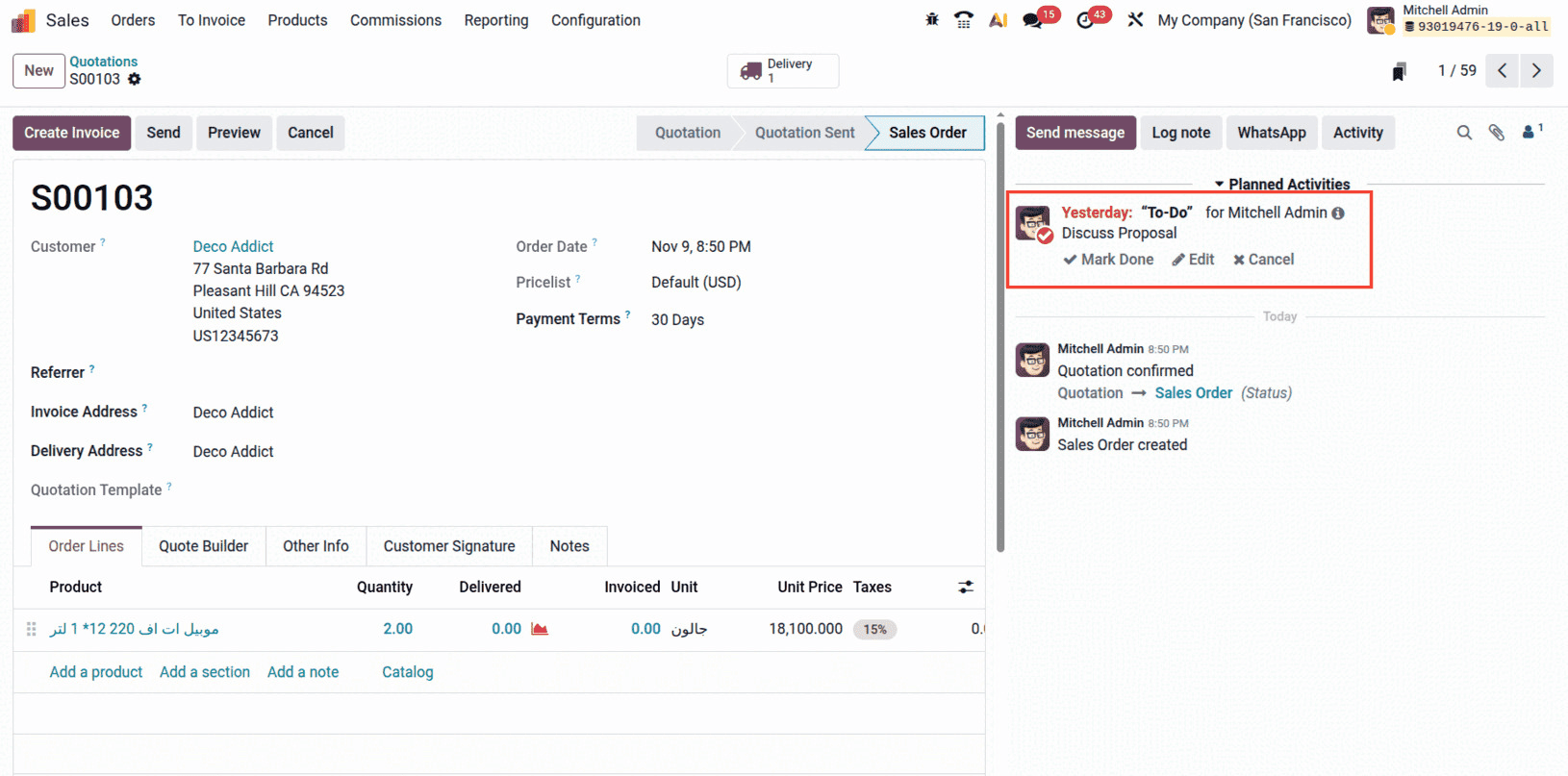
В Odoo каждое запланированное действие имеет срок выполнения, что гарантирует, что задачи никогда не будут упущены. Крайний срок служит визуальным напоминанием; как только дата наступает, действие становится красным в чате или в представлении действий, сигнализируя о том, что оно просрочено.
Вы можете быстро обнаружить просроченные сроки по следующим признакам:
- Действия, отображаемые в чате формы.
- В режиме Kanban цветовые индикаторы помогают отслеживать срочность задач.
Уведомления об активности
Odoo информирует пользователей о предстоящих и просроченных задачах с помощью интеллектуальных функций уведомлений. Odoo автоматически уведомляет назначенного пользователя о приближающемся сроке выполнения задачи, как только она запланирована.
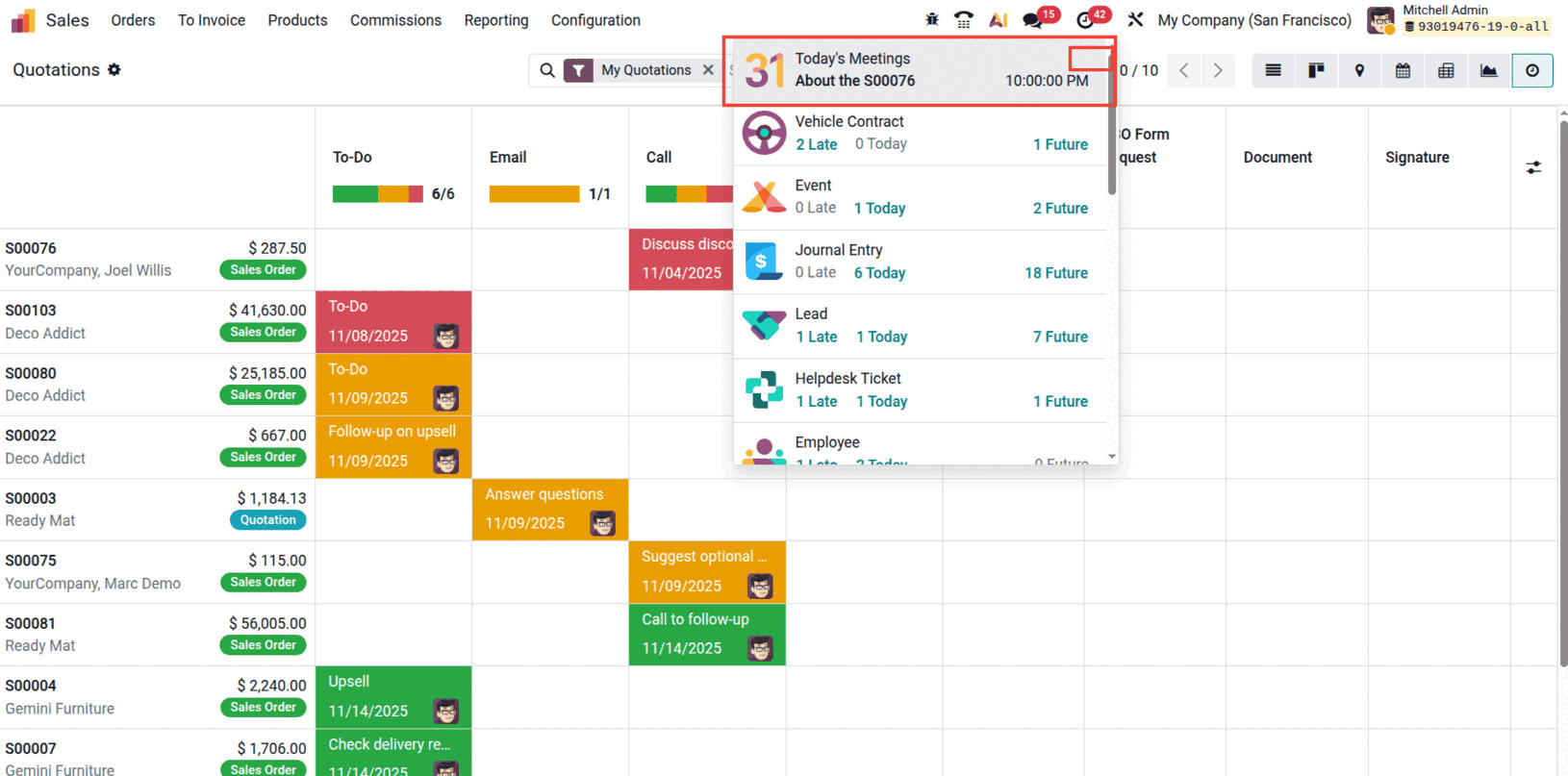
Эти уведомления отображаются в модуле «Обсуждение» , в виде значка колокольчика на верхней панели и непосредственно в чате соответствующей записи.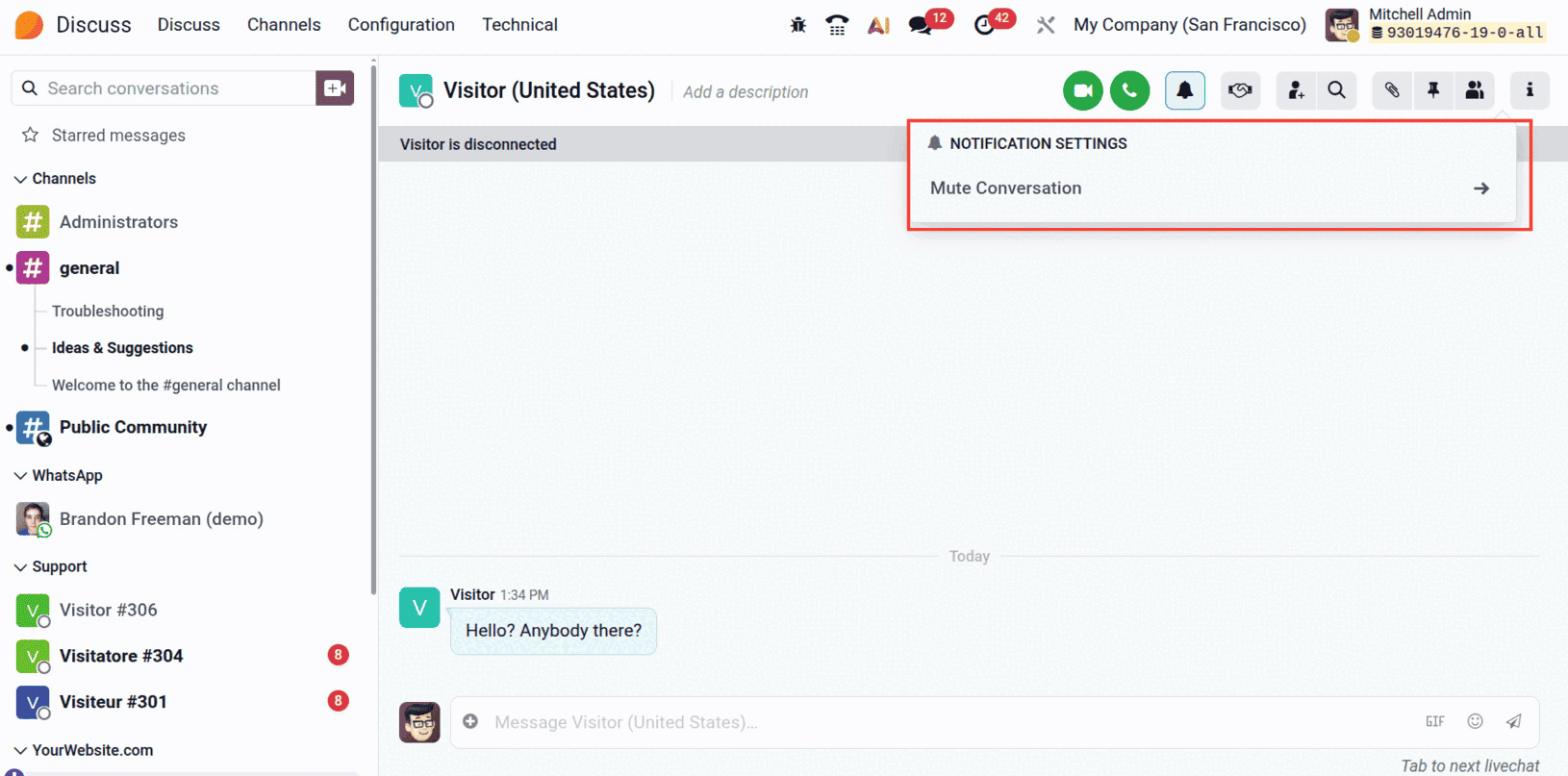
Система оповещает пользователей красным цветом, когда задача просрочена, побуждая к незамедлительным действиям. Таким образом, пользователи никогда не пропускают задачи, встречи или последующие действия. Эти оповещения в режиме реального времени обеспечивают своевременную коммуникацию и помогают поддерживать стабильный рабочий процесс в команде.
Автоматизация действий
Возможность автоматизации задач — одна из самых мощных функций Odoo. Вы можете настроить правила автоматизации, которые запускают действия автоматически в зависимости от конкретных действий, избавляя вас от необходимости каждый раз вручную создавать последующие задачи. Это гарантирует, что ни одна важная последующая задача не будет упущена, а также экономит время.
Настройка автоматизации действий
Для автоматизации действий необходимо настроить типы действий с автоматическими триггерами. Давайте рассмотрим, как это работает шаг за шагом.
Шаг 1: Доступ к типам действий
Перейдите в раздел Продажи > Конфигурация > Типы действий .
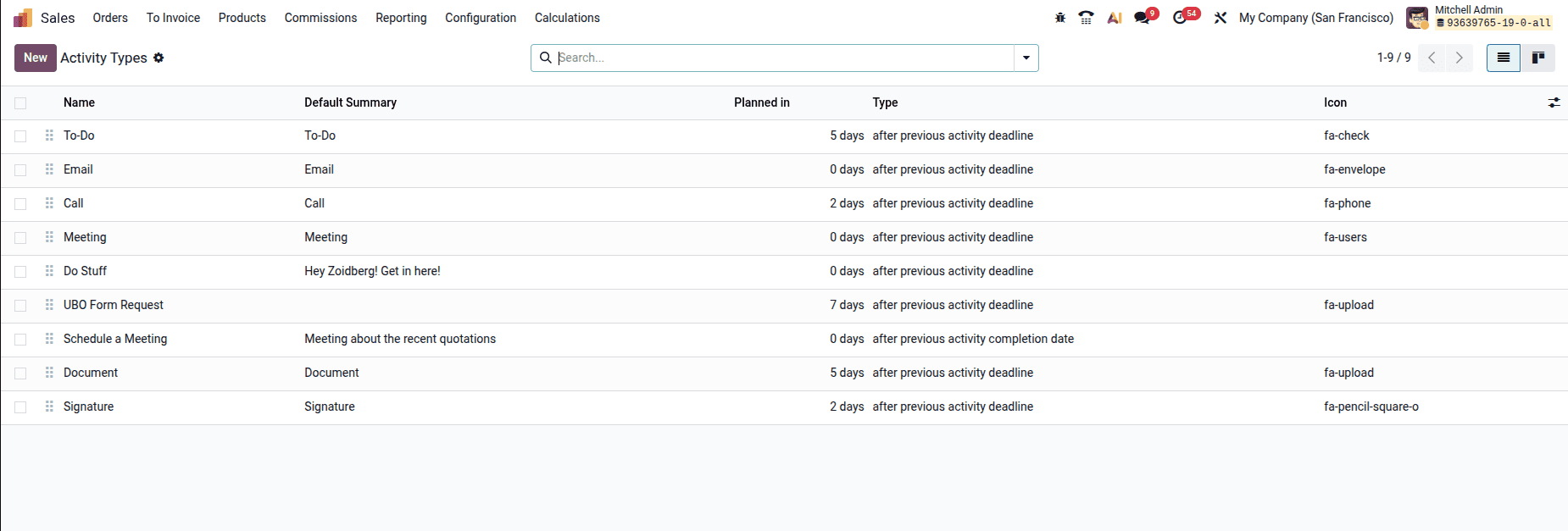
Здесь отображаются все типы действий, доступные в вашей системе. Чтобы отредактировать существующий тип действия, щелкните по нему; чтобы создать новый, нажмите «Создать».
Шаг 2: Настройка параметров активности
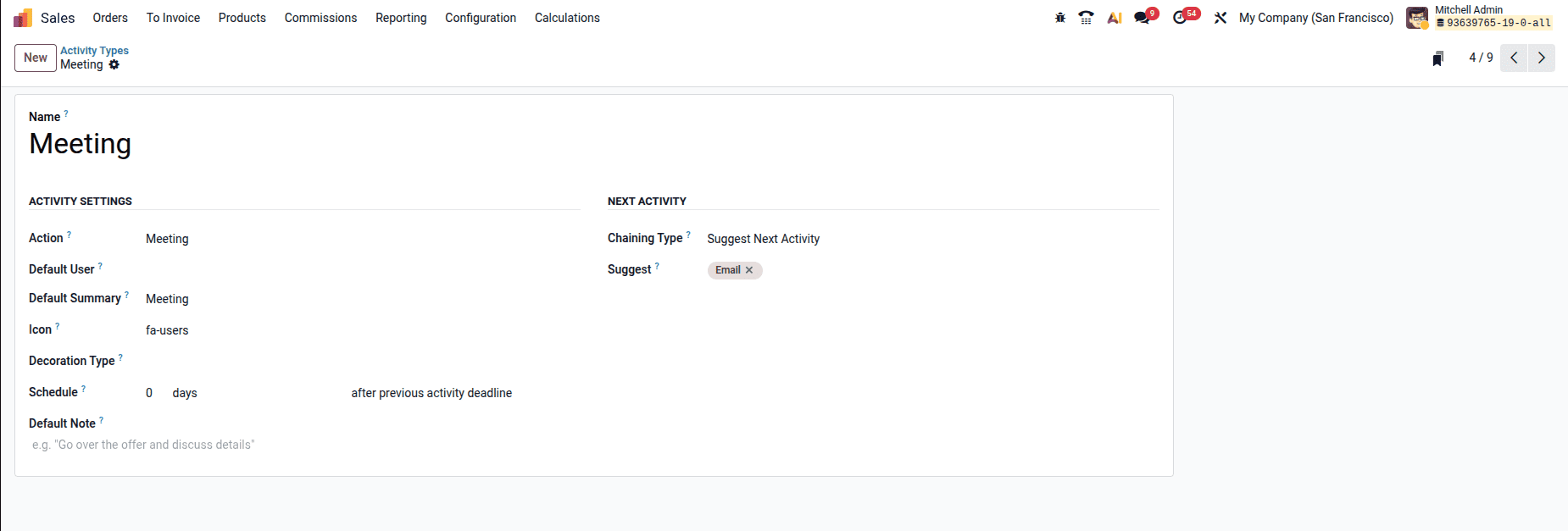
«Настройки действия» и «Следующее действие» — это два основных раздела формы «Тип действия».
В разделе «Настройки действий»:
- Название: Чётко обозначьте свою деятельность (например, « Запланировать встречу »).
- Выберите тип действия, который это обозначает, например, встреча, телефонный звонок, электронное письмо и т. д.
- По умолчанию пользователь сам решает, кому следует автоматически назначать это задание.
- Краткое описание по умолчанию: При создании этого действия необходимо включить его краткое описание.
- График: Определите, когда следует начать выполнение этой задачи (например, через 0 дней после завершения предыдущей задачи).
Шаг 3: Настройка цепочки действий
Здесь вы автоматизируете действия, которые происходят после завершения текущей задачи.
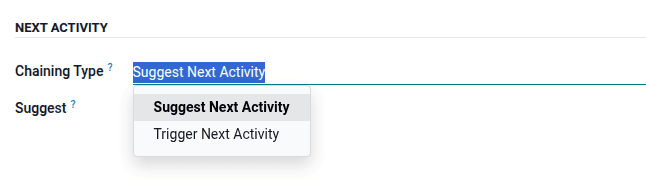
У вас есть два варианта типа цепочки:
- Предложение следующего задания: Odoo порекомендует пользователю следующую задачу после того, как текущая будет отмечена как выполненная. Пользователь может пропустить её или запланировать выполнение.
- Запуск следующего действия: Odoo автоматически сгенерирует следующее действие без запроса подтверждения после завершения текущего. Это идеально подходит для рабочих процессов, в которых определенные шаги всегда следуют друг за другом.
Шаг 4: Как автоматизация работает на практике
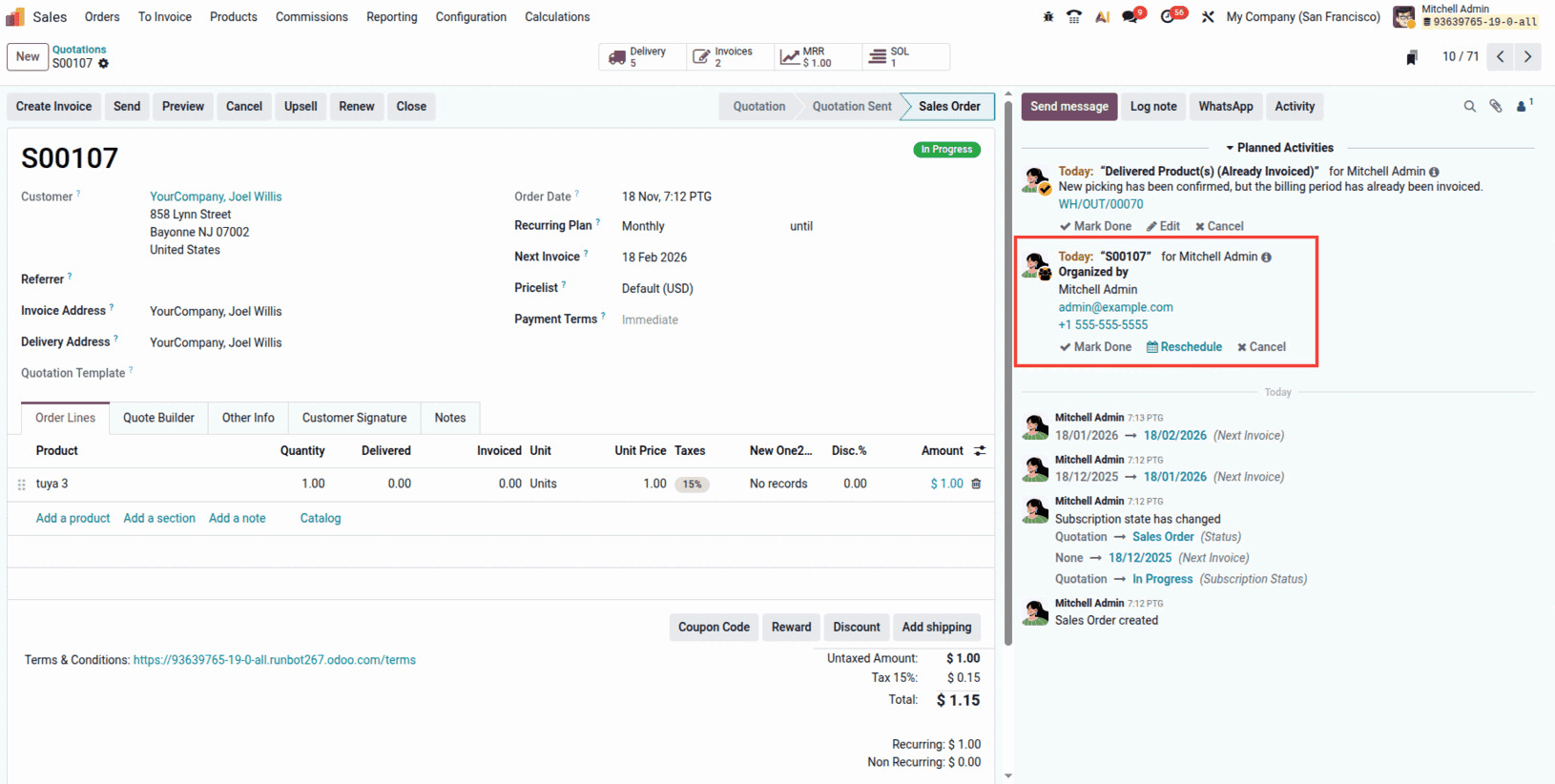
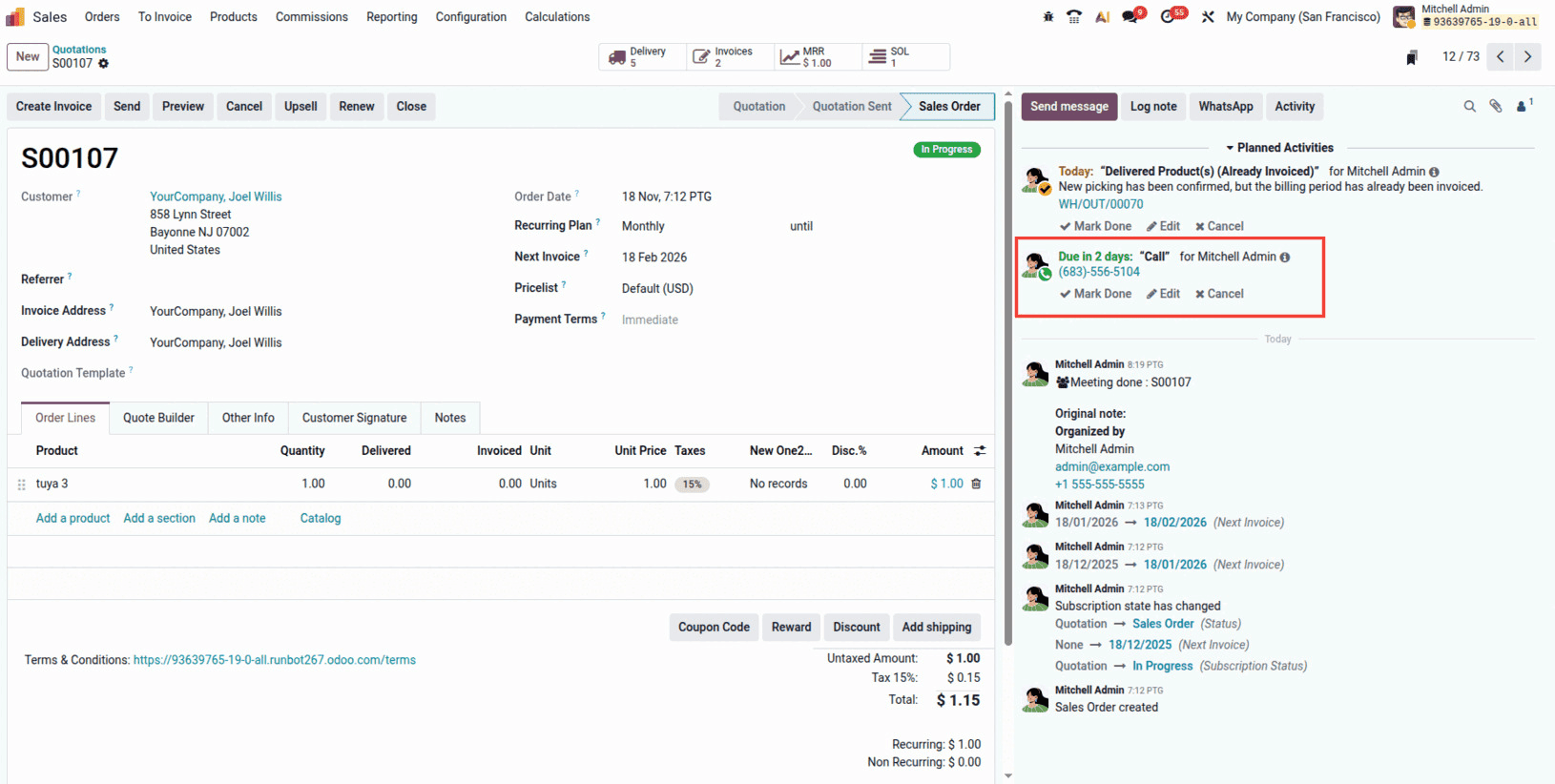
Предположим, вы настроили автоматизацию, как в предыдущем примере. Вот что произойдет:
- Функция « Запланировать встречу » используется для организации встречи с клиентом.
- После завершения совещания нажмите кнопку «Отметить как завершенное» в чате.
- Для одного и того же клиента Odoo автоматически генерирует событие « Звонок », которое планируется в соответствии с вашими настройками.
- Уведомление о новом действии отправляется указанному пользователю.
Вашей команде продаж не придётся запоминать, что делать дальше с этой конфигурацией. Odoo обеспечивает последовательное взаимодействие с каждым клиентом, автоматически направляя его на каждом этапе.
Заключение
Управление задачами в Odoo 19 не должно быть сложным. Как мы уже убедились в этом руководстве, задачи — это просто умные напоминания, которые помогают вам оставаться организованным и никогда не пропускать важные задачи. Будь то телефонный звонок, отправка электронного письма или планирование встречи, Odoo хранит все в одном месте.
Начните с малого — запланируйте несколько действий и посмотрите, как они работают. Затем постепенно настройте автоматизацию для ваших основных рабочих процессов. Вскоре у вас будет система, которая работает бесперебойно, обеспечивает согласованность действий вашей команды и гарантирует своевременное взаимодействие с каждым клиентом. В этом и заключается сила действий в Odoo 19.