Эффективная комплектация заказов и перемещение товаров имеют решающее значение для складов, обрабатывающих большие объемы продукции и заказов клиентов. В Odoo 19 Inventory пакетные и волновые перемещения — это мощные инструменты, предназначенные для оптимизации этих операций путем группировки нескольких комплектаций в организованные рабочие процессы. Вместо обработки перемещений по одному, склады могут консолидировать задачи, сократить время в пути, повысить производительность комплектовщиков и минимизировать ошибки. В этом блоге рассматривается, как работают пакетные и волновые перемещения в Odoo 19 и как предприятия могут использовать их для оптимизации складских операций и повышения общей эффективности управления запасами.
Пакетные переводы
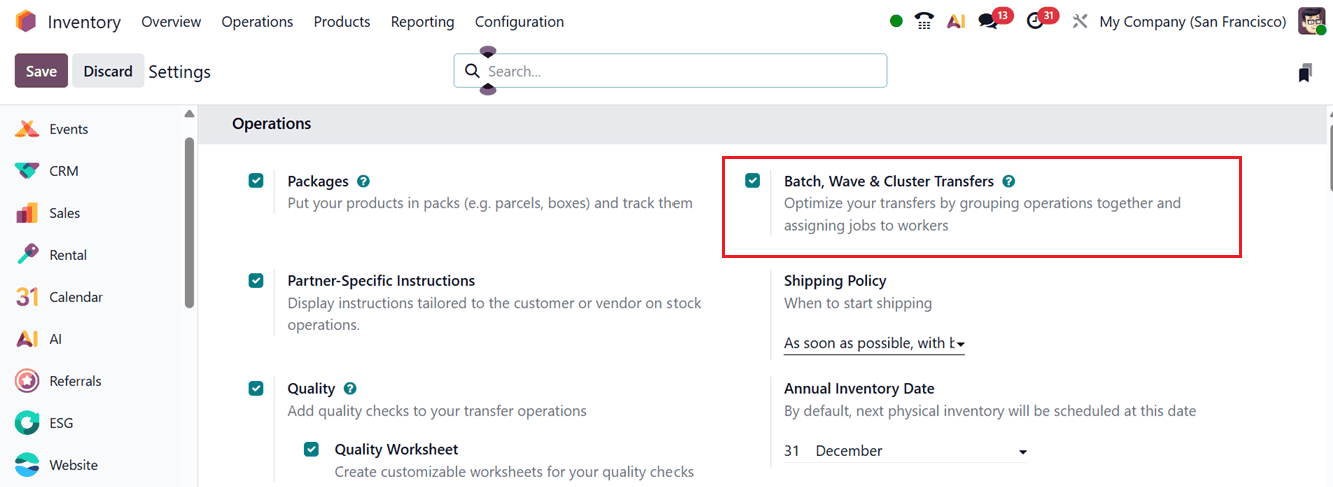
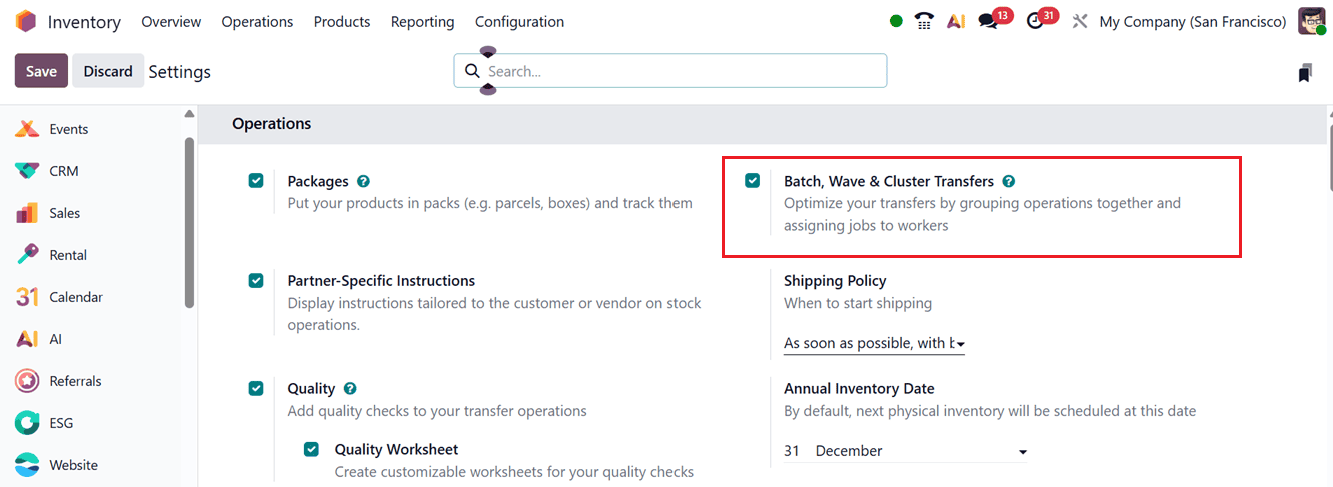
Функция « Пакетные переводы » в Odoo 19 позволяет пользователям обрабатывать несколько переводов одновременно, что помогает сэкономить время и трудозатраты. Все переводы, входящие в пакет, обрабатываются вместе, что снижает сложность операций при управлении большими объемами перемещений запасов. Для включения этой функции необходимо активировать опцию « Пакетные, волновые и кластерные переводы » на вкладке « Операции » в меню «Настройки » модуля «Инвентаризация», как показано на скриншоте ниже.
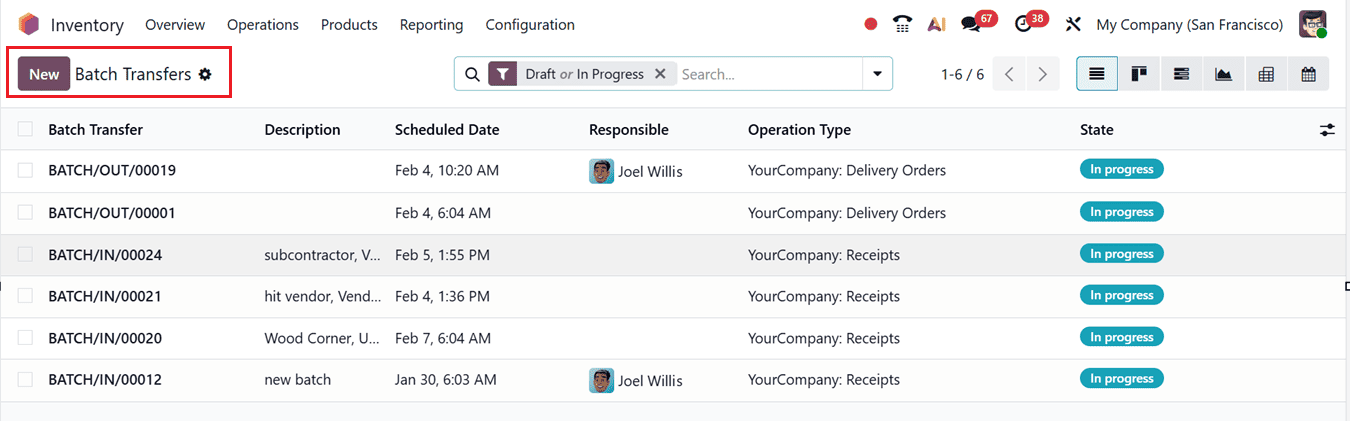
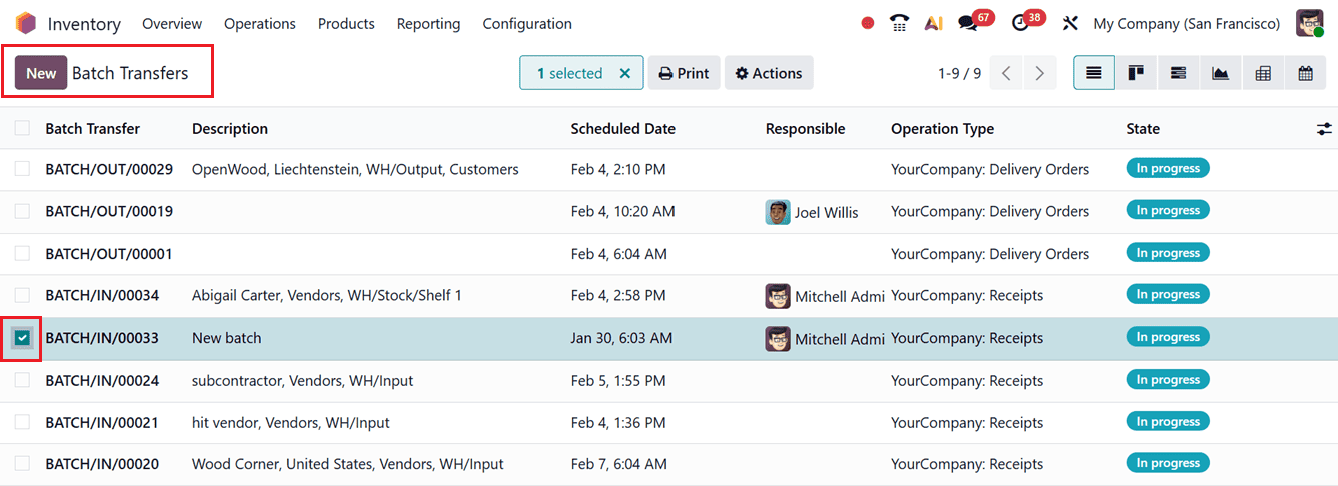
После включения этой опции нажмите кнопку «Сохранить» , чтобы применить и подтвердить изменения. После активации пакетными переводами можно управлять из меню «Операции» . Затем вы увидите панель мониторинга пакетных переводов со списком существующих пакетных переводов, а также подробную информацию, такую как номер пакетного перевода, описание, запланированная дата, ответственный пользователь , тип операции и текущий статус , как показано на скриншоте ниже.
Для лучшей визуализации можно переключаться между режимами отображения: Канбан, Гант, График, Сводная таблица и Календарь . Чтобы создать новый пакетный перевод, нажмите кнопку «Новый» . В поле «Ответственный» укажите сотрудника , выберите тип операции и при необходимости вручную укажите запланированную дату . Если дата не задана вручную, Odoo 19 автоматически выберет самую раннюю запланированную дату из переводов, включенных в пакет. В поле «Описание» также можно добавить примечания или комментарии к пакетному переводу , как показано на скриншоте ниже.
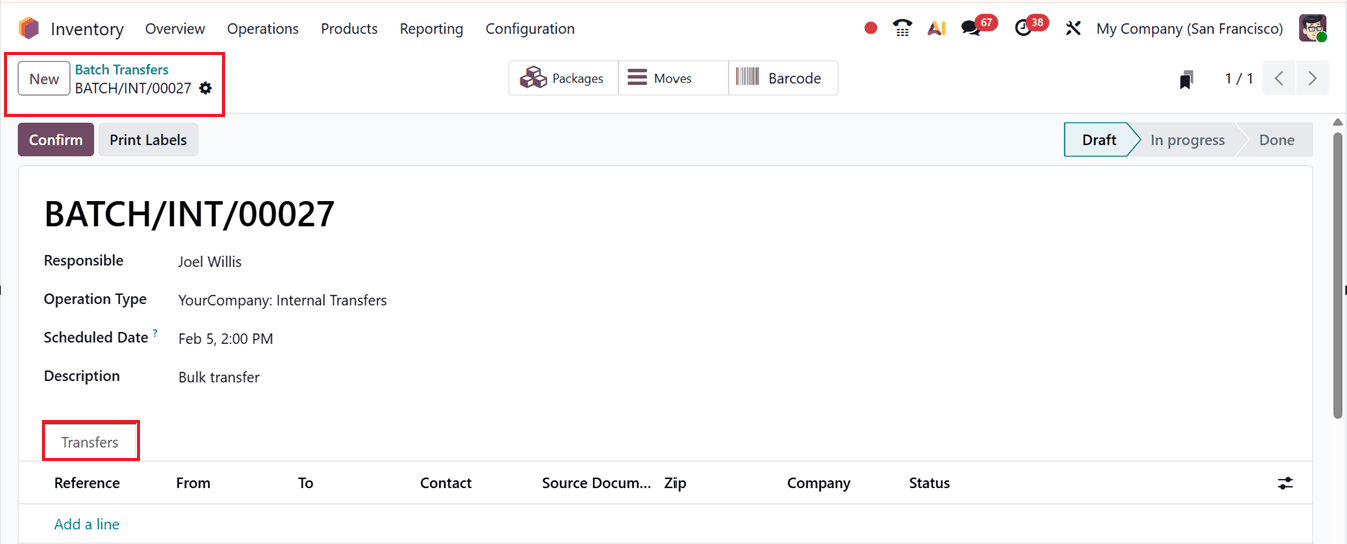
При включении системы управления диспетчеризацией также можно указать стороннего поставщика услуг в полях «Транспортное средство» и «Категория транспортного средства» . Затем, используя ссылку «Добавить строку» на вкладке «Транспорты» , можно добавлять переводы в пакет по отдельности . Это действие открывает всплывающее окно со списком подходящих переводов в зависимости от выбранного типа операции. Из этого списка выберите необходимые переводы с одинаковым статусом (Ожидание или Готовность) и нажмите кнопку «Выбрать» , чтобы включить их в пакет.
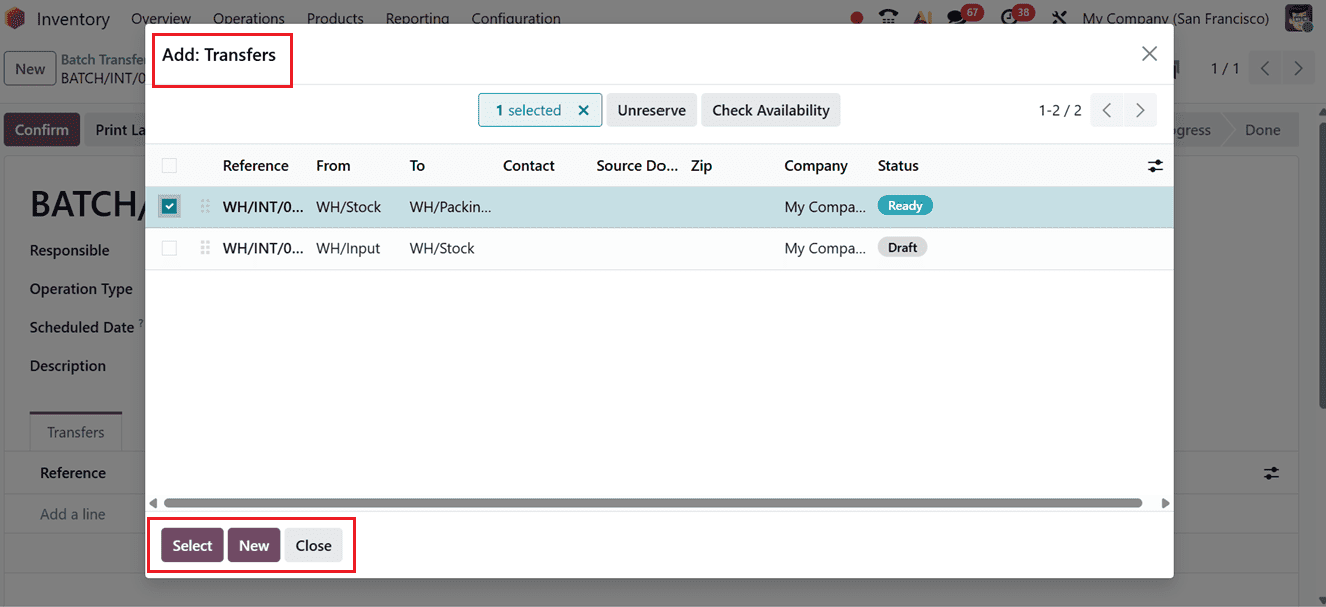
Вы также можете создавать новые пакеты, используя кнопку «Новый» . Все выбранные переводы будут отображены в списке пакетов на вкладке « Переводы» . После проверки доступности нажмите кнопку «Подтвердить» , а затем перейдите к подтверждению перевода, чтобы завершить процесс пакетного перевода.
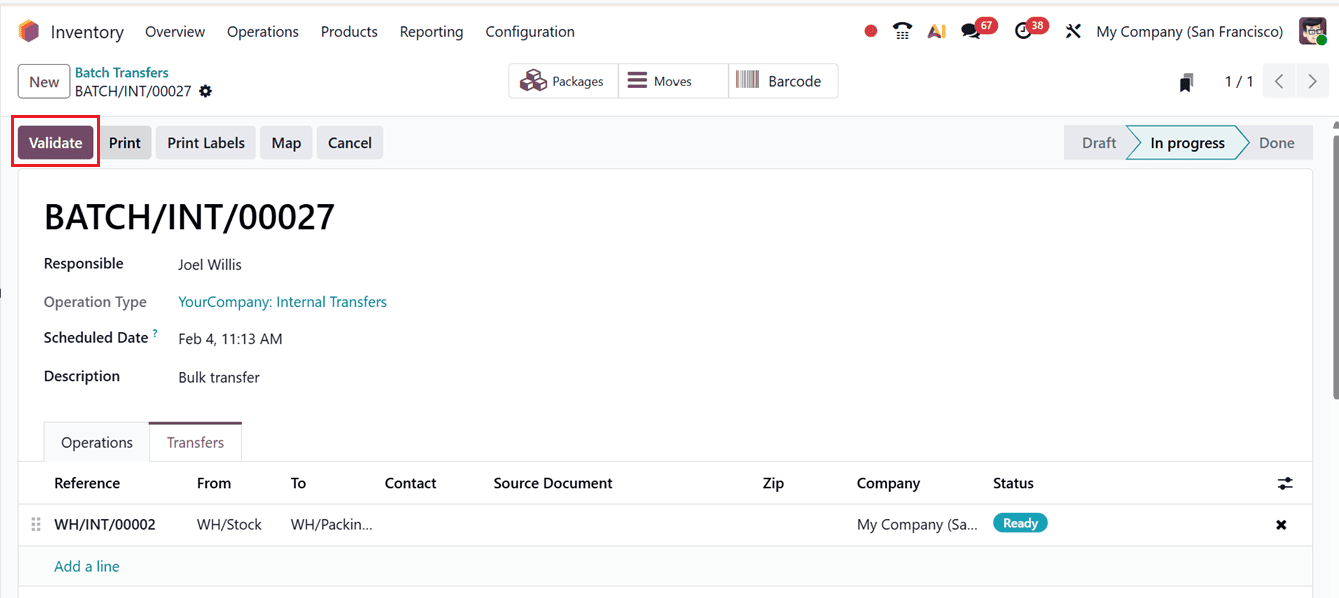
В процессе проверки, если в модуле «Учет запасов» включена функция SMS- уведомлений, необходимо подтвердить заказ на доставку посредством SMS-сообщения.
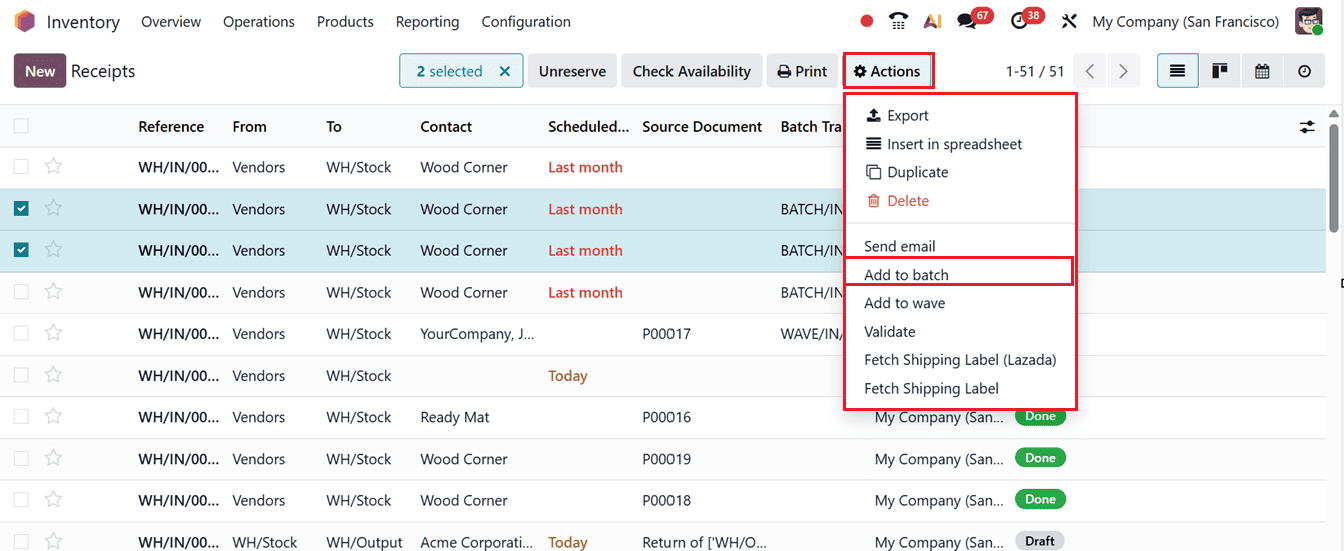
После выполнения этого шага вы можете перейти к следующим операционным процедурам. Кроме того, пакетные переводы можно создавать непосредственно из меню «Переводы» . Для этого выберите на панели управления существующие переводы с соответствующими типами операций и статусами. Затем нажмите кнопку «Действие» и выберите опцию «Добавить в пакет» , как показано на скриншоте ниже.
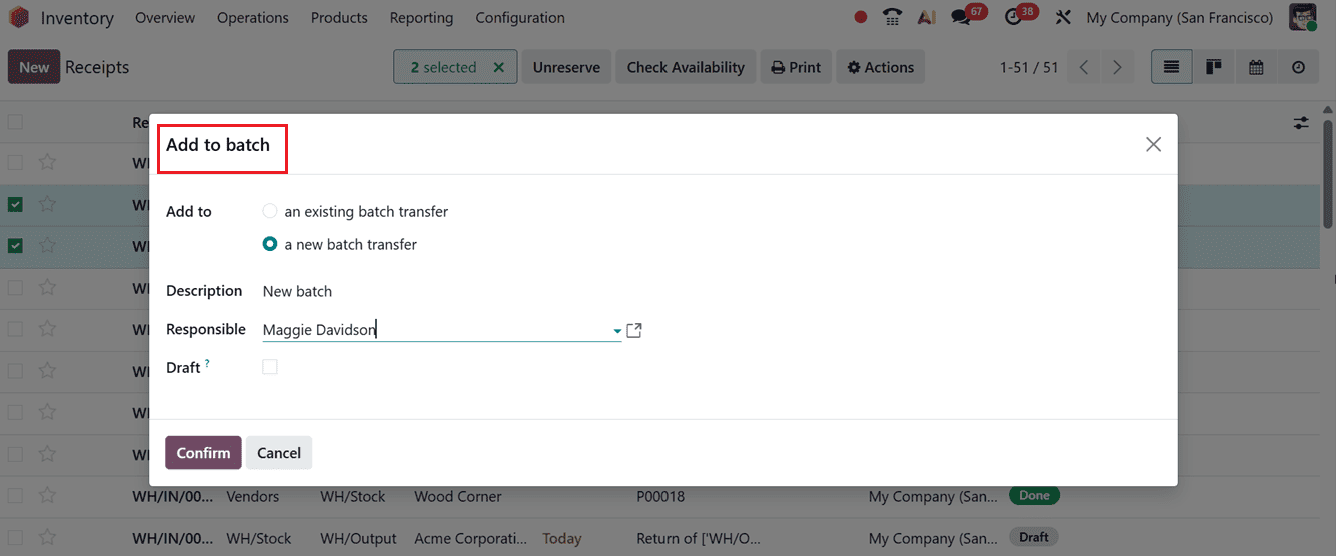
Выбранные переводы можно либо добавить к « существующему пакетному переводу », либо установить в качестве « нового пакетного перевода », выбрав соответствующий вариант в поле « Добавить в ». При создании нового пакета назначьте ответственного сотрудника , укажите соответствующее описание и включите опцию «Черновик» , если вы предпочитаете создавать его на этапе черновика, как показано на скриншоте ниже.
После нажатия кнопки «Подтвердить» в модуле «Инвентаризация» будет создан новый пакетный перевод, и Odoo отобразит уведомление о создании нового пакета, как показано на скриншоте ниже.
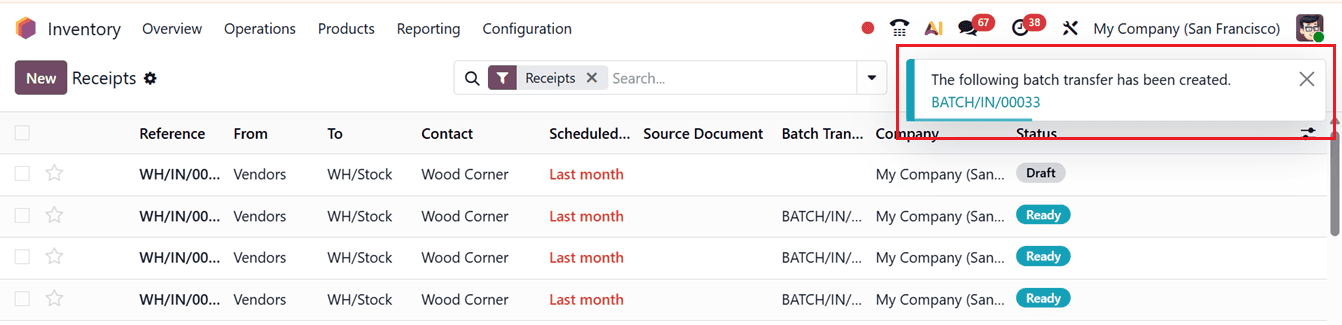
Созданный пакетный запрос будет доступен для отслеживания и управления в окне «Пакетные запросы» , как показано ниже.
3.7 Передача волн
Функция волновой передачи работает аналогично пакетной передаче, но предоставляет более расширенные возможности. Она позволяет одновременно передавать несколько товаров сразу; однако, после добавления передачи отменить ее нельзя. Для использования этой функции убедитесь, что в меню «Настройки» модуля «Инвентаризация» модуля Odoo 19 включена опция « Пакетная, волновая и кластерная передача » .
В окне «Передача пакетов» вы можете просмотреть ранее настроенные передачи пакетов в формате панели мониторинга, отображающей такую информацию, как номер пакетной передачи, описание, запланированная дата, ответственное лицо, тип операции и состояние, как показано на снимке экрана ниже.
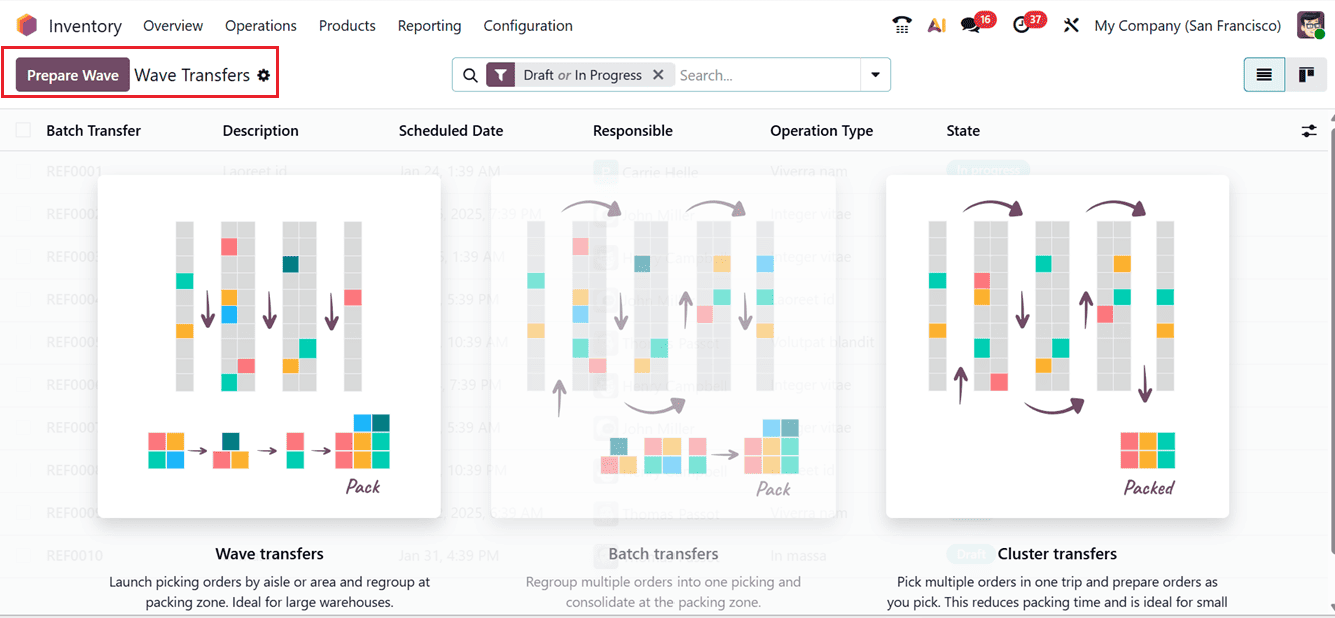
В этом окне вы найдете кнопку «Подготовить волну» , которая используется для волнового комплектования. Эта функция объединяет несколько комплектаций в одну волну, позволяя сотрудникам склада собирать товары для нескольких заказов по одному оптимизированному маршруту вместо обработки каждого заказа по отдельности. Используя этот подход, Odoo организует волну по продукту, местоположению и количеству, создавая перемещение волны, которое может быть назначено конкретному комплектовщику или команде. Это значительно сокращает время перемещения, повышает эффективность комплектования и минимизирует операционные ошибки.
После нажатия кнопки «Подготовить волну» появляется окно панели управления переводами, позволяющее выбрать и объединить необходимые переводы для подготовки волнового перевода, как показано на скриншоте ниже.
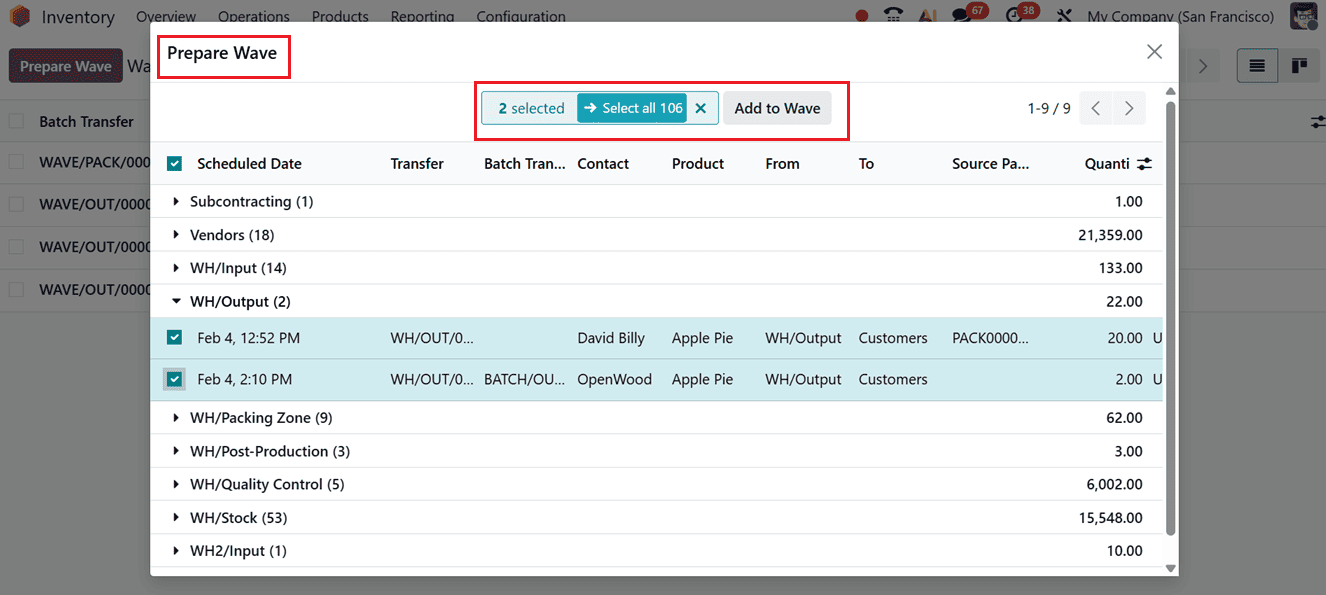
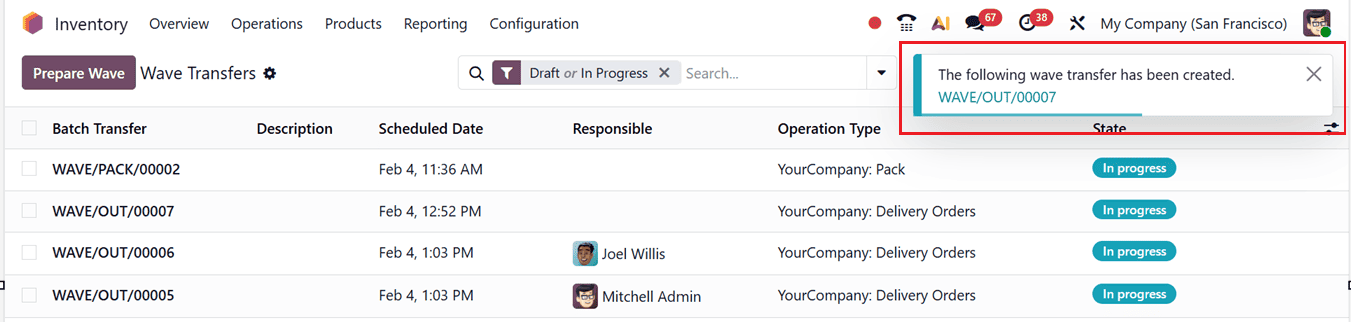
После выбора линий переноса нажмите кнопку «Добавить в волну» . Это действие создаст новый перенос волны, и отобразится уведомление о подтверждении, как показано ниже.
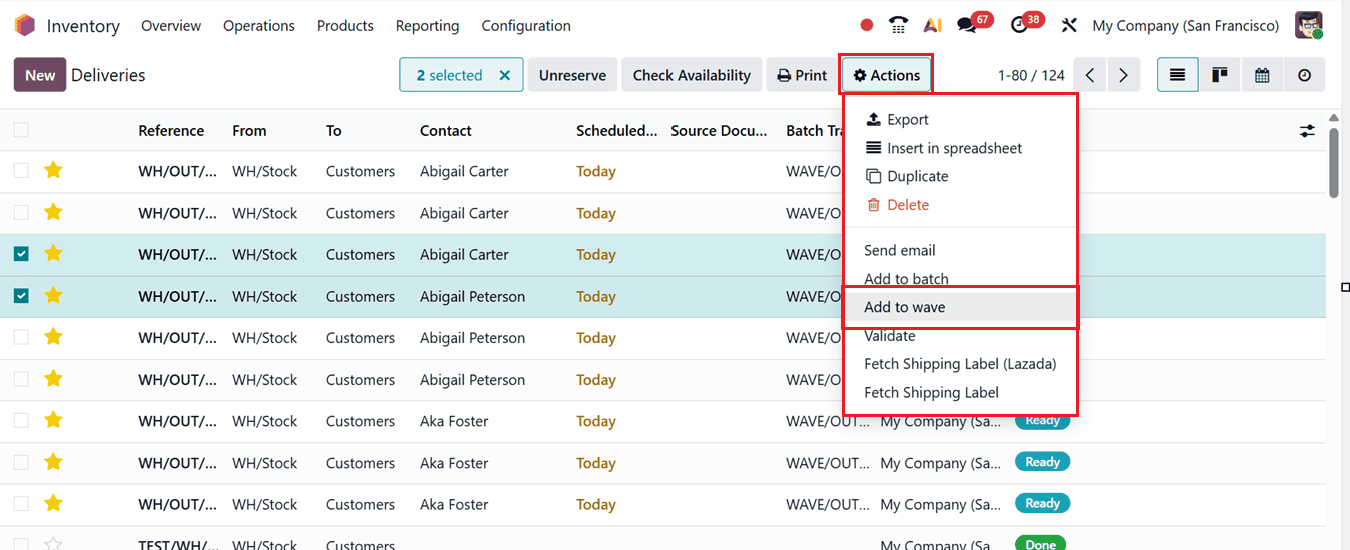
В качестве альтернативы вы можете перейти в любое окно «Переводы» и выбрать переводы, имеющие одинаковый тип операции и статус. После этого появится кнопка «Действие» , позволяющая выбрать опцию «Добавить в волну» .
Это действие открывает всплывающее окно, позволяющее добавить выбранные трансферы либо к « существующему волновому трансферу », либо создать « новый волновой трансфер ». Если вы решите добавить их к существующему волновому трансферу, выберите соответствующий вариант и укажите номер ссылки на волновой трансфер, куда должны быть включены текущие трансферы, как показано на скриншоте ниже.
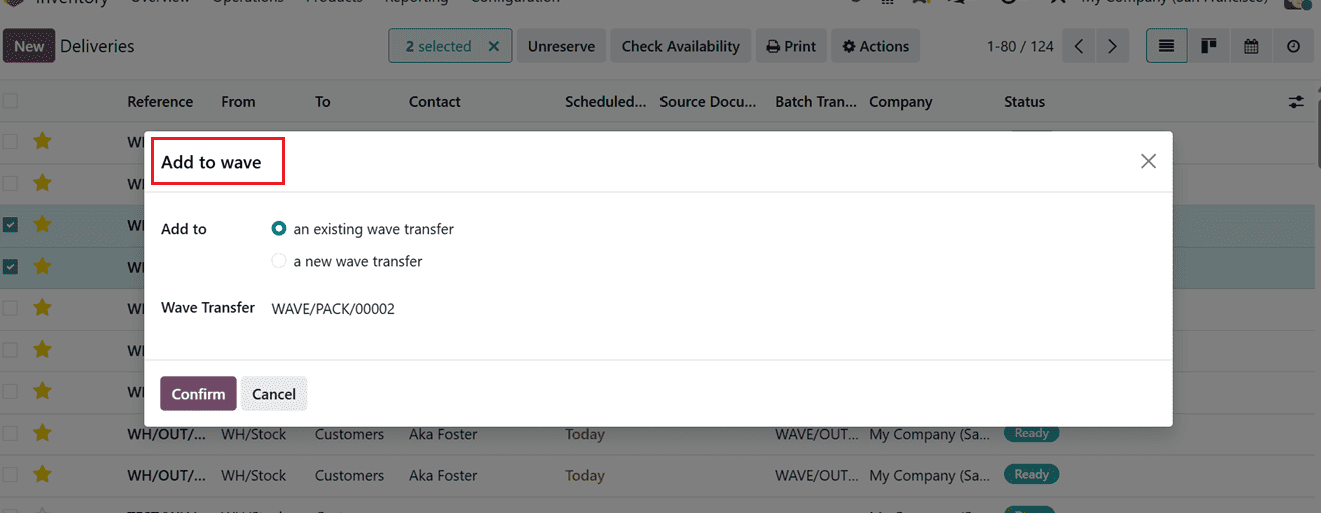
Если вы создаете новую волну переводов, назначьте ответственного сотрудника и нажмите кнопку «Подтвердить» , как показано на скриншоте ниже.
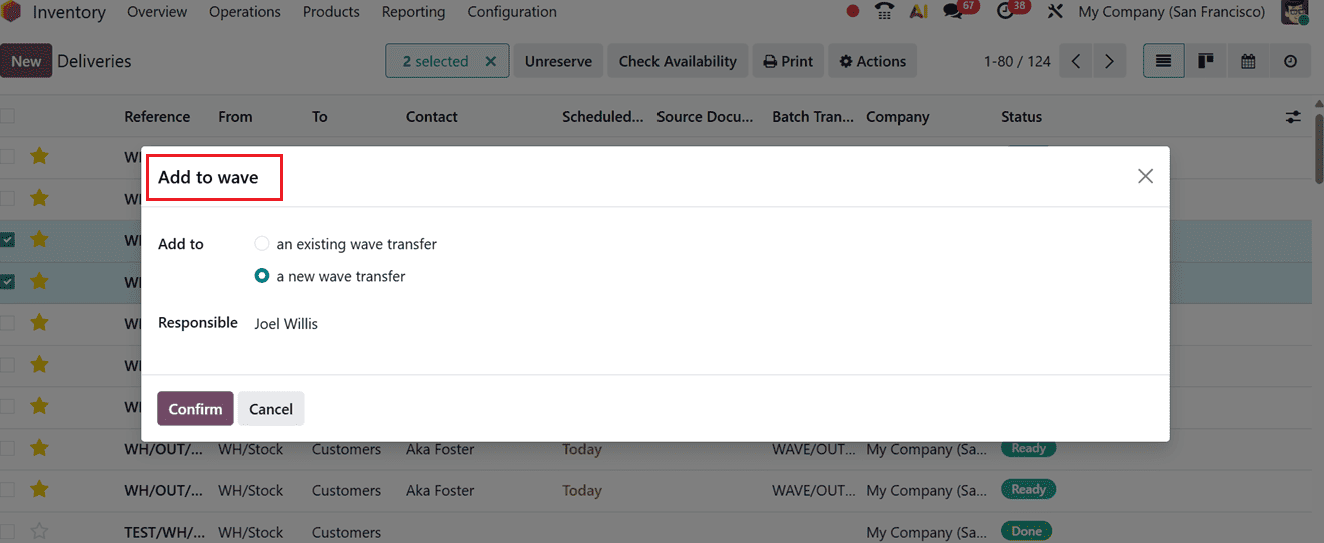
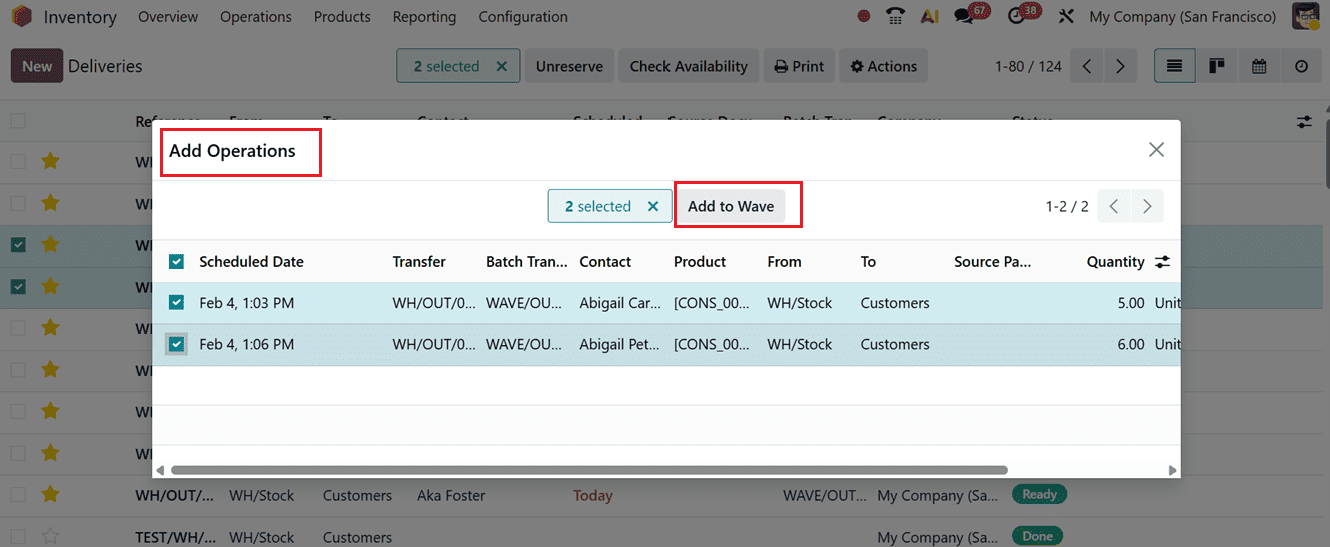
После подтверждения соответствующего варианта переноса ордера в волну, во всплывающем окне отобразятся все доступные ордера или операции для включения в волну. Затем вы можете выбрать необходимые и нажать кнопку «Добавить в волну» в окне «Добавить операции» , как показано на скриншоте ниже.
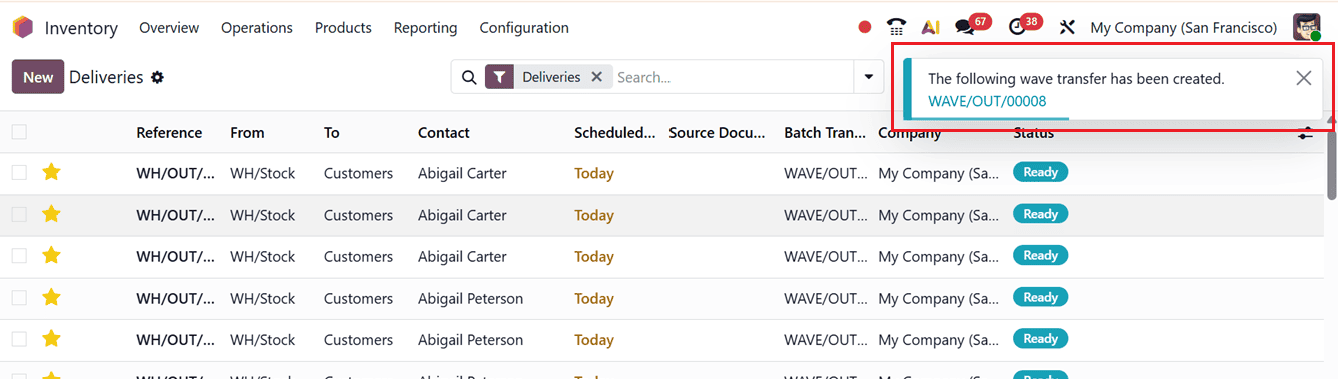
После добавления необходимых операций к новой волне вы получите уведомление о созданной волне передачи данных вместе с ее порядковым номером, как показано на скриншоте ниже.
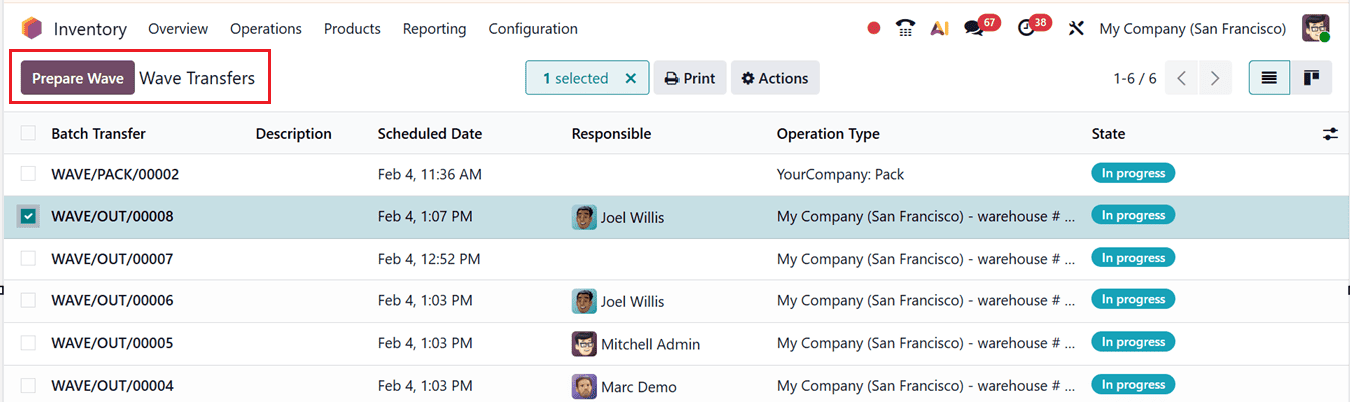
Затем вы можете увидеть только что созданную пакетную передачу в меню «Операции» в разделе «Пакеты передач» . Здесь отображаются такие сведения, как номер пакетной передачи, описание, запланированная дата, ответственное лицо, тип операции и текущее состояние, как показано на скриншоте ниже.
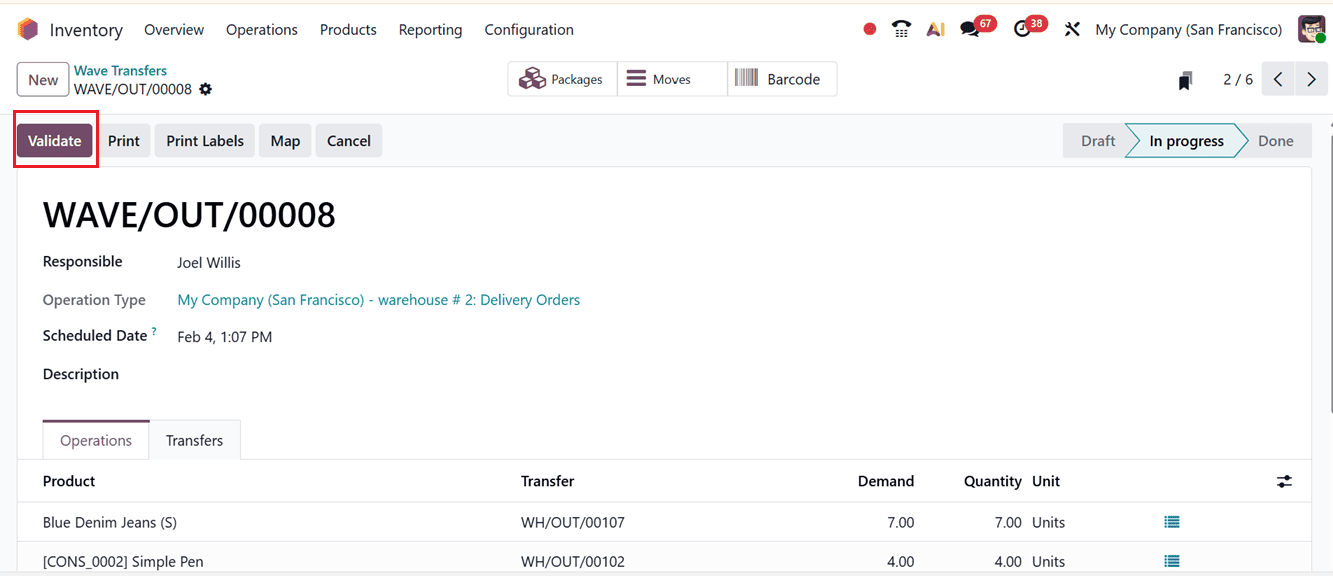
В окне «Передача волн» откройте соответствующую запись о передаче волн и нажмите кнопку «Проверить» , чтобы завершить процесс передачи волн.
На вкладке «Операции » формы отображаются операции, выполненные в рамках данной волны перевалки, включая продукт, место перевалки, спрос и количество перевезенного товара.
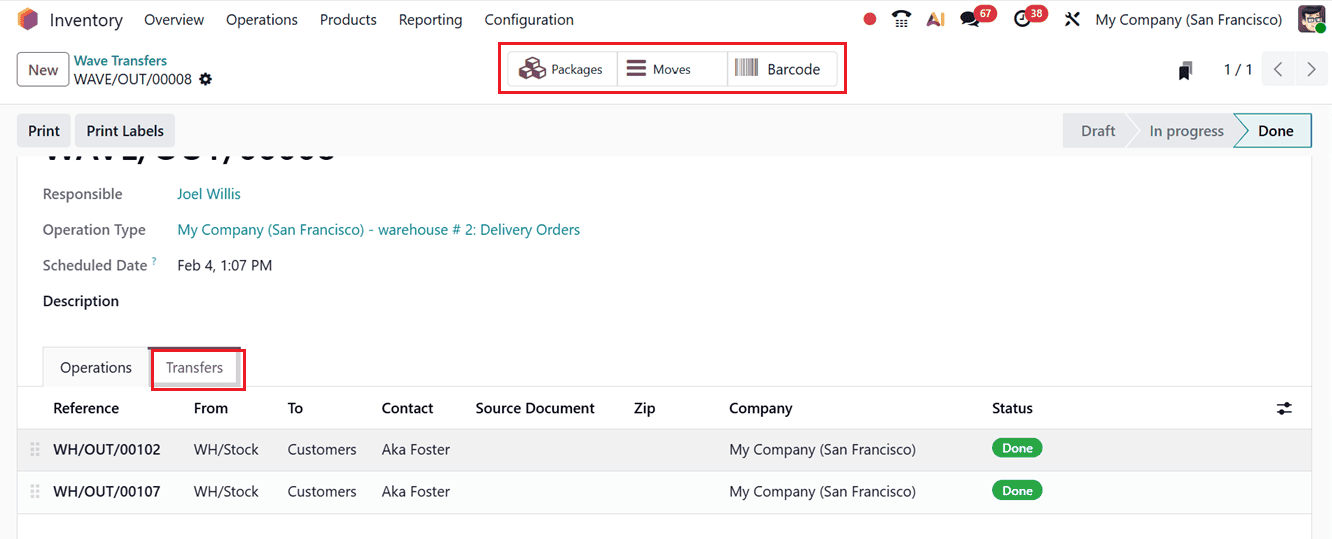
На вкладке «Переводы» будут отображаться подробные сведения о данном волновом переводе, включая номер ссылки, место отправления и назначения, контактное лицо, исходный документ (если таковой имеется), почтовый индекс, компанию и текущий статус, как показано ниже.
Встроенные в форму волновой передачи интеллектуальные кнопки « Упаковка », «Перемещения» и «Штрих-код» помогут вам управлять различными этапами волновой комплектации и складского учета.
Кнопка «Упаковки» отображает все упаковки, созданные или использованные в процессе волновой передачи. Она помогает отслеживать, как товары упаковываются, группируются и подготавливаются к доставке, обеспечивая точность упаковочных операций.

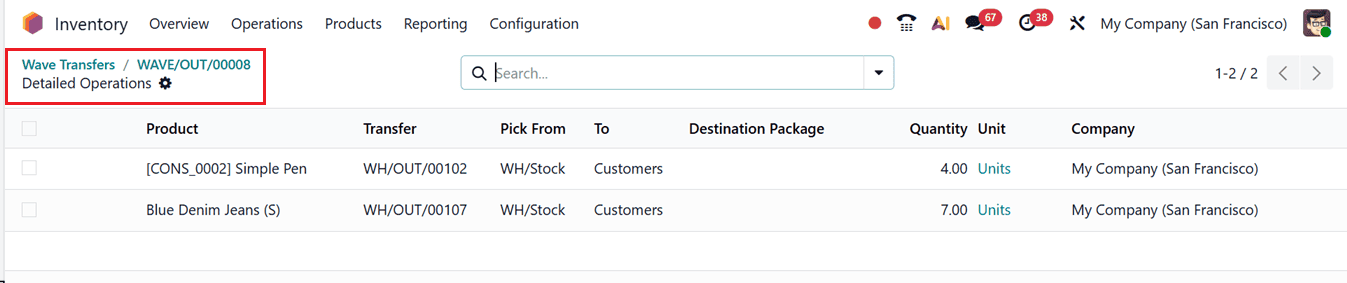
Кнопка «Перемещения » отображает все строки перемещения запасов, связанные с данной волной. Она обеспечивает наглядное представление перемещаемых товаров, их координаты перемещения, места отправления и назначения, комплекты товаров, количество и данные о компании, помогая менеджерам отслеживать ход выполнения и подтверждать перемещения, как показано на скриншоте ниже.
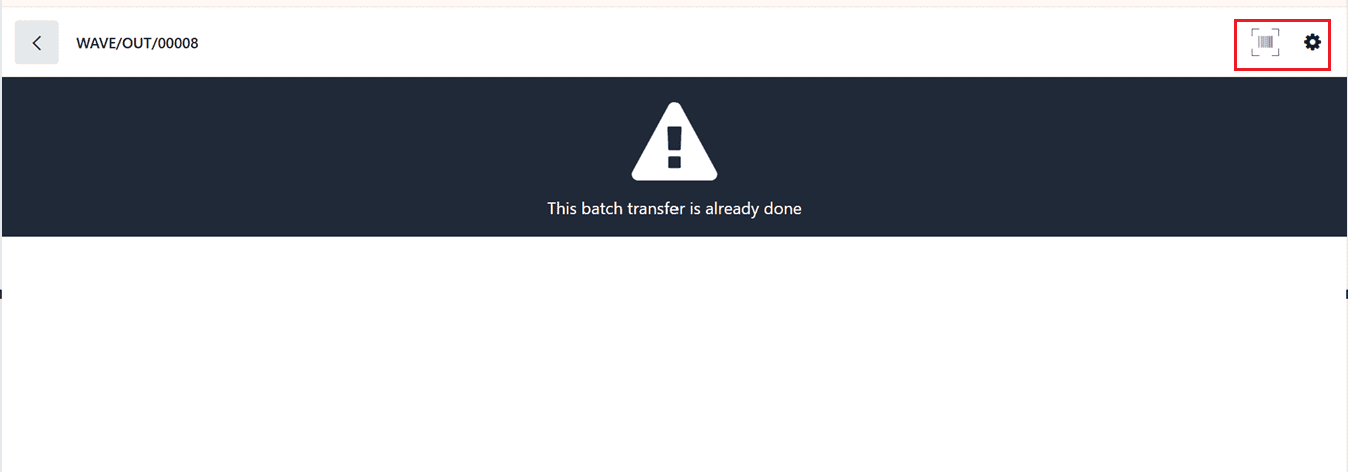
Кнопка « Штрихкод » открывает интерфейс сканирования штрихкодов для волнового комплектования заказов. Она позволяет сотрудникам склада сканировать товары, места хранения и упаковки, ускоряя операции и снижая количество ошибок, связанных с ручным вводом данных.
Кроме того, при настройке новых типов операций можно включить автоматическую пакетную и волновую передачу данных для определенного типа операции . Чтобы активировать волновую передачу данных для конкретного типа операции, включите параметр « Автоматическая пакетная передача» на вкладке «Пакетная и волновая передача данных» , как показано на снимке экрана ниже.
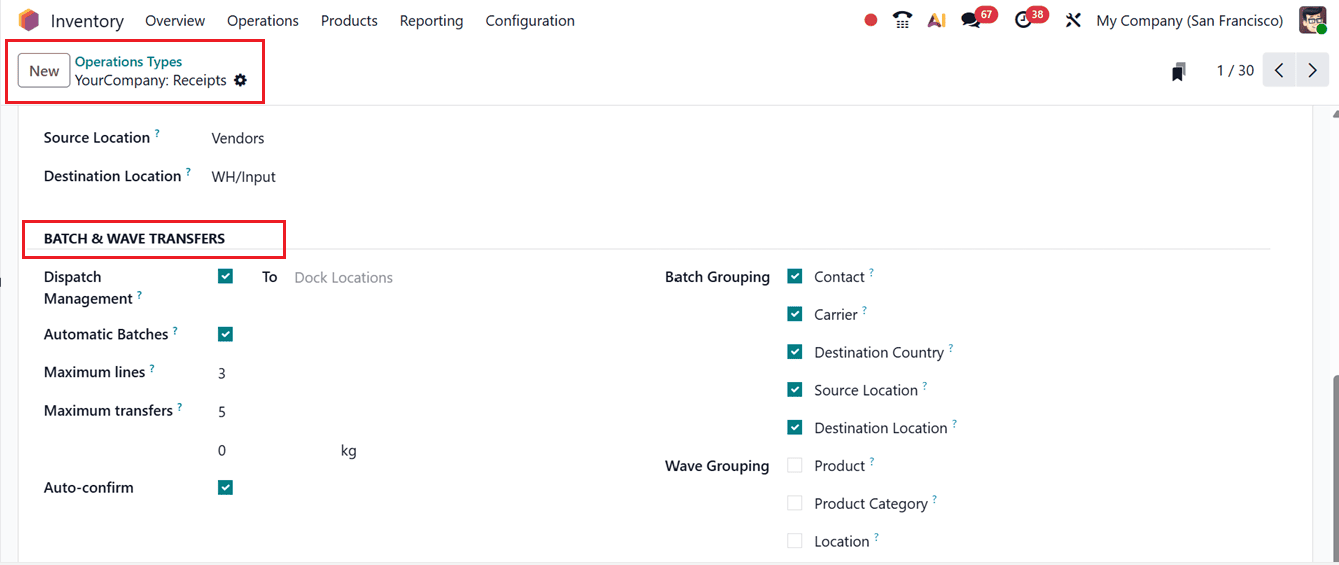
После активации этой функции становятся доступны такие параметры конфигурации, как «Максимальное количество строк», «Максимальное количество передач», «Автоматическое подтверждение», «Группировка пакетов» и «Группировка волн». Эти настройки позволяют адаптировать поведение передачи данных в соответствии с вашими производственными потребностями.
Вкратце, пакетные и волновые перемещения в Odoo 19 Inventory оптимизируют складские операции, группируя несколько операций комплектации в эффективные рабочие процессы. Пакетные перемещения упрощают обработку больших объемов товаров, а волновые перемещения оптимизируют комплектацию по товару, местоположению и количеству. Вместе эти функции сокращают время обработки, минимизируют ошибки, повышают производительность и поддерживают более быструю и масштабируемую работу склада.